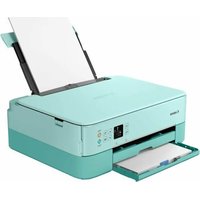
i-SENSYS LBP243dw II - Skriver CANON - Gratis bruksanvisning og manual
Finn enhetens veiledning gratis i-SENSYS LBP243dw II CANON i PDF-format.


Brukerspørsmål om i-SENSYS LBP243dw II CANON
0 spørsmål om dette apparatet. Svar på dem du kjenner, eller still ditt eget.
Still et nytt spørsmål om dette apparatet
Last ned instruksjonene for din Skriver i PDF-format gratis! Finn veiledningen din i-SENSYS LBP243dw II - CANON og ta den elektroniske enheten tilbake i hendene. På denne siden er alle dokumenter som er nødvendige for bruken av enheten din publisert. i-SENSYS LBP243dw II av merket CANON.
BRUKSANVISNING i-SENSYS LBP243dw II CANON
Støttede funksjoner og alternativer 3
Cassette Feeding Module-AH 5
Administrator-ID og PIN-kode 7
Tiltak mot ikke-autorisert tilgang 8
Navn på delene og deres funksjoner 10
Fremside 11
Bakside 13
Innvendig 14
Kontrollpanel 15
Flerfunksjonsskuff 17
Papirskuff 18
Brukbart papir 19
Forholdsregler ved håndtering av papir 23
Spesifikasjoner 24
Grunnleggende spesifikasjoner 25
Utskriftsspesifikasjoner 27
Spesifikasjoner for nettverk 29
Spesifikasjoner for Sikkerhet- og administratorfunksjonen 30
Støttet miljø 35
Anbefalte funksjoner 36
Kostnadsbesparing 37
Gjøre bruken mer effektiv 38
Sette opp 40
Konfigurere standardinnstillinger (oppsettveiledning) 41
Konfigurere startinnstillingene for Fjernkontroll og bruk av nettjenester 43
Sette opp nettverket 45
Velge kablet eller trådløst LAN 47
Koble til kablet LAN 48
Koble til trådløst LAN 49
Tilkobling til trådløst LAN ved bruker av ruter-knappen (trykknapp-modus) 51
Koble til trådløst LAN ved å angi en PIN-kode (WPS PIN-kodemodus) 53
Koble til trådløst LAN ved å søke etter ruteren (oppsettmetode for tilgangspunkt) 55
Koble til et til trådløst LAN ved å angi informasjonen (manuell oppsettmetode) 57
Angi IPv4-adresser 59
Angi IPv6-adresser 61
Konfigurere maskinen for nettverksmiljøet 63
Konfigurere Ethernet-innstillinger manuelt 64
Konfigurere DNS 65
Konfigurere SMB 68
Konfigurere WINS 69
Konfigurere SNMP 70
Konfigurere SNTP 73
Konfigurere SLP-kommunikasjon 75
Kontrollere nettverkstatus og -innstillinger 77
Installere programvare og drivere på datamaskinen 80
Grunnleggende drift 82
Slå maskinen på og av 83
Slå maskinen på 84
Slå maskinen av 85
Starte maskinen på nytt 88
Redusere strømforbruk (hvilemodus) 90
Bruke kontrollpanelet 92
Skjermbilder som vises på kontrollpanelet 93
Skjermbildet [Hjem] 95
Skjermbildet [Statusovervåking] 96
Tilpasse skjermbildet [Hjem] 103
Forberedelser og retning for konvolutter som legges i 114
Retning for ilegging av papir med logo 116
Angi papirformat og -type 120
Stille inn papirformat og -type for papirskuffen 121
Stille inn papirformat og -type for flerfunksjonsskuffen 123
Registrere ofte brukt papirformat og -type for flerfunksjonsskuffen 125
Registrere papir med annet format enn standard (egendefinert format) 127
Skjule ubrukte papirformat 129
Bruke egnet papirkilde for hver funksjon 130
Sette inn og fjerne en USB-minneenhet 131
Justere lydvolumet 133
Justere volumet 134
Skjermbildet [Voluminnstillinger] 135
Skrive ut 137
Forberedelser til utskrift 139
Forberede utskrift fra en datamaskin | 140
Konfigurere en skriverport (Windows) 143
Sette opp en utskriftsserver 146
Forberede mottak og utskrift av I-faks 149
Skrive ut fra datamaskin 151
Registrere papir med annet format enn standard på datamaskinen (egendefinert format) 154
Skrive ut et dokument som er sikret med PIN-kode (sikker utskrift) 156
Endre tidsrommet for lagring av utskriftsdata med PIN-kode (sikre data) 159
Aktivere sikker utskrift i en skriverdriver (macOS) 160
Motta og skrive ut I-faks 161
Endre utskriftsinnstillinger for mottatt I-faks 162
Avbryte utskrift 163
Vise status og logg for utskriftsjobb 165
Sammenkoble med mobile enheter og integrere med en nettskytjeneste
167
Forberedelser for sammenkoble med mobile enheter og integrere med en nettskytjeneste 169
Forberedelser for direkteforbindelse 170
Forberedelser for bruk av Universal Print 172
Registrering av maskinen til Microsoft Entra ID 173
Registrere maskinen til datamaskinen 176
Forberedelser ved bruk av AirPrint 177
Koble mobile enheter til maskinen 180
Bruke en dedikert applikasjon til å skrive ut (Canon PRINT) 185
Bruke nettskyintegrasjonstjenesten til å skrive ut 186
Skrive ut med Universal Print 187
Bruke applikasjonen AirPrint til å skrive ut data 188
Skrive ut fra en Android-enhet 191
Skrive ut fra en Chrome OS-enhet 193
Sikkerhet 196
Stille inn ID-en og PIN-koden for administratoren 197
Godkjenne brukere og håndtere grupper 199
Godkjenne brukere og håndtere grupper med Avdelings-ID (Administrere Avdelings-ID) 200
Bekrefte bruk etter Avdelings-ID 207
Beskytte nettverket 208
Stille inn brannmuren 209
Endre portnummer 212
Bruke proxy 213
Bruke TLS 215
Bruke IPSec 217
Bruke IEEE 802.1X 221
Håndtere og verifisere nøkkel og sertifikat 223
Generere nøkkel og sertifikat 224
Generere nøkkel og forespørsel om signering av sertifikat (CSR), og innhente og registrere et sertifikat ...... 226
Forhindre informasjonlekkasje 239
Hindre ikke-autorisert bruk 244
Iverksette en sikkerhetspolicy 252
Betjene maskinen 259
Stille inn dato og klokkeslett 260
Bruke maskinen fra en datamaskin (Fjernkontroll) 261
Starte Fjernkontroll 262
Portalside for Fjernkontroll 265
Kontrollere bruk og logger med Fjernkontroll 267
Overvåke bruk 269
Sjekke antall utskrevne sider (Sjekk telleverk) 270
Skrive ut og vise rapporter og lister 271
Endre innstillinger for utskrift av rapport og liste 273
Sending av logger 274
Importere og eksportere innstillingene 276
Oppdatere fastvare 279
Initialisere innstillinger og data 282
Menyelementer for innstillinger 286
[Preferanser] 287
[Displayinnstillinger] 289
[Tids-/strøminnstillinger] 293
[Nettverk] 297
[Wi-Fi-innstillinger] 303
[TCP/IP-innstillinger] 305
[Eksternt grensesnitt] 312
[Tilgjengelighet] 313
[Voluminnstillinger] 315
[Justering/vedlikehold] 317
[Juster bildekvalitet] 318
[Spesialbehandling] 320
[ Juster handling ] 324
[Vedlikehold] 325
[Funksjonsinnstillinger] 326
[Felles] 328
[Papirmatingsinnstillinger] 329
[Utskriftsinnstillinger] 331
[Skriver] 332
[Skriverinnstillinger] 333
[PDL-utvalg (Plug-n-Play)] 349
[Motta] 350
[Fellesinnstillinger] 351
[E-postinnstillinger] 352
[Styringsinnstillinger] 353
[Brukeradministrering] 355
[Enhetsstyring] 356
[Fjernkontrollinnst./oppdater fastvare] 359
[Fjernkontrollinnstillinger] 360
[Dataadministrering] 361
[Sikkerhetsinnstillinger] 363
[Autentiserings-/passordinnstillinger] 365
Innstillinger som kan importeres og eksporteres 366
[Preferanser] 367
[Justering/vedlikehold] 372
[Funksjonsinnstillinger] 373
[Styringsinnstillinger] 375
Vedlikehold 378
Rengjøre maskinen 380
Rengjøre overflaten på maskinen 381
Rengjøre fikseringsenheten 382
Bytte forbruksmateriell 383
Bytte tonerkassetten 384
Sjekke gjenværende mengde forbruksmateriell 389
Liste over forbruksmateriell 390
Tonerpåfyllingstjeneste 392
Justere utskriftskvaliteten og posisjon 394
Justere utskrifttettheten 395
Justere utskriftsposisjon 396
Flytte maskinen 398
Feilsøking 402
Fastkjørt papir 403
Fastkjørt papir inne i maskinen 404
Fastkjørt papir i en papirkilde 409
Fastkjørt papir som oppstår gjentatte ganger 411
Problemer med utskriftsresultater 413
Det blir striper 416
Utskriften er ujevn 418
Det utskrevne papiret er tomt 419
Det er flekker på kantene på utskriften 420
Tekst eller bilder er uklare 421
Utskriften har skyggebilder 422
Utskriftene er falmet 423
Det blir hvite flekker 427
Det oppstår flekker på baksiden av utskriftene 429
Utskriftene er forskjøvet 430
Papiret krøller seg 434
Papiret mates ikke eller to eller flere ark mates sammen 435
Sette opp 436
En maskin som er koblet til med en WSD -port, viser ikke under driverinstallasjon 437
Kan ikke finne skriverserveren å koble til 441
Kan ikke skrive ut (kablet LAN) 450
Funksjoner for administrasjon og miljø 454
Endre tidsrommet før hvilemodus 457
Mistet avdelings-ID eller PIN-kode for administratoren 458
Sjekke elementene som kan konfigureres på maskinen, og innstillingene for disse 459
En melding vises 460
Hvis problemet vedvarer 477
Tillegg 479
Håndbøker for maskinen 480
Bruke Bruksanvisning 481
Brukseksempler ved bruk av en datamaskin 483
Miljøinformasjon, forskrifter og standarder 493
Merknad 495
Varemerker og opphavsrett 496
Om maskinen
Om maskinen 2
Støttede funksjoner og alternativer 3
Cassette Feeding Module-AH 5
Administrator-ID og PIN-kode 7
Tiltak mot ikke-autorisert tilgang 8
Navn på delene og deres funksjoner 10
Fremside 11
Bakside 13
Innvendig 14
Kontrollpanel 15
Flerfunksjonsskuff 17
Papirskuff 18
Brukbart papir 19
Forholdsregler ved håndtering av papir 23
Spesifikasjoner 24
Grunnleggende spesifikasjoner 25
Utskriftsspesifikasjoner 27
Spesifikasjoner for nettverk 29
Spesifikasjoner for Sikkerhet- og administratorfunksjonen 30
Støttet miljø 35
Anbefalte funksjoner 36
Kostnadsbesparing 37
Gjøre bruken mer effektiv 38
Om maskinen
C8UJ-000
Før du begynner å bruke maskinen, må du lese den grunnleggende informasjon om den, som funksjoner og alternativer som støttes, navn på alle delene og spesifikasjonene for funksjonene. Se også over administrasjonsystemet for maskinen og tiltak mot sikkerhetsrisiko.
Grunnleggende informasjon
Støttede funksjoner og alternativer varierer etter modell. Se listen for detaljer.
Du kan også sjekke spesifikasjoner for alternativene.
Støttede funksjoner og alternativer(P. 3)
Sjekk navn på deler, papir som kan brukes og spesifikasjoner for funksjonene, etter behov.
Navn på delene og deres funksjoner(P. 10)
Brukbart papir(P. 19)
Spesifikasjoner(P. 24)
Informasjon som kreves for administrative funksjoner
Når du bruker administrative funksjoner, bruker du Administrator-ID og Administrator-PIN-kode når du skal logge inn.
Administrator-ID og PIN-kode(P. 7)
Ved bruk av maskinen i et nettverksmiljø, kan du sjekke eksemplene for tiltak mot ikke-autorisert tilgang, og vurdere å innføre disse.
▶Tiltak mot ikke-autorisert tilgang(P. 8)
Nyttige tips
Introduserer anbefalte funksjoner som er nyttige når du vil digitalisere dokumenter, redusere kostnader og gjøre handlingene mer effektive.
Anbefalte funksjoner(P. 36)
Støttede funksjoner og alternativer
C8UJ-001
Bruksanvisning (denne håndboken) beskriver alle funksjonene for modellserien, inkludert maskinen.
Noen av funksjonene som er oppført i Bruksanvisning vil kanskje ikke være tilgjengelig, avhengig av modell. Bruk tabellen nedenfor til å finne ut hvilke funksjoner og alternativer som støttes av din modell.
Støttede funksjoner(P. 3)
Støttede alternativer(P. 4)
Støttede funksjoner
√: Støttes : Støttes ikke
| Funksjon | LBP246dw II | LBP243dw II |
| Skriv ut | √ | √ |
| 2-sidig utskrift | √ | √ |
| Sikker utskrift | √ | — |
| Kablet LAN-tilkobling | √ | √ |
| Trådløs LAN-tilkobling | √ | √ |
| USB-tilkobling | √ | √ |
| Fjernkontroll | √ | √ |
| Nøkler og sertifikater | √ | √ |
| Koble til mobile enheter | √ | √ |
| Skjerm | Svart-/hvit LCD | Svart-/hvit LCD |
| Standard Administrator-ID | Ikke angitt Ikke angitt | |
| Standard Administrator-PIN | Ikke angitt Ikke angitt | |
| Administrere Avdelings-ID | √ | √ |
MERK
- Detaljer om tilgjengelige drivere, finner du på Canons nettsted for ditt land eller region, eller du kan se i den medleverte Brukerprogramvare-CD-ROM/DVD-ROM.
https://global.canon/en/support/
Støttede alternativer
Du kan bruke alternativet som egner seg for ditt formål.
Legge til en papirskuff Cassette Feeding Module-AH(P. 5)
√: Støttes : Støttes ikke
| Alternativ LBP246dw | II LBP243dw | II |
| Cassette Feeding Module-AH | √ | √ |
Cassette Feeding Module-AH
C8UJ-002
Når du ofte bruker papir med ulike format eller typer, eller hvis du legger i store mengder om gangen, kan du installere den valgfrie Cassette Feeding Module-AH. Dette alternativet reduserer arbeidet med å legge i papir. For informasjon om hvordan du installerer Cassette Feeding Module-AH i maskinen eller spesifikasjonene for den, kan du se følgende:
Montering(P. 5)
Spesifikasjoner(P. 6)
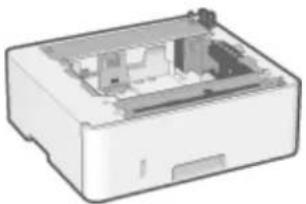
*1 Varierer, avhengig av installasjonsmiljøet og papir som skal brukes.
Administrator-ID og PIN-kode
C8UJ-003
Maskinen har en administratormodus som brukes til å vise og endre viktige innstillinger.
Når Administrator-ID og Administrator-PIN-kode er stilt inn, vil kun de brukerne som kjenner denne informasjonen kunne logge inn på administratormodus.
Administratormodus er deaktivert og hvem som helst kan vise og endre viktige innstillinger. Angi Administrator-ID og Administrator-PIN-kode når du vil beskytte informasjonen og kun tillate enkelte administratorer å kjenne til denne informasjonen.
Skrivere og flerfunksjonsmaskiner kan gi ulike, nyttige funksjoner ved tilkobling til et nettverk. Siden dette også innebærer en risiko for ikke-autorisert tilgang og dataavlytting over nettverket, er tiltak mot sikkerhetsrisikoer ytterst nødvendig.
Dette kapittelet inneholder eksempler på tiltak mot ikke-autorisert tilgang som du kan implementere under oppsettet, ved bruk av maskinen i et nettverksmiljø.
▶ Bruke en privat IP-adresse(P. 8)
Bruke et passord eller en PIN-kode til å beskytte informasjon(P. 8)
Forholdsregler ved bruk av Fjernkontroll(P. 9)
MERK
- Det finnes ytterligere tiltak mot sikkerhetsrisikoer som kan implementeres på maskinen, som begrenset kommunikasjon med en brannmur, og å bruke TLS-kryptert kommunikasjon for å hindre dataavlytting og annen skade. Iverksett nødvendige tiltak i henhold til ditt bruksmiljø. Sikkerhet(P. 196)
Bruke en privat IP-adresse
Det finnes to typer IP-adresse: en global IP-adresse som brukes til å koble til Internett, og en privat IP-adresse som brukes på lokalnett, som bedriftens LAN.
Hvis du tildeler en global IP-adresse til maskinen, kan det gi tilgang til brukere på Internett. Dermed øker risikoen for informasjonlekkasje som følge av ikke-autorisert tilgang fra eksterne nettverk.
Hvis du, på den annen side tildeler en privat IP-adresse til maskinen, begrenses tilgang til kun brukere på lokalnettet.
Dermed reduseres risikoen for ikke-autorisert tilgang, sammenlignet med en global IP-adresse.
Bruk, som grunnregel, en privat IP-adresse for maskinen.
En privat IP-adresse brukes med ett av følgende områder.
Områder for private IP-adresser
Fra 10.0.0.0 til 10.255.255.255
Fra 172.16.0.0 til 172.31.255.255
Fra 192.168.0.0 til 192.168.255.255
Informasjon om hvordan du tildeler og bekrefter IP-adressen, finner du i følgende:
Angi IPv4-adresser(P. 59)
Angi IPv6-adresser(P. 61)
Hvis du vil tildele en global IP-adresse til maskinen, kan du opprette et miljø for å hindre tilgang utenfra, som ved bruk av en brannmur for å redusere risikoen for ikke-autorisert tilgang. Kontakt nettverkadministrator for informasjon om hvordan du implementerer nettverksikkerhet.
Bruke et passord eller en PIN-kode til å beskytte informasjon
Ved å sette opp et passord eller en PIN-kode til å beskytte informasjonen som er lagret på maskinen, kan du redusere risikoen for informasjonslekkasje eller ikke-autorisert bruk hvis en skadelig tredjepart prøver å skaffe seg ikke-autorisert tilgang.
Du kan stille inn et passord eller en PIN-kode til funksjonene som er oppgitt nedenfor. Kun personer som kjenner passordet eller PIN-koden kan bruke disse funksjonene og få tilgang til informasjonen på maskinen.
Fjernkontroll
Du kan kreve at brukeren angir Fjernkontroll-passordet när Fjernkontroll skal brukes.
Stille inn en PIN-kode til bruk for Fjernkontroll(P. 245)
Administrator-ID
Du kan kreve at brukeren angir Administrator-ID og Administrator-PIN-kode for å endre viktige innstillinger.
Stille inn ID-en og PIN-koden for administratoren(P. 197)
Forholdsregler ved bruk av Fjernkontroll
- Andre nettsteder må ikke åpnes mens du bruker Fjernkontroll.
- Etter at du har brukt Fjernkontroll, må du logge ut og lukke nettleseren.
Navn på delene og deres funksjoner
C8UJ-005
Fremside
- Bruk kontrollpanelet til å styre maskinen og konfigurere innstillinger.
Kontrollpanel(P. 15)
• Legg i skriverpapir i følgende papirkilder:
Flerfunksjonsskuff(P. 17)
Papirskuff(P. 18)
Bakside
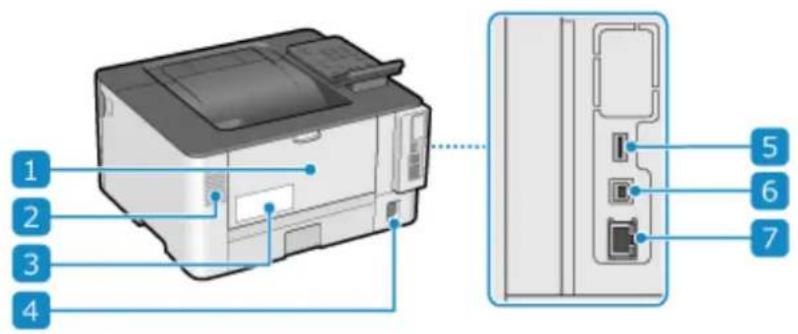
Sjekk delene på baksiden ved installering og tilkobling av maskinen, og når du fjerner fastkjørt papir.
Bakside(P. 13)
Innvendig
Sjekk maskinen innvendig när du fjerner fastkjørt papir.
Innvendig(P. 14)
C8UJ-006
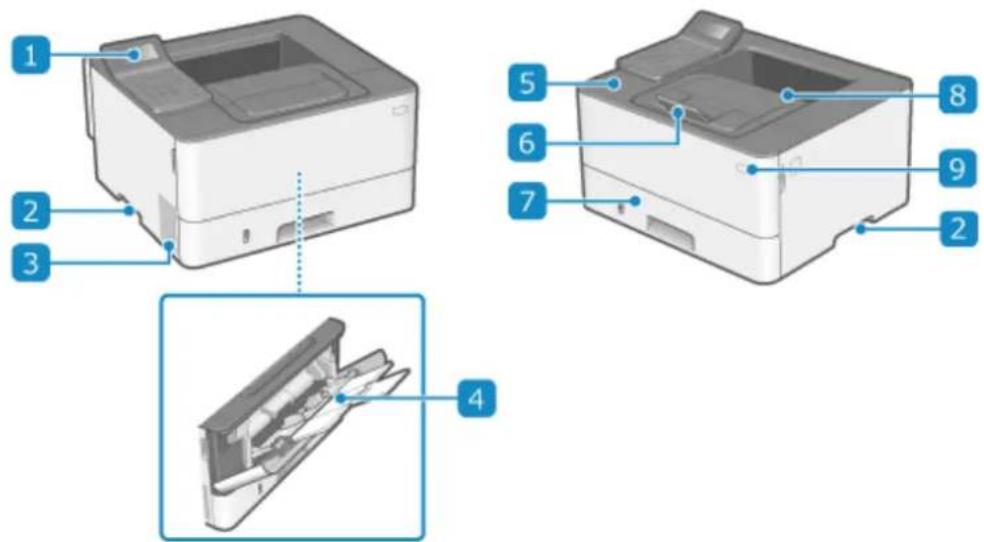
Bruk skjermbildet og tastene til å betjene maskinen og bekrefte bruk og status. ►Kontrollpanel(P. 15)
2 Løftehåndtak
3 Ventilasjonsåpninger
Luft inne i maskinen slipper ut gjennom ventilasjonsåpningene for å kjøle ned maskinen innvendig. Ingen gjenstander må plasseres foran ventilasjonsåpningene, da dette kan forhindre ventilering.
4 Flerfunksjonsskuff
Hvis du midlertidig vil bruke papir som ikke er lagt i papirskuffen, kan du legge det i flerfunksjonsskuffen. Flerfunksjonsskuff(P. 17)
5 Frontdeksel
Åpne papirstopperen for å hindre at papir faller ut fra mottaksbrettet.
7 Papirskuff
Legg papir som du vanligvis bruker, i papirskuffen. Papirskuff(P. 18)
8 Mottaksbrett
Utskrevet papir sendes ut på mottaksbrettet.
9 Av-/på-bryter
Slår strømmen til maskinen på og av. Slå maskinen på og av(P. 83)
MERK
- Sikre effektiv bruk av maskinen ved å rengjøre overflaten og glassplaten jevnlig.
Rengjøre overflaten på maskinen(P. 381)
C8UJ-007
text_image
1 2 3 4 5 6 71 Bakre deksel
2 Ventilasjonsåpninger
Luft inne i maskinen slipper ut gjennom ventilasjonsåpningene for å kjøle ned maskinen innvendig. Ingen gjenstander må plasseres foran ventilasjonsåpningene, da dette kan forhindre ventilering.
3 Merkeetikett
6 USB-port (for tilkopling til datamaskin)
Sjekk maskinen innvendig når du fjerner fastkjørt papir. Fastkjørt papir(P. 403)
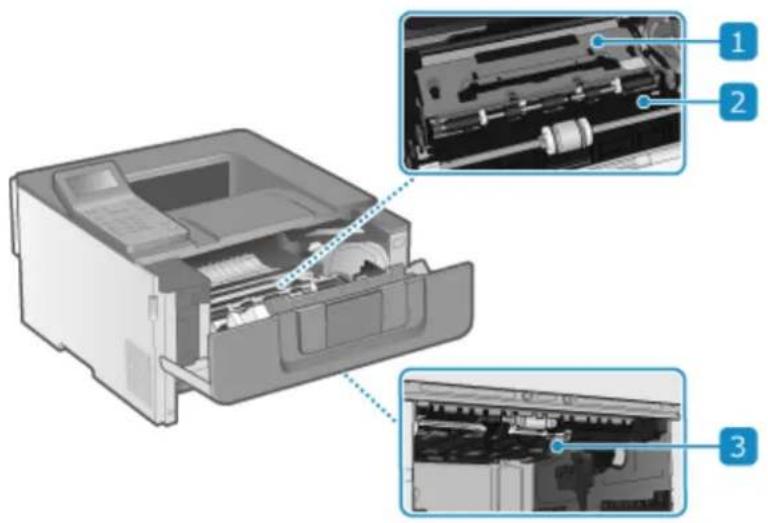
1 Transportføring (bakre)
Hvis det oppstår fastkjørt papir inne i maskinen, løfter du den fremre delen av transportføringen og fjerner papiret.
2 Transportføring (fremre)
Hvis det oppstår fastkjørt papir inne i maskinen, løfter du den bakre delen av transportføringen og fjerner papiret.
3 2-Sidig transportføring
Hvis det oppstår fastkjørt papir under 2-sidig utskrift, skyver du denne føringen nedover og fjerner papiret.
Kontrollpanel
C8UJ-009
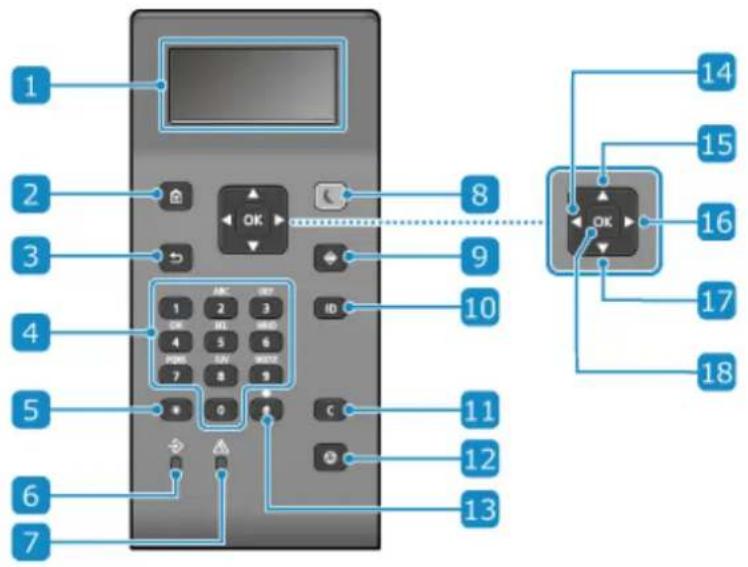
Bruk kontrollpanelet til å betjene maskinen og konfigurere innstillinger.
Hvis du vil ha mer informasjon om støttede modeller, kan du se følgende: Støttede funksjoner og alternativer(P. 3)
text_image
1 2 3 4 5 6 7 8 9 10 11 12 13 14 15 16 17 181 Skjerm
Viser skjermbildene for kjøring av funksjonene, bruk, meldinger og annen informasjon. Bruke kontrollpanelet(P. 92)
2 Hjem-tasten (
Viser skjermbildet [Hjem]. Skjermbildet Hjem
3 Tilbaketast (
Tar deg tilbake til det forrige skjermbildet.
4 Talltaster (01) 9
Angi tall eller tegn. Skrive inn tegn(P. 100)
5 Store/små bokstaver/talltaster ( \*
Endre tegntypen.
6 Dataindikator
Blinker når en handling kjører, for eksempel under utskrift, og lyser når det finnes data som venter på behandling.
7 Feilindikator
Setter maskinen i hvilemodus og reduserer strømforbruk. I hvilemodus lyser gulgrønt. Redusere strømforbruk (hvilemodus)(P. 90)
9 Tast for statusovervåking (
Du kan sjekke informasjonen om maskinen, bruk og historikk, nettverksinnstillinger, samt feilinformasjon. Skjermbildet Statusovervåking
10 ID-tast (ID
Trykk etter å ha angitt ID-en og PIN-kode for innlogging når administrere avdelings-ID og Administrator-ID er aktivert. Etter at du er ferdig med å bruke maskinen, trykker du på denne tasten på nytt for å logge ut. Logge på maskinen(P. 104)
11 Slett-tast ( )C
Sletter de angitte tallene og teksten.
12 Stopp-tast (
Avbryter utskrift og andre handlinger.
13 Symbol-tast ( )#
Angi symboler. Skrive inn tegn(P. 100)
14 Venstre tast ( )
Går tilbake til forrige skjermbilde. Trykk her når du skriver inn tekst, hvis du vil flytte markøren til venstre.
15 Opp-tast ( )
Velger elementet ovenfor og øker verdien på en skyvebryter.
16 Høyre tast (▶)
Går til neste skjermbilde. Trykk her när du skriver inn tekst, hvis du vil flytte markøren til høyre.
17 Ned-tast (▼)
Velger elementet nedenfor og reduserer verdien på en skyvebryter.
18 OK-tasten (OK)
Bekrefter innstillinger og utvalgte detaljer.
Flerfunksjonsskuff
C8UJ-00A
Legg i papir du midlertidig skal bruke i flerfunksjonsskuffen. ▶ Legge papir i flerfunksjonsskuffen(P. 111)
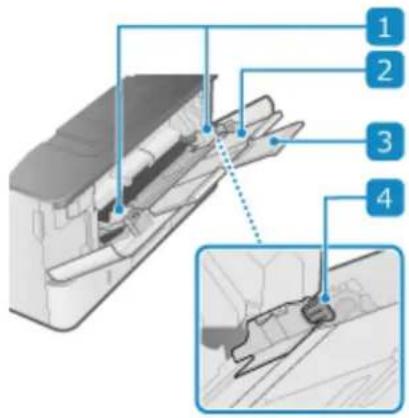
Rett inn papirføringene mot kanten på papiret når du skal legge det korrekt i.
2 Papirskuff
Åpne og bruk denne utvidelsen når du legger i store papirformat.
4 Frigjøringspak for lås
Flytt papirføringene mens du trykker på frigjøringspaken for låsen.
C8UJ-00C
Legg papir som du vanligvis bruker, i papirskuffen. Legge papir i papirskuffen(P. 106)
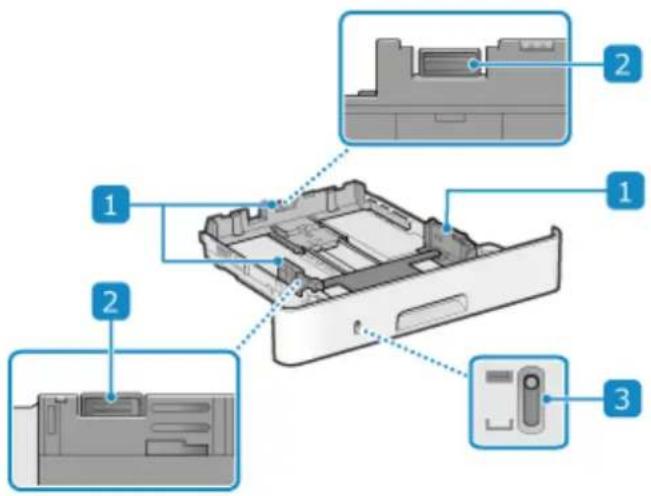
Rett inn papirføringene mot kanten på papiret når du skal legge det korrekt i.
2 Frigjøringspak for lås
Flytt papirføringene mens du trykker på frigjøringspaken for låsen.
3 Visning av gjenværende papir
Viser mengde gjenværende papir. Indikatoren flyttes nedover ettersom papirmengden reduseres.
Brukbart papir
C8UJ-00E
Formatene og typene papir som kan brukes på maskinen, vises nedenfor.
Brukbare papirformater(P. 19)
Brukbare papirtyper(P. 20)
Ubrukelig papir(P. 22)
MERK
• Ta forholdsregler ved håndtering og lagring av papir. Forholdsregler ved håndtering av papir(P. 23)
Brukbare papirformater
: Brukbart :Ikke brukbart
| Papirformat | Papirskuff 1 | Papirskuff 2*1 | Flerfunksjonsskuff | Automatisk 2-sidig utskrift *2 |
| A4 *3*4 | √ | √ | √ | √ |
| B5 | √ | √ | √ | × |
| A5 *5 | √ | √ | √ | × |
| A6 | √ | √ | √ | × |
| Legal (LGL) *3 | √ | √ | √ | √ |
| Letter (LTR) *3*4 | √ | √ | √ | √ |
| Statement (STMT) | √ | √ | √ | × |
| Executive (EXEC) | √ | √ | √ | × |
| Oficio *3 | √ | √ | √ | √ |
| Oficio (Brasil) *3 | √ | √ | √ | √ |
| Oficio (Mexico) *3 | √ | √ | √ | √ |
| Letter (Government) *3 | √ | √ | √ | × |
| Legal (Government) *3 | √ | √ | √ | × |
Om maskinen
| Papirformat Papirskuff 1 | Papirskuff 2*1 | Flerfunksjonsskuff | Automatisk 2-sidig utskrift *2 |
| Foolscap/Folio *3 | ✓ | ✓ | ✓ |
| Foolscap (Australia) *3 | ✓ | ✓ | × |
| Legal (India) *3 | ✓ | ✓ | ✓ |
| 3 x 5 tommer | × | × | × |
| Konvolutt nr.10 (COM10) | × | × | × |
| Konvolutt Monarch | × | × | × |
| Konvolutt C5 | × | × | × |
| Konvolutt DL | × | × | × |
| Egendefinert papirformat | √*6 | √*6 | √*7 |
*1 Den valgfrie Cassette Feeding Module-AH
*2 Skriver automatisk ut på begge sider uten at du må legg i papiret på nytt.
*3 Muliggjør utskrift av mottatt I-faks.
*4 Muliggjør utskrift av rapporter og lister.
*5 Muliggjør å legge i papir i stående eller liggende papirretning.
*6 Du kan velge egendefinert papirformat fra 105,0 mm x 148,0 mm til 216,0 mm x 355,6 mm.
*7 Du kan velge egendefinert papirformat fra 76,2 mm x 127,0 mm til 216,0 mm x 355,6 mm.
Du kan bruke klorfritt papir.
: Brukbart :Ikke brukbart
| Papirtype | Papirvekt Papirskuff 1 | Papirskuff 2 *1 | Flerfunksjonsskuff | Automatisk 2-sidig utskrift *2 |
| Tynt *3 | 60 g/m2 | √ | √ | √ |
| Vanlig 1 *3*4 | 61 g/m2 til 74 g/m2 | √ | √ | √ |
| Vanlig 2 *3*4 | 75 g/m2 til 89 g/m2 | √ | √ | √ |
| Vanlig 3 *4 | 90 g/m2 til 105 g/m2 | √ | √ | √ |
Om maskinen
| Papirtype Papirvekt | Papirskuff 1 | Papirskuff 2 *1 | Flerfunksjonsskuff | Automatisk 2-sidig utskrift *2 | |
| Tykt 1 106 g/m2 til 120 g/m2 | ✓ | ✓ | ✓ | ✓ | |
| Tykt 2 121 g/m2 til 149 g/m2 | × | × | ✓ | × | |
| Tykt 3 150 g/m2 til 199 g/m2 | × | × | ✓ | × | |
| Resirkulert 1 *3*4 | 61 g/m2 til 74 g/m2 | ✓ | ✓ | ✓ | ✓ |
| Resirkulert 2 *3*4 | 75 g/m2 til 89 g/m2 | ✓ | ✓ | ✓ | ✓ |
| Etiketter | — | × | × | ✓ | × |
| Farge *3*4 | 61 g/m2 til 74 g/m2 | ✓ | ✓ | ✓ | ✓ |
| Brevhode 1 61 g/m2 til 74 g/m2 | ✓ | ✓ | ✓ | ✓ | |
| Brevhode 2 75 g/m2 til 89 g/m2 | ✓ | ✓ | ✓ | ✓ | |
| Brevhode 3 90 g/m2 til 105 g/m2 | ✓ | ✓ | ✓ | ✓ | |
| Brevhode 4 106 g/m2 til 120 g/m2 | ✓ | ✓ | ✓ | ✓ | |
| Brevhode 5 121 g/m2 til 149 g/m2 | × | × | ✓ | × | |
| Brevhode 6 150 g/m2 til 199 g/m2 | × | × | ✓ | × | |
| Klute 1 60 g/m2 til 74 g/m2 | ✓ | ✓ | ✓ | ✓ | |
| Klute 2 75 g/m2 til 104 g/m2 | ✓ | ✓ | ✓ | ✓ | |
| Klute 3 105 g/m2 til 120 g/m2 | ✓ | ✓ | ✓ | ✓ | |
| Konvolutt *5 | — | × | × | ✓ | × |
*1 Den valgfrie Cassette Feeding Module-AH
*2 Skriver automatisk ut på begge sider uten at du må legg i papiret på nytt.
*3 Muliggjør utskrift av mottatt I-faks.
*4 Muliggjør utskrift av rapporter og lister.
*5 Når du angir egendefinert format, vises [Konvolutt 1] og [Konvolutt 2] for papirtypen. Hvis du ikke kan skrive riktig ut med [Konvolutt 1], som fordi toneren farger av, kan du prøve å bruke [Konvolutt 2].
Ubrukelig papir
Før du skriver ut, må du sjekke om papiret du vil bruke egner seg. Ikke bruk følgende typer papir, da de kan kjøres fast eller føre til utskriftsfeil:
• Rynket, brettet, krøllet, revet eller fuktig papir ^1
- Tynt halmpapir, svært tynt papir, grovt papir, glanset papir
- Papir med lim eller annet klebemiddel som stikker ut, eller etikettpapir der baksiden lett kan tas av.
- Papir skrevet ut med en termisk overføringskriver, baksiden på papir skrevet ut med en termisk overføringskriver
Forholdsregler ved håndtering av papir
C8UJ-00F
Når du skal hindre papirstopp og andre feil, og sikre vakker utskrift, må du iverksette forholdsregler ved håndtering og lagring av papir.
Oppretthold kvaliteten på utskriften ved å være oppmerksom ved lagring og liming av papir.
■ Håndtere og lagre papir
Akklimatisere papiret til bruksmiljøet
Før du bruker papiret i maskinen, må du akklimatisere papiret til miljøet der maskinen befinner seg. Hvis du bruker papir som er oppbevart på et sted med en annen temperatur eller fuktighet med én gang, kan det forårsake papirstopp eller utskriftsfeil.
Oppbevare papiret før bruk
- Det anbefales at du bruker papiret så snart som mulig etter at pakken er åpnet. Eventuelt gjenværende papir bør dekkes til med originalemballasjen og lagres på et flatt underlag.
- Oppbevar papiret innpakket til det skal brukes for å beskytte det mot fuktighet eller tørrhet.
- Ikke oppbevar papiret slik at det brettes eller böyes.
- Papiret må ikke oppbevares loddrett eller stables i for store bunker.
Ikke oppbevar papiret i direkte sollys eller på et sted med høy fuktighet, tørrhet eller en drastisk ulik temperatur eller fuktighet, i forhold til bruksmiljøet.
■ Oppbevare og lime utskrevet papir
Oppbevare papir
• Oppbevar papiret på en plan flate.
- Papiret skal ikke oppbevares sammen med gjenstander som er laget av polyvinylklorid (PVC), som gjennomsiktige mapper. Toneren kan smelte, og føre til at papiret kleber seg til PVC-materialet.
- Papiret må ikke oppbevares med bretter eller folder. Toneren kan flasse av.
- Ikke oppbevar papiret på et sted med høy temperatur.
- Hvis papiret skal oppbevares over lengre tid (to år eller lengre), skal det oppbevares i permer eller lignende.
- Å oppbevare papiret over tid kan føre til misfarging av papiret, noe som gir misfarging av utskrevne bilder.
Forholdsregler ved liming av utskrevet papir
Spesifikasjonene kan endres ved produktforbedringer, og innholdet kan oppdateres avhengig av produkter som lanseres i fremtiden. Detaljer om produktinformasjon finner du på Canons nettsted. https://global.canon/
Spesifikasjoner for hovedenhet
Grunnleggende spesifikasjoner(P. 25)
Spesifikasjoner for funksjoner
Utskriftsspesifikasjoner(P. 27)
Spesifikasjoner for nettverk(P. 29)
Spesifikasjoner for Sikkerhet- og administratorfunksjonen(P. 30)
Bruksmiljø samt programvare og servere som støttes
Støttet miljø(P. 35)
Se også
Spesifikasjoner for alternativer
Du kan sjekke forlikeligheten for alternativer og deres spesifikasjoner.
Støttede alternativer(P. 4)
Grunnleggende spesifikasjoner
C8UJ-00J
| Type Skrivebord | |
| Farger som støttes Svart/hvitt | |
| Utskriftsoppløsning 600 dpi x 600 dpi | |
| Antall fargetoner 256 | |
| Papirformat Maksimum: 216,0 mm x 355,6 mmMinimum (papirskuff): 105,0 mm x 148,0 mmMinimum (flerfunksjonsskuff): 76,2 mm x 127,0 mm | |
| Papirtype og -vekt Brukbart papir(P. 19) | |
| Oppvarmingstid *1 | Etter at maskinen er slått på14 sekunder eller mindreEtter oppvåkning fra hvilemodus4 sekunder eller mindre |
| Første utskrifttid(A4) | Ca. 5,0 sekunder |
| Kontinuerlig utskriftshastighet *2(A4) | LBP246dw II40 ark/minuttLBP243dw II36 ark/minutt |
| Papirmatersystem og papirkapasitet *3 | Papirskuff x 1250 ark (64 g/m2, 80 g/m2)Flerfunksjonsskuff100 ark (64 g/m2, 80 g/m2) |
| Utgangsystem og utgangkapasitet *3 | Mottaksbrett150 ark (68 g/m2) |
| Strømforsyning AC 220 V til 240 V, 3,1 A, 50 Hz/60 Hz | |
| Strømforbruk *1 | Maksimalt strømforbruk1 250 W eller mindre |
Om maskinen
| I dvalemodusCa. 0,9 W (USB-, kablet LAN- eller trådløst LAN-forbindelse)Med strømmen slått av0,1 W eller mindre | |
| Mål(b x d x h) | 399 mm x 373 mm x 249 mm |
| Vekt(ikke inkludert tonerkassetter) | Ca. 8,8 kg |
| Maksimal fyllingsgrad 399 mm x 881 mm | x 378 mm (maksimal konfigurasjon)* La det være minst 100 mm åpen plass rundt maskinen. |
| Minnekapasitet RAM: 1 GB | |
| Bruksmiljø Temperatur: 10 °C til 30 °C | Luftfuktighet: 20% til 80 % relativ luftfuktighet (ingen kondens) |
*1 Kan variere, avhengig av bruksmiljø og bruksforhold.
*2 Utskrifthastigheten måles etter interne tester, som bruker papir i A4 -format, som skrives ut med 100 % utskriftstørrelse i forhold til originalen, på énsidig papir. Den interne testingen omfattet kontinuerlig utskrift av den samme siden, på vanlig papir. Utskrifthastigheten kan variere, avhengig av papirtype, papirformat eller materetning for papiret.
Det kan hende at maskinen tar en automatisk pause eller senker farten for å justere skriverforholdene, som kontroll av temperaturen på en bestemt enhet eller begrensning av innvirkning på bildekvaliteten under kontinuerlig utskrift.
*3 Kan variere, avhengig av installasjonmiljøet og papiret som skal brukes.
Utskriftsspesifikasjoner
C8UJ-00K
UFR II utskriftsfunksjon(P. 27)
PS utskriftsfunksjon(P. 27)
PCL utskriftsfunksjon(P. 28)
UFR II utskriftsfunksjon
| Type | Intern |
| Utskriftsstørrelse Brukbart papir(P.19) | |
| Kontinuerlig utskriftshastighet | Samme som "Kontinuerlig utskriftshastighet" for hovedenhet Grunnleggende spesifikasjoner(P. 25) |
| Oppløsning Databehandling | 1200 dpi x 1200 dpi, 600 dpi x 600 dpi |
| Page Description Language (PDL) | UFR II |
| Protokoll som støttes TCP/IP: LPD, | Port9100, IPP, IPPS, WSD |
| Innebygde skrifter Ingen | |
| Grensesnitt USB | USB 2.0 Høy hastighet Trådet LAN10Base-T, 100Base-TX, 1000Base-T (kompatibel med IEEE 802.3) Trådløst LANIEEE 802.11b, IEEE 802.11g, IEEE 802.11n |
PS utskriftsfunksjon
| Modelltype | Intern |
| Utskriftsstørrelse Brukbart papir(P.19) | |
| Kontinuerlig utskriftshastighet | Samme som "Kontinuerlig utskriftshastighet" for hovedenhet ▶ Grunnleggende spesifikasjoner(P. 25) |
| Oppløsning Databehandling | 1200 dpi x 1200 dpi, 600 dpi x 600 dpi |
| Page Description Language (PDL) | Adobe® PostScript®3TM |
| Protokoll som støttes TCP/IP: LPD, | Port9100, IPP, IPPS, WSD |
| Innebygde skrifter 136 Roman | |
| Grensesnitt USB | USB 2.0 Høy hastighetTrådet LAN10Base-T, 100Base-TX, 1000Base-T (kompatibel med IEEE 802.3)Trådløst LANIEEE 802.11b, IEEE 802.11g, IEEE 802.11n |
PCL utskriftsfunksjon
| Type | Intern |
| Utskriftsstørrelse Brukbart papir(P.19) | |
| Kontinuerlig utskriftshastighet | Samme som "Kontinuerlig utskriftshastighet" for hovedenhetGrunnleggende spesifikasjoner(P. 25) |
| Oppløsning Databehandling | 1200 dpi x 1200 dpi, 600 dpi x 600 dpi |
| Page Description Language (PDL) | PCL6, PCL5 |
| Protokoll som støttes TCP/IP: LPD, Port9100, IPP, IPPS, WSD | |
| Innebygde skrifter 45 Roman, 10 Bitmap-skrifter | |
| Grensesnitt USB | USB 2.0 Høy hastighetTrådet LAN10Base-T, 100Base-TX, 1000Base-T (kompatibel med IEEE 802.3)Trådløst LANIEEE 802.11b, IEEE 802.11g, IEEE 802.11n |
Spesifikasjoner for nettverk
C8UJ-00L
Felles
| Protokoll som støttes TCP/IP | Rammetype: Ethernet IIUtskriftsprogrammer: LPD, Raw, IPP, IPPS, FTP, WSD, Mopria, AirPrint, Windows10 Mobile Print, Windows11 Mobile Print |
Trådet LAN
| Grensesnitt | 10BASE-T, 100BASE-TX, 1000BASE-T (RJ-45) |
■ Trådløst LAN
| Standard | IEEE 802.11b, IEEE 802.11g, IEEE 802.11n |
| Overføringsmetode IEEE 802 | 11b (moduleringsystem: DS-SS)IEEE 802.11g (moduleringsystem: OFDM-metode)IEEE 802.11n (moduleringsystem: OFDM-metode) |
| Kommunikasjonmodus Infrastruktur-modusTilgangspunkt-modus | |
| Sikkerhet(Krypteringsmetode) | Infrastruktur-modusWPA-PSK (AES-CCMP)WPA2-PSK (AES-CCMP)WPA3-SAE (AES-CCMP)WPA-EAP (AES-CCMP)WPA2-EAP (AES-CCMP)WPA3-EAP (AES-CCMP)Tilgangspunkt-modusWPA2-PSK (AES-CCMP)WPA3-SAE (AES-CCMP) |
| Oppsettmetode | WPS (WI-FI beskyttet oppsett), manuelt oppsett |
Spesifikasjoner for Sikkerhet- og administratorfunksjonen
C8UJ-00R
Brannmur(P. 30)
IPSec(P. 30)
Nøkler og sertifikater(P. 31)
Definisjon av "Svak kryptering"(P. 32)
TLS(P. 33)
Loggtype(P. 34)
Brannmur
• Opptil 16 IP-adresser (eller område for IP-adresser) kan angis for både IPv4 og IPv6.
• Opptil 32 MAC-adresser kan angis.
IPSec
IPSec for maskinen er i samsvar med RFC2401, RFC2402, RFC2406 og RFC4305.
| Operativsystem for tilkoblet enhet | Windows 8,1Windows 10Windows 11* Per oktober, 2024. |
| Tilkoblingsmodus Transportmodus | |
| Protokoll for nøkkelutveksling IKEv1 | (hovedmodus) |
| GodkjenningsmetodeForhåndselt nøkkelDigital signatur | |
| Hash-algoritme (og nøkkellengde)HMAC-SHA1-96HMAC-SHA2 (256 biter eller 384 biter) | |
| Krypteringalgoritme (og nøkkellengde)3DES-CBCAES-CBC (128 biter, 192 biter, 256 biter) | |
| Algoritme/gruppe for nøkkelutveksling (og nøkkellengde) |
Om maskinen
| Diffie-Hellman (DH)Gruppe 14 (2048 biter)ECDH-P256 (256 biter)ECDH-P384 (384 biter) | |
| ESP Hash-algoritme | HMAC-SHA1-96 |
| Kryptering3DES-CBCAES-CBC (128 biter, 192 biter, 256 biter) | |
| Hash-/krypteringalgoritme (og nøkkellengde)AES-GCM (128 biter, 192 biter, 256 biter) | |
| AH Hash-algoritme | HMAC-SHA1-96 |
MERK
- IPSec støtter kommunikasjon til en unicast-adresse (enkeltenhet).
Nøkler og sertifikater
Følgende nøkler og sertifikater støttes:
■ Egengenerert nøkkel og egensignert sertifikat eller CSR
| Algoritme for offentlig nøkkel (og nøkkellengde) | RSA (512 biter, 1024 biter, 2048 biter, 4096 biter)DSA (1024 Biter, 2048 Biter, 3072 Biter)ECDSA (P256, P384, P521) |
| Algoritme for sertifikatsignatur | RSA: SHA-1*1, SHA-256, SHA-384*2, SHA-512*2DSA: SHA-1*1ECDSA: SHA-1*1, SHA-256, SHA-384, SHA-512 |
| Algoritme for sertifikatminiatyrbildeSHA1 |
*1 Bare tilgjengelig när installert ved bruk av Fjernkontroll.
*2 SHA384-RSA og SHA512-RSA er kun tilgjengelig når RSA-nøkkellengden er 1024 biter eller mer.
■ Nøkkel og sertifikat eller Ca-sertifikat for installering
| Format Nøkkel | PKCS#12*1*2*3CA-sertifikatX.509 DER-format/PEM-format*4 |
| Filnavnendelse Nøkkel | ".p12" eller ".pfx"CA-sertifikat".cer" eller ".pem" |
| Algoritme for offentlig nøkkel (og nøkkellengde) | RSA (512 biter, 1024 biter, 2048 biter, 4096 biter)DSA (1024 biter, 2048 biter, 3072 biter)ECDSA (P256, P384, P521) |
| Algoritme for sertifikatsignatur | RSA: SHA-1*3, SHA-256, SHA-384*5, SHA-512*5DSA: SHA-1*3ECDSA: SHA-1*3, SHA-256, SHA-384, SHA-512 |
| Algoritme for sertifikatminiatyrbildeSHA1 |
*1 Krav for sertifikatet som nøkkelen inneholder, er i samsvar med CA-sertifikater.
*3 Bare tilgjengelig när installert ved bruk av Fjernkontroll.
- Maskinen støtter ikke bruk av en sertifikatopphevelsesliste (CRL).
Definisjon av "Svak kryptering"
Når [Forby bruk av svak kryptering] i [Krypteringsinnstillinger] er stilt inn til [På], er bruk av følgende algoritmer forbudt. ▶Krypteringsinnstillinger
| Hash | MD4, MD5, SHA-1 |
| HMAC HMAC-MD5 | |
| Felles nøkkelkryptering RC2, | RC4, DES |
| Offentlig nøkkelkryptering | RSA-kryptering (512 biter/1024 biter) |
| RSA-signatur (512 biter/1024 biter) | |
| DSA (512 biter/1024 biter) | |
| DH (512 biter/1024 biter) |
MERK
- Selv når [Forby nøk./sert. med svak kryptering] i [Krypteringsinnstillinger] er stilt inn til [På], kan hash-algoritmen SHA-1, som brukes for undertegning av et rotsertifikat, brukes.
TLS
Følgende kombinasjoner av TLS-versjonen og algoritmen kan brukes:
√: Brukbart : Ikke brukbart
| Algoritme | TLS-versjon | |||
| TLS 1.3 | TLS 1.2 | LS 1.1 T | S 1.0 | |
| Krypteringsalgoritme | ||||
| AES-CBC (256 bit) | — | √ | √ | √ |
| AES-CBC (128 bit) | — | √ | √ | √ |
| AES-GCM (256 bit) | √ | √ | — | — |
| AES-GCM (128 bit) | √ | √ | — | — |
| 3DES-CBC | — | √ | √ | √ |
| CHACHA20-POLY1305 | √ | — | — | — |
| Algoritme for nøkkelutveksling | ||||
| RSA | — | √ | √ | √ |
| ECDHE | √ | √ | √ | √ |
| X25519 | √ | — | — | — |
| Signaturalgoritme | ||||
| Algoritme TLS-versjon | ||||
| RSA | ✓ | ✓ | ✓ | ✓ |
| ECDSA | ✓ | ✓ | ✓ | ✓ |
| HMAC-algoritme | ||||
| SHA1 | — | ✓ | ✓ | ✓ |
| SHA256 | ✓ | ✓ | — | — |
| SHA384 | ✓ | ✓ | — | — |
Loggtype
Du kan administrere følgende logger på maskinen. Registrerte logger kan sendes til en SIEM (security information/event management sikkerhetsinformasjon/hendelseshåndtering)-system via syslog-protokollen.
| Loggtype | Nummer angitt som "loggtype" | Beskrivelse |
| Brukergodkjenning Logg | 4098 Denne loggen | en inneholder informasjon om godkjenningsstatus for brukergodkjenning (innlogging/utlogging og suksess/feil brukergodkjenning), registrering/endring/sletting av brukerinformasjon administrert med Brukergodkjenning. |
| Jobblogg 1001 Denne loggen inneholder informasjon relatert til fullføring av utskriftsjobber. | ||
| Mottakslogg 8193 Loggen inneholder informasjon relatert til overføringer. | ||
| Maskinbehandlingslogg | 8198 | Denne loggen inneholder informasjon relatert til start/avslåing av maskinen og endringer gjort i innstillingene med [Meny]. Maskinbehandlingsloggen registrerer også endringer i brukerinformasjon eller sikkerhetsrelaterte innstillinger når maskinen sjekkes eller inspiseres av din forhandler. |
| Brukergodkjenningslogg 8200 | Denne loggen registreres når IPSec-kommunikasjon mislykkes. | |
| Eksporter / importer alt-logg | 8202 | Denne loggen inneholder informasjon om import/eksport av innstillinger ved hjelp av Eksporter / Importer alt-funksjonen. |
| Sikkerhetspolicylogg | 8204 | Denne loggen inneholder informasjon relatert til innstillingsstatusen for sikkerhetspolicyinnstillinger. |
| Systemvedlikeholdslogg | 8206 | Denne loggen inneholder informasjon relatert til fastvareoppdateringer og sikkerhetskopi/gjenoppretting av MEAP-appen osv. |
Støttet miljø
C8UJ-00S
Driftsmiljø(P. 35)
Støttet programvare og servere(P. 35)
Driftsmiljø
| Driftsmiljø for AirPrint Bruke applikasjonen AirPrint til å skrive ut data(P. 188) | |
| Driftsmiljø for Fjernkontroll *1 | WindowsMicrosoft EdgeGoogle ChromemacOSSafari 11Google ChromeAndroidGoogle ChromeUC BrowseriOSSafari 11UC Browser |
*1 Du må stille nettleseren inn slik at informasjonskapsler er aktivert, og bruke JavaScript.
Støttet programvare og servere
| Serverprogramvare for mottak av I-Faks | Microsoft Exchange Server 2016 Microsoft Exchange Server 2019 qpopper 4.1.0 Office365 Google Workspace |
Anbefalte funksjoner
C8UJ-00U
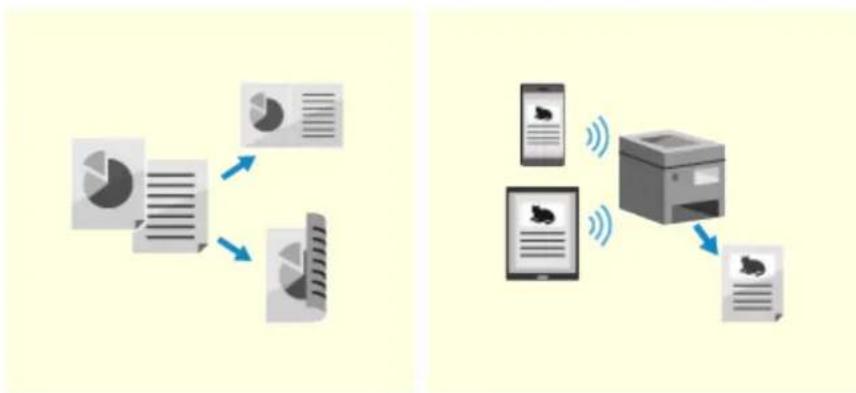
Denne delen introduserer anbefalte funksjoner som kan være nyttige for ditt formål, og hjelpe deg med å løse problemer, som å spare papir og strøm, samt å forbedre driften.
flowchart
graph TD
    A["Pie Chart"] --> B["Document Exchange"]
    C["Document"] --> B
    D["Phone"] --> B
    E["Phone"] --> F["Printer"]
    style A fill:#f9f,stroke:#333
    style C fill:#f9f,stroke:#333
    style D fill:#f9f,stroke:#333
    style E fill:#f9f,stroke:#333
    style F fill:#f9f,stroke:#333
Kostnadsbesparing(P. 37) Gjøre bruken mer effektiv(P. 38)
Kostnadsbesparing
C8UJ-00W
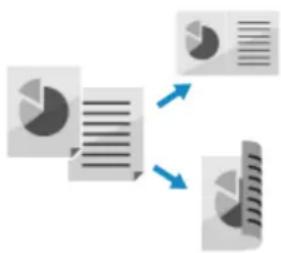
Denne maskinen kan hjelpe med å redusere kostnadene tilknyttet papir og strøm.
Spare papir
Spare papir under utskrift
Du kan skrive ut på begge sider av arket, og skrive ut flere sider på ett papirark.
▶Skrive ut fra datamaskin(P. 151)
Endre utskriftsinnstillinger for mottatt I-faks(P. 162)
flowchart
graph TD
    A["Document Input"] --> B["Pie Chart Output"]
    A --> C["Output"]
    B --> D["Data Collection"]
    C --> D
Begrense og håndtere antall papirark
Du kan tildele en avdelings-ID til hver bruker eller gruppe når du vil håndtere antall sider som skrives ut for hver avdelings-ID.
Godkjenne brukere og håndtere grupper med Avdelings-ID (Administrere Avdelings-ID)(P. 200)
Spare strøm
Du kan spare strøm ved å konfigurere maskinen til å gå i hvilemodus når den ikke brukes. Strømmen til maskinen slås ikke av, slik at du raskt kan gjenoppta bruk.
Redusere strømforbruk (hvilemodus)(P. 90)
Gjøre bruken mer effektiv
C8UJ-00X
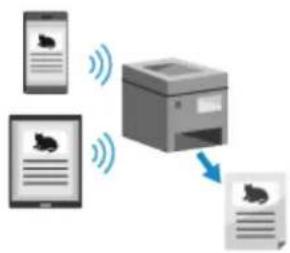
Skrive ut data uten å bruke en datamaskin
Skrive ut data fra en smarttelefon eller et nettbrett
Du kan skrive ut data fra en mobil enhet som er koblet til maskinen, mens du bruker en applikasjon. Maskinen støtter direkte tilkobling for enkelt oppsett av forbindelsen, uten å måtte bruke en trådløst LAN-ruter.
- Sammenkoble med mobile enheter og integrere med en nettskytjeneste(P. 167)
flowchart
graph TD
    A["Device 1"] -->|Wireless| B["Printer"]
    C["Device 2"] -->|Wireless| B
    D["Device 3"] -->|Wireless| B
    B -->|Send| E["Document"]
    style A fill:#f9f,stroke:#333
    style C fill:#f9f,stroke:#333
    style D fill:#f9f,stroke:#333
    style B fill:#ccf,stroke:#333
    style E fill:#ccf,stroke:#333
Tilpasse kontrollpanelet for enkel bruk
Du kan flytte på rekkefølgen til elementene på skjermbildet [Hjem] for mer praktisk bruk.
- Tilpasse skjermbildet Hjem
* Bruk av tonerpåfyllingstjenesten krever forhåndsregistrering hos utvalgte forhandlere. Denne tjenesten er kun tilgjengelig i enkelte land.

Konfigurere startinnstillingene for Fjernkontroll og bruk av nettjenester 43
Sette opp nettverket 45
Velge kablet eller trådløst LAN 47
Koble til kablet LAN 48
Koble til trådløst LAN 49
Tilkobling til trådløst LAN ved bruker av ruter-knappen (trykknapp-modus) 51
Koble til trådløst LAN ved å angi en PIN-kode (WPS PIN-kodemodus) 53
Koble til trådløst LAN ved å søke etter ruteren (oppsettmetode for tilgangspunkt) 55
Koble til et til trådløst LAN ved å angi informasjonen (manuell oppsettmetode) 57
Angi IPv4-adresser 59
Angi IPv6-adresser 61
Konfigurere maskinen for nettverksmiljøet 63
Konfigurere Ethernet-innstillinger manuelt 64
Konfigurere DNS 65
Konfigurere SMB 68
Konfigurere WINS 69
Konfigurere SNMP 70
Konfigurere SNTP 73
Konfigurere SLP-kommunikasjon 75
Kontrollere nettverkstatus og -innstillinger 77
Installere programvare og drivere på datamaskinen 80
Etter at maskinen er installert, konfigurerer du de nødvendige innstillingene slik at funksjonene kan brukes.
Konfigurere standardinnstillingene for maskinen
Første gang du slår på maskinen, vises oppsettskjermbildet (Installasjonsveiledning) for innstilling av elementer som kreves for å bruke maskinen. Konfigurer innstillingene ved å følge anvisningene på skjermen.
Konfigurere standardinnstillinger (oppsettveiledning)(P. 41)
Sette opp nettverket
Når du vil bruke maskinen fra en datamaskin eller koble til en server, må du koble maskinen til et nettverk. Hvis du ikke koblet til nettverket da du konfigurerte standardinnstillingene, gjør du det i dette trinnet.
▶Sette opp nettverket(P. 45)
Installere programvare og drivere på datamaskinen
Installer programvaren eller driverne som kreves for å bruke maskinen. Hvis du ikke installerte programvaren eller driverne da du konfigurerte standardinnstillingene, og du vil installere dem separat, kan du se følgende:
Installere programvare og drivere på datamaskinen(P. 80)
■ Se også
Innføre tiltak for å hindre ikke-autorisert tilgang
Det er viktig å iverksette tiltak mot sikkerhetsrisikoer ved bruk av maskinen i et nettverksmiljø. Se eksempler på tiltak du kan gjøre med maskinen.
▶Tiltak mot ikke-autorisert tilgang(P. 8)
Sjekk tilgjengelige funksjoner
Funksjonene som er tilgjengelig på maskinen kan variere, avhengig av modell. Sjekk hvilke funksjoner som er tilgjengelige på din modell.
Støttede funksjoner og alternativer(P. 3)
Konfigurere innstillingene som kreves for å bruke funksjonene på maskinen
Ytterligere innstillinger kan kreves, avhengig av modell. Detaljer om innstillingene som kreves for hver funksjon, finner du i følgende:
Forberedelser til utskrift(P. 139)
Forberedelser for sammenkoble med mobile enheter og integrere med en nettskytjeneste(P. 169)
Importere innstillingsdata fra en annen maskin
Du kan dele innstillingdata med andre maskiner hvis du vil spare tid på registrering og konfigurering av innstillingene. Du kan eksportere data fra en annen maskin med samme modell til en datamaskin, og så importere de samme dataene til maskinen, og dele innstillingene på denne måten.
Importere og eksportere innstillingene(P. 276)
Konfigurere standardinnstillinger (oppsettveiledning)
C8UJ-010
Når du slår maskinen på første gang, vises oppsettskjermbildet (Installasjonsveiledning) for innstilling av elementer som kreves for å bruke maskinen. Konfigurer innstillingene med fremgangsmåten nedenfor, ved å følge anvisningene på skjermen.
Trinn 1: Stille inn språk og land eller region(P. 41)
Trinn 2: Stille inn dato og klokkeslett(P. 41)
Trinn 3: Koble til maskinen til et nettverk eller en datamaskin(P. 42)
Trinn 4: Installere driveren og konfigurere startinnstillingene ved bruk av Fjernkontroll(P. 42)
MERK
- Disse innstillingene kan kun konfigureres én gang ved bruk av oppsettsveiledningen när du starter maskinen for første gang. Hvis du vil endre innstillingene som ble konfigurert med oppsettsveiledningen senere, stiller du inn elementene individuelt, i trinn 1 til 3. Mer informasjon om hver innstilling finner du på følgende.
Stille inn dato og klokkeslett(P. 260)
Sette opp nettverket(P. 45)
Trinn 1: Stille inn språk og land eller region
Still inn det språket som skal vises på kontrollpanelet og rapporter som skrives ut. Deretter stiller du inn landet eller regionen der maskinen brukes.
1 Velg visningsspråk på skjermbildet [Language] og trykk så på OK
2 Velg [Yes], og trykk så på OK
Visningspråket er stilt inn og skjermbildet [Velg land/region] vises.
Avhengig av landet eller regionen, vises ikke skjermbildet [Velg land/region] og skjermbildet [Tidssone] vises. Når skjermbildet [Tidssone] vises, går du videre til "Trinn 2: Stille inn dato og klokkeslett". Trinn 2: Stille inn dato og klokkeslett(P. 41)
3 Velg land eller region på skjermbildet [Velg land/region] og trykk på OK
→ Land og region er stilt inn og skjermbildet [Tidssone] vises.
Trinn 2: Stille inn dato og klokkeslett
Dato og klokkeslett brukes som referanse for funksjonene som bruker informasjon om dato og klokkeslett. Disse må derfor stilles inn korrekt.
1 Velg tidssone på skjermbildet [Tidssone], velg tidssone og trykk så på OK
Still inn tidssonen (UTC ^*1 ) og sommertid/vintertid i henhold til regionen der denne maskinen er installert.
*1 UTC (Coordinated Universal Time) er en koordinert universaltid som er standard for alle deler av verden. Internett-basert kommunikasjon forutsetter at UTC-tiden er korrekt innstilt. Internett-basert kommunikasjon forutsetter at UTC-tiden er korrekt innstilt.
2 Angi datoen og klokkeslettet på skjermbildet [Nåvær. tidsinnst.] og trykk på OK
Klokkeslett og dato er stilt inn, og skjermbildet [Velg tilkoblingsmetode] vises.
Trinn 3: Koble til maskinen til et nettverk eller en datamaskin
1 Velg tilkoblingsmetoden på skjermbildet [Velg tilkoblingsmetode] og trykk på OK
- Hvis du vil konfigurere denne innstillingen senere, trykker du på [Ikke koble til nå] OK.
Oppsettsveiledningen lukkes, og skjermbildet [Hjem] vises. Skjermbildet Hjem - Konfigurer nettverket, installere driverne og konfigurere startinnstillingene ved bruk av Fjernkontroll, ved behov.
▶ Sette opp nettverket(P. 45)
Installere programvare og drivere på datamaskinen(P. 80)
Konfigurere startinnstillingene for Fjernkontroll og bruk av nettjenester(P. 43)
2 Følg instruksjonene på skjermen for å konfigurere innstillingene.
Etter at innstillingene er fullført, vises skjermbildet for installasjon av driveren og konfigurering av startinnstillingene.
Trinn 4: Installere driveren og konfigurere startinnstillingene ved bruk av Fjernkontroll
1 Installer driveren ved å følge anvisningene på skjermen.
Hvis du ikke installerer driveren, trykk på [Slutt] ▶, ougå videre til 3.
2 Når driverinstallasjonen er fullført, trykker du på [Slutt] ▶. OK
Skjermbildet [Hjem] vises. Skjermbildet Hjem
3 Konfigurer startinnstillingene ved bruk av Fjernkontroll. Konfigurere startinnstillingene for Fjernkontroll og bruk av nettjenester(P. 43)
Konfigurere startinnstillingene for Fjernkontroll og bruk av nettjenester
C8UJ-011
Åpne IP-adressen til maskinen fra en nettleser på en datamaskin, og konfigurer startinnstillingene for Fjernkontroll og bruk av nettjenester.
Hvis du vil ha mer informasjon om støttede modeller, kan du se følgende: ▶Støttede funksjoner og alternativer(P. 3)
Påkrevde forberedelser
- Sjekk bruksmiljøet for Fjernkontroll. Støttet miljø(P. 35)
- Koble datamaskinen du bruker til for å bruke Fjernkontroll, til en maskin over et nettverk. ⚫Sette opp nettverket(P. 45)
- Sjekk IP-adressen til maskinen. ►Kontrollere nettverkstatus og -innstillinger(P. 77)
→ Skjermbildet [Passordinnstillinger] vises.
- Dette skjermbildet vises bare hvis du åpner det innen 15 minutter fra du har koblet maskinen til nettverket.
- Hvis påloggingsskjermbildet for Fjernkontroll vises, logger du på Fjernkontroll i Administratormodus. Hvis du ikke har konfigurert Fjernkontroll-passordet, angi passordet på maskinen. ▶Stille inn ID-en og PIN-koden for administratoren(P. 197)
Når du angir en IPv6-adresse, skriver du IP-adressen i klammer [ ].
Eksempel:
http://[fe80:2e9e:fcff:fe4e:dbce]/
■Hvis skjermbildet for innlogging på Fjernkontroll ikke vises
Når en melding som [Kan ikke åpne fjernkontroll.] vises og skjermbildet for innlogging ikke vises, se følgende:
2 Angi passordet som kreves for pålogging ved å følge anvisningene på skjermen, og klikk på [OK].
→ Skjermbildet [Oppstartsinnstillinger] vises.
* Hvis skjermbildet ikke vises, klikker du på [Oppstartsinnstillinger] på portalsiden.
3 Klikk på [Nettjenestebruk], og konfigurer bruksinnstillingene for nettjenesten.
Angi om du vil bruke Canons nettskyintegrasjonstjeneste. Gå videre til trinn 4 hvis du ikke konfigurerer bruksinnstillingene for nettjenesten.
Sette opp
1 Sjekk meldingen, og klikk på [Godta].
2 Klikk på [Neste].
3 På skjermbildet [Innstillinger fullført.], merker du av i boksen og klikker på [Slutt].
Hvis tilkoblingen mislykkes, sjekk innstillingene for maskinen og nettverket. ▶Sette opp nettverket(P. 45)
4 Klikk på [Til skjermen [Oppstartsinnstillinger]].
Skjermbildet [Oppstartsinnstillinger] vises.
4 Klikk på [Innst. for tonerlevering], og konfigurer tonerpåfyllingstjenesten. ▶[Innst. for tonerlevering] (kun Administratormodus)(P. 266)
Denne tjenesten er kun tilgjengelig i enkelte land. Gå videre til trinn 5 hvis du ikke konfigurerer innstillingene for tonerpåfyllingstjenesten.
5 Klikk på [Lukk].
→ Portalsiden for Fjernkontroll vises.
Sette opp nettverket
C8UJ-012
Når du vil bruke maskinen fra en datamaskin eller koble til en server, må du koble maskinen til et nettverk. Bruk fremgangsmåten nedenfor når du vil koble maskinen til et nettverk og gjør innstillinger for maskinen i henhold til nettverksmiljøet.
Administratorrettigheter kreves for å sette opp nettverket.
Angi Administrator-ID-en og Administrator-PIN-koden. Administrator-ID og PIN-kode(P. 7)

VIKTIG
- Å koble maskinen til et nettverk med utilstrekkelige sikkerhetstiltak kan lekke informasjon fra maskinen til tredjeparter. Beskytte nettverket(P. 208)
■ Forberedelse til oppsett av nettverket
- Bruk en Ethernet-kabel og ruter i henhold til bruksmiljøet for maskinen.
- Kontroller informasjonen for nettverksmiljøet som brukes av maskinen, og de nødvendige nettverksinnstillingene. Kontakt nettverkadministrator hvis du trenger mer informasjon.
- Sjekk at datamaskinen og ruteren som skal brukes i nettverket, er godt nok sammenkoblet og fullfør nettverksinnstillingene. Detaljer om tilkoblingsmetode finner du i håndbøkene for enhetene, eller ved å kontakte produsenten.
■ Fremgangsmåte for nettverksinnstillinger
Trinn 1
Velg om du vil bruke kablet eller trådløst LAN og koble til nettverket.
Koble til trådløst LAN(P. 49)

Trinn 2
Angi IP-adressen.
- Som standard innhentes en IP-adresse automatisk og stilles inn for maskinen, når den kobles til et kablet eller trådløst LAN.
- Hvis du vil bruke en spesifikk IP-adresse, stiller du dette inn manuelt.
Angi IPv4-adresser(P. 59)
Angi IPv6-adresser(P. 61)
* Når du stiller inn IP-adresse manuelt, kan du ikke bruke kontrollpanelet til å konfigurere enkelte innstillinger for IPv6-adresse. Det anbefales at du bruker kontrollpanelet til å stille inn IPv4-adresse, og deretter Fjernkontroll til å stille inn IPv6-adresse.

Trinn 3
Konfigurer innstillinger for maskinen i henhold til nettverksmiljøet, etter behov.
Konfigurere maskinen for nettverksmiljøet(P. 63)
* Du kan ikke bruke kontrollpanelet til å konfigurere noen av innstillingene. Det anbefales at du konfigurerer innstillingene ved bruk av Fjernkontroll i trinn 3
■ Kontroller etter konfigurering av nettverksinnstillinger
Sjekk at maskinen er korrekt koblet til nettverket.
Sjekk IP-adressen og MAC-adressen for maskinen, samt annen informasjon etter behov.
Kontrollere nettverkstatus og -innstillinger(P. 77)
Velge kablet eller trådløst LAN
C8UJ-013
Angi om du vil koble maskinen til nettverket ved bruk av kablet eller trådløst LAN.
Hvis du vil bytte fra kablet til trådløst LAN, kan du utføre innstillingen under fremgangsmåten for tilkobling til trådløst
Hvis du vil ha mer informasjon om støttede modeller, kan du se følgende: ▶Støttede funksjoner og alternativer(P. 3)
Administratorrettigheter påkreves.
1 På kontrollpanelet velger du [Meny] på skjermbildet [Hjem] og trykker på Skjermbildet Hjem
2 Trykk på [Preferanser] ▶ OKNettverk] [Ve OK LAN/Wi-Fi] .
Hvis skjermbildet for pålogging vises, oppgir du Administrator-ID og PIN-kode, og trykker så på Administrator-ID og PIN-kode(P. 7)
3 Velg [Trådet LAN] eller [Wi-Fi] og trykk på OK
Meldingen [Innstillinger brukt.] vises.
Deretter kobler du til kablet eller trådløst LAN.
Koble til kablet LAN(P. 48)
Koble til trådløst LAN(P. 49)
VIKTIG
Når du skal bytte mellom kablet og trådløst LAN
• Eventuelt installerte drivere må avinstalleres og deretter installeres på nytt.
Informasjon om hvordan du avinstallerer og installerer drivere finner du i håndboken for drivere på nettstedet for digitale håndbøker.
https://oip.manual.canon/
C8UJ-014
Koble en datamaskin til maskinen via en ruter. Bruk en Ethernet-kabel til å koble maskinen til ruteren.
→ vises på skjermbildet [Hjem].
Sett kontakten helt inn i porten, til den klikker på plass.
Som standard stilles IP-adressen inn automatisk. Hvis du vil bruke en spesifikk IP-adresse, stiller du denne inn manuelt.
Angi IPv4-adresser(P. 59)
Angi IPv6-adresser(P. 61)
Koble til trådløst LAN
C8UJ-015
Avhengig av den trådløse LAN-ruteren, kan tilkoblingstype og sikkerhetsstandarder variere. Se etter en tilkoblingstype og sikkerhetsstandard som støttes av både den trådløse LAN-ruteren og maskinen, og opprett så en forbindelse i henhold til tilkoblingstypen.
Avhengig av tilkoblingstypen, må du angi sikkerhetsinformasjon for den trådløse LAN-ruteren.
Sjekke tilkoblingstyper og sikkerhetsstandarder som støttes av maskinen(P. 49)
Informasjon som kreves for tilkobling med trådløst LAN-ruter(P. 50)

VIKTIG
Koble til med et sikkert nettverksmiljø
- Radiobølgene som brukes for trådløs kommunikasjon kan nå gjennom vegger og andre hindringer innenfor et bestemt område. Derfor kan det å koble maskinen til et nettverk med uten tilstrekkelige sikkerhetstiltak, lekke personlige data og annen informasjon til tredjeparter. Koble maskinen til trådløst LAN etter egen vurdering og på eget ansvar. Beskytte nettverket(P. 208)
MERK
Redusere strømforbruk
- Når strømsparemodus er aktivert, går maskinen jevnlig i strømsparer-status i henhold til signalet som sendes av trådløst LAN-ruteren. Strømsparingsmodus
Sjekke tilkoblingstyper og sikkerhetsstandarder som støttes av maskinen
■Tilkoblingstype
Koble til ved å bruke en type som støttes av den trådløse LAN-ruteren. Når du vil angi godkjenning, kryptering eller andre sikkerhetsmetoder i detalj, kan du bruke den manuelle oppsettmetoden for tilkobling.
Følgende tilkoblingstyper støttes av maskinen:
Trykknapp-modus (WPS)

Hvis den trådløse LAN-ruteren har symbolet ovenfor eller knappen på enheten, kan du lett koble til ved å trykke på knappen.
Tilkobling til trådløst LAN ved bruker av ruter-knappen (trykknapp-modus)(P. 51)
WPS PIN-kodemodus
Oppsettmetode for tilgangspunkt
Søk etter den trådløse LAN-ruteren fra maskinen og angi nettverksnøkkelen manuelt når du vil koble til.
Koble til trådløst LAN ved å søke etter ruteren (oppsettmetode for tilgangspunkt)(P. 55)
Når du kobler til med tilgangspunktmetoden, er krypteringsmetoden for WPA/WPA2/WPA3 angitt til AES-CCMP. Hvis du vil bruke en annen krypteringsmetode, koble til med manuell oppsettsmetode.
Manuell oppsettmetode
I tillegg til SSID og nettverksnøkkel, angir du manuelt alle innstillingene for trådløst LAN, som krypteringsmetode for tilkobling.
Koble til et til trådløst LAN ved å angi informasjonen (manuell oppsettmetode)(P. 57)
■ Sikkerhetsstandarder
Trådløst LAN for maskinen støtter sikkerhetstandardene nedenfor. Informasjon om trådløst LAN-ruteren støtter disse standardene finner du i håndboken for trådløst LAN-ruteren eller ved å kontakte produsenten.
WPA-PSK
WPA2-PSK
WPA3-SAE
WPA-EAP
WPA2-EAP
WPA3-EAP
Informasjon som kreves for tilkobling med trådløst LAN-ruter
Ved tilkobling med oppsettmetode for tilgangspunkt eller manuell oppsettmetode, må du angi informasjonen nedenfor.
Denne informasjonen er listet på hovedenheten for trådløst LAN-ruter. Mer informasjon finner du i håndboken for trådløst LAN-ruteren eller ved å kontakte produsenten.
SSID
Dette er navnet som brukes til å identifisere trådløst LAN-ruteren. Dette kan bli oppført som navn på tilgangspunkt eller nettverk.
Nettverksnøkkel
Dette er nøkkelordet som brukes til datakryptering eller passordet som brukes for nettverkgodkjenning. Dette kan bli oppført som krypteringsnøkkel, WPA/WPA2/WPA3-passfrase eller forhåndsdelt nøkkel (PSK).
Sikkerhetsstandarder
Disse er påkrevet ved tilkobling med manuell oppsettmetode. Sjekk følgende informasjon:
Sikkerhetsstandarder
WPA-PSK
WPA2-PSK
WPA3-SAE
WPA-EAP
WPA2-EAP
WPA3-EAP
Tilkobling til trådløst LAN ved bruker av ruter-knappen (trykknapp-modus)
C8UJ-016
Hvis trådløst LAN-ruteren støtter WPS trykknapp-modus, kan du lett sette opp forbindelsen ved å bruke kontrollpanelet på maskinen og knappen på trådløst LAN-ruteren.
Administratorrettigheter påkreves for å koble til trådløst LAN.
1 På kontrollpanelet velger du [Wi-Fi-sett.] på skjermbildet [Hjem] og trykker på Skjermbildet [Hjem](P. 95)
→ Skjermbildet [Velg nettverk] vises.
- Hvis skjermbildet for pålogging vises, oppgir du Administrator-ID og PIN-kode, og trykker så på
Administrator-ID og PIN-kode(P. 7)
- Hvis meldingen [Aktivere Wi-Fi?] vises, velger du [Ja] og trykker på OK
• Hvis meldingen [Finner ikke tilgangspunktet.] vises, trykker du på OK
2 Velg [Andre tilkoblinger] og trykk på OK
3 Velg [WPS-trykknappmodus] og trykk på OK
→ Maskinen starter søket etter tilgangspunkt.
4 Etter at søket etter et tilgangspunkt starter, trykker du på knappen på trådløst LAN-ruteren før det er gått to minutter.
Trykk på knappen før det har gått to minutter. (Avhengig av trådløst LAN-ruteren, kan det hende du må trykke på og holde nede knappen.)
* Mer informasjon om hvordan du bruker knappen finner du i håndboken for trådløst LAN-ruteren.
5 Når [Tilkoblet.] viser på kontrollpanelet, trykker du på OK
Når maskinen er koblet til trådløst LAN, vises (r) på skjermbildet [Hjem].
Som standard stilles IP-adresse inn automatisk. Hvis du vil bruke en spesifikk IP-adresse, stiller du dette inn manuelt.
Angi IPv4-adresser(P. 59)
Angi IPv6-adresser(P. 61)
MERK
Hvis det vises en feilmelding under drift og forbindelsen ikke kan opprettes
- Trykk på Oleg gjenta prosedyren ved å starte fra trinn 2.
Koble til trådløst LAN ved å angi en PIN-kode (WPS PIN-kodemodus)
C8UJ-017
Når trådløst LAN-ruteren støtter WPS PIN-kodemodus, kan du opprette en forbindelse ved å registrere en PIN-kode som genereres på maskinen til trådløst LAN-ruteren. Bruk en datamaskin når du vil registrere PIN-koden.
Administratorrettigheter påkreves for å koble til trådløst LAN.
Påkrevde forberedelser
- Koble til trådløst LAN-ruteren fra en datamaskin og aktiver registrering av en WPS PIN-kode.
1 På kontrollpanelet velger du [Wi-Fi-sett.] på skjermbildet [Hjem] og trykker på OK Skjermbildet [Hjem](P. 95)
→ Skjermbildet [Velg nettverk] vises.
- Hvis skjermbildet for pålogging vises, oppgir du Administrator-ID og PIN-kode, og trykker så på Administrator-ID og PIN-kode(P. 7)
- Hvis meldingen [Aktivere Wi-Fi?] vises, velger du [Ja] og trykker på OK
• Hvis meldingen [Finner ikke tilgangspunktet.] vises, trykker du på OK.
2 Velg [Andre tilkoblinger] og trykk på OK
3 Velg [WPS PIN-kodemodus] og trykk på OK
En PIN-kode genereres.
Søker ...
Angi PIN-koden for
tilgangspunktet.
PIN-kode: 12345678
Avbryt: Trykk på Stopp
Når dette skjermbildet vises, må du registrere WPS PIN-koden til trådløst LAN-ruteren før det har gått 10 minutter.
5 Når [Tilkoblet.] viser på kontrollpanelet, trykker du på OK
Når maskinen er koblet til trådløst LAN, vises (r) på skjermbildet [Hjem].
→ Vent noen minutter. Som standard stilles IP-adresse inn automatisk. Hvis du vil bruke en spesifikk IP-adresse, stiller du dette inn manuelt.
Angi IPv4-adresser(P. 59)
Angi IPv6-adresser(P. 61)
MERK
Hvis det vises en feilmelding under drift og forbindelsen ikke kan opprettes
- Trykk på og gjenta prosedyren ved å starte fra trinn 2.
Koble til trådløst LAN ved å søke etter ruteren (oppsettmetode for tilgangspunkt)
C8UJ-018
Søk etter en trådløst LAN-ruter (tilgangspunkt) som det skal kobles til, og angi nettverksnøkkelen.
Når du kobler til med tilgangspunktmetoden, er krypteringsmetoden for WPA/WPA2/WPA3 angitt til AES-CCMP. Hvis du vil bruke en annen krypteringsmetode, koble til med manuell oppsettsmetode. Koble til et til trådløs LAN ved å angi informasjonen (manuell oppsettmetode)(P. 57)
Administratorrettigheter påkreves for å koble til trådløst LAN.
Påkrevde forberedelser
- Forbered informasjonen for den trådløse LAN-ruteren (SSID eller nettverknøkkel) du vil koble til og ta vare på den. Informasjon som kreves for tilkobling med trådløst LAN-ruter(P. 50)
- Når du kobler til til trådløst LAN-ruter som støtter sikkerhetsstandardene WPA-EAP eller WPA2-EAP, stiller du inn IEEE 802.1X. ▶Bruke IEEE 802.1X(P. 221)
1 På kontrollpanelet velger du [Wi-Fi-sett.] på skjermbildet [Hjem] og trykker på Skjermbildet [Hjem](P. 95)
→ Skjermbildet [Velg nettverk] vises.
- Hvis skjermbildet for pålogging vises, oppgir du Administrator-ID og PIN-kode, og trykker så på ID. Administrator-ID og PIN-kode(P. 7)
- Hvis meldingen [Aktivere Wi-Fi?] vises, velger du [Ja] og trykker på OK
- Hvis meldingen [Finner ikke tilgangspunktet.] vises, må du sjekke at ruteren kan oppdages. ▶Kan ikke koble til trådløst LAN(P. 438)
2 Velg SSID for det trådløse LAN-et du vil koble til og trykk på OK
→ Skjermbildet for innlegging av nettverknøkkelen vises.
Når du velger SSIDen for en trådløst LAN-ruter som støtter WPA-EAP eller WPA2-EAP som sikkerhetsstandard, vises meldingen [IEEE 802.1X innst.verdier blir brukt for tilkobling.]. Trykk på gå videre til Trinn 4.
Hvis du ikke kan finne trådløst LAN-ruteren som du vil koble til, må du sjekke om den kan oppdages. Kan ikke koble til trådløst LAN(P. 438)
3 Skriv inn nettverknøkkelen og trykk på [] ▶. OK
4 Trykk på [Ja] ▶.OK
5 Når [Tilkoblet.] vises på kontrollpanelet, trykker du på OK
Når maskinen er koblet til trådløst LAN, vises (r) på skjermbildet [Hjem].
Hvis det vises en feilmelding under drift og forbindelsen ikke kan opprettes
- Trykk på OK, sjekk informasjonen (SSID eller nettverknøkkel) for trådløst LAN-ruteren du vil koble til, og gjenta prosedyren fra og med Trinn 2.
Koble til et til trådløst LAN ved å angi informasjonen (manuell oppsettmetode)
C8UJ-019
Du kan koble til trådløst LAN-ruter ved å angi all informasjonen for ruteren manuelt, som SSID, nettverksnøkkel og sikkerhetsinnstillinger.
Administratorrettigheter påkreves for å koble til trådløst LAN.
Påkrevde forberedelser
- Forbered informasjonen for den trådløse LAN-ruteren du vil koble til og ta vare på den. Informasjon som kreves for tilkobling med trådløst LAN-ruter(P. 50)
- Når du kobler til til trådløst LAN-ruter som støtter sikkerhetsstandardene WPA-EAP eller WPA2-EAP, stiller du inn IEEE 802.1X. ▶Bruke IEEE 802.1X(P. 221)
1 På kontrollpanelet velger du [Wi-Fi-sett.] på skjermbildet [Hjem] og trykker på Skjermbildet [Hjem](P. 95)
→ Skjermbildet [Velg nettverk] vises.
- Hvis skjermbildet for pålogging vises, oppgir du Administrator-ID og PIN-kode, og trykker så på Administrator-ID og PIN-kode(P. 7)
![CANON i-SENSYS LBP243dw II - På kontrollpanelet velger du [Wi-Fi-sett.] på skjermbildet [Hjem] og trykker på Skjermbildet [Hjem](P. 95) - 1](/content/2026/05/1128755/images/cc47731088c94dc826ac5b5c91e18f71d560b41b62cf848dccb3e2b345e021f0.jpg)
• Hvis meldingen [Aktivere Wi-Fi?] vises, velger du [Ja] og trykker på .
![CANON i-SENSYS LBP243dw II - På kontrollpanelet velger du [Wi-Fi-sett.] på skjermbildet [Hjem] og trykker på Skjermbildet [Hjem](P. 95) - 2](/content/2026/05/1128755/images/2749632d02d202e59a9e0cb0d9f13b2e0743e25026c553f12080c1aea2b5bb69.jpg)
- Hvis meldingen [Finner ikke tilgangspunktet.] vises, velger du [Lukk] og trykker på .
![CANON i-SENSYS LBP243dw II - På kontrollpanelet velger du [Wi-Fi-sett.] på skjermbildet [Hjem] og trykker på Skjermbildet [Hjem](P. 95) - 3](/content/2026/05/1128755/images/e98340e9b5a9e618e79abc6aa63dc106e1eeab398901ea1906b6059c67ad3eba.jpg)
2 Velg [Andre tilkoblinger] og trykk på OK
3 Velg [Oppgi nettverksnavn manuelt] og trykk på
→ Skjermbildet for å angi SSID vises.
4 Skriv inn SSIDen, velg [], og trykk på OK
→ Skjermbildet [Sikkerhetsinnst.] vises.
5 Velg sikkerhetsstandard og angi autentisering og kryptering.
■ Ved bruk av WPA-PSK, WPA2-PSK eller WPA3-SAE
1 Velg [WPA/WPA2-PSK], [WPA2-PSK/WPA3-SAE] eller [WPA3-SAE] slik at det stemmer overens med sikkerhetsinnstillingene for den trådløse LAN-ruteren, og trykk på.
2 Angi nettverksnøkkelen, velg [
■ Ved bruk av WPA-EAP eller WPA2-EAP
Velg [WPA/WPA2-EAP] og trykk på OK
Når det ikke brukes en sikkerhetsstandard
Velg [Ingen] og trykk på OK
6 Velg [Ja] og trykk på OK
7 Når [Tilkoblet.] vises på kontrollpanelet, trykker du på OK
Når maskinen er koblet til trådløst LAN, vises[17] på skjermbildet [Hjem].
Hvis du vil bruke en spesifikk IP-adresse, stilles dette inn manuelt.
Angi IPv4-adresser(P. 59)
Angi IPv6-adresser(P. 61)
MERK
Hvis det vises en feilmelding under drift og forbindelsen ikke kan opprettes
- Trykk på OK, sjekk informasjonen for trådløst LAN-ruteren du vil koble til, og gjenta prosedyren fra og med trinn 2.
Angi IPv4-adresser
C8UJ-01A
Maskinens IPv4-adresser kan enten tildeles automatisk ved bruk av DHCP eller angis manuelt.
Som standard, stilles IPv4-adressen inn automatisk når du kobler til et kablet eller trådløst LAN, men du kan stille det inn eller endre det manuelt i henhold til bruksmiljø og formål.
Denne delen beskriver hvordan du konfigurerer innstillingene ved bruk av kontrollpanelet.
Du kan også stille inn IPv4-adresse ved bruk av Fjernkontroll fra en datamaskin, etter at den er satt opp på maskinen.
Bruke maskinen fra en datamaskin (Fjernkontroll)(P. 261)
Administratorrettigheter påkreves. Maskinen må startes på nytt for at innstillingene skal iverksettes.
1 På kontrollpanelet velger du [Meny] på skjermbildet [Hjem] og trykker på OK Skjermbildet Hjem
2 Trykk på [Preferanser] ▶ QI Nettverk] [TCJ4P-innstillinger] [IPv4-▶ OK ▶ innstillinger] ▶ CP P-adresseinnstillinger] . ▶ OK
Hvis skjermbildet for pålogging vises, oppgir du Administrator-ID og PIN-kode, og trykker så på Administrator-ID og PIN-kode(P. 7)
3 Angi IP-adressen.
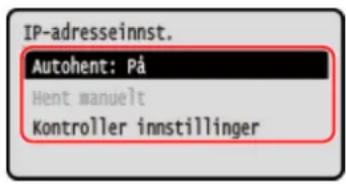
text_image
IP-adresseinnst. Autoherent: På Hent manuelt Kontroller innstillinger■ Ved manuell innstilling av IP-adresse
1 Velg [Autohent] og trykk på OK
→ Skjermbildet [Autohent] vises.
2 Trykk på [Velg protokoll] ▶ AV ▶ . ▶ OK
3 Trykk på [Auto-IP] ▶ (AV) ▶ . ▶ OK
4 Velg [
Skjermbildet [IP-adresseinnst.] vises.
5 Velg [Hent manuelt] og trykk på OK
Skjermbildet for å angi IP-adresse vises.
6 Skriv inn IP-adressen og trykk på OK
7 Skriv inn subnettmasken og trykk på OK
8 Skriv inn gateway-adressen og trykk på OK
■Ved automatisk tildeling av IP-adresse
1 Velg [Autohent] og trykk på OK
→ Skjermbildet [Autohent] vises.
2 Konfigurer innstillingen for automatisk innhenting etter behov.
[Velg protokoll]
Vanligvis stilt inn til [DHCP]. Når [DHCP] imidlertid er stilt inn i et miljø der DHCP ikke kan brukes, vil maskinen fortsette å bekrefte automatisk innhenting i nettverket, noe som fører til unødvendig kommunikasjon. Når du ikke bruker DHCP, stiller du denne inn til [Av].
[Auto-IP]
Vanligvis stilt inn til [På]. Selv om prioritet gis til IP-adresser som er tildelt med DHCP, vil automatisk IP bli brukt hvis det ikke kommer respons fra DHCP.
3 Velg [
Utfør en tilkoblingstest hvis du vil sjekke om IPv4-adressen er korrekt konfigurert. ►Kontrollere nettverkstatus og -innstillinger(P. 77)
MERK
Sjekke gjeldende innstillinger for IP-adresser
- På skjermbildet i trinn 3 velger du [Kontroller innstillinger] og trykker på OK når du vil sjekke gjeldende innstilling for IP-adresse. Hvis IP-adressen vises som "0.0.0.0", er den ikke korrekt konfigurert.
Hvis IP-adressen endres etter at du har installert skriverdriveren
- I macOS må du registrere maskinen på nytt, på Mac. Informasjon om registrering av maskinen finner du i håndboken for driveren på nettstedet for digitale håndbøker. https://oip.manual.canon/
* Hvis du bruker DHCP til å automatisk innhente IP-adressen for maskinen, kan IP-adressen være automatisk endret.
C8UJ-01C
En adresse som kun kan brukes innen samme link. Den kan ikke brukes til å kommuniseres med enheter utenfor en ruter.
En adresse som angis manuelt ved å angi IP-adresse, prefikslengde og standard ruteradresse.
• Stateful-adresse
En adresse som innhentes fra en DHCP-server som bruker DHCPv6.
Denne delen beskriver hvordan du konfigurerer innstillingene ved å bruke Fjernkontroll fra en datamaskin. På kontrollpanelet velger du [Meny] på skjermbildet [Hjem] og velger deretter [Preferanser] når du vil konfigurere innstillingene. Du kan ikke bruke kontrollpanelet til å konfigurere noen av innstillingene. ▶IPv6-innstillinger Administratorrettigheter påkreves.Maskinen må startes på nytt for at innstillingene skal tre i kraft.
Påkrevde forberedelser
• Angi en IPv4-adresse til maskinen. Angi IPv4-adresser(P. 59)
1 Logg inn på Fjernkontroll i Administratormodus. Starte Fjernkontroll(P. 262)
2 På portalsiden i Fjernkontroll klikker du på [Innstillinger/lagring]. Portalside for Fjernkontroll(P. 265)
3 Klikk på [Nettverksinnstillinger] ▶[IPv6-innstillinger] [Rediger].
Skjermbildet [Rediger IPv6-innstillinger] vises.
4 I [IP-adresseinnstillinger] merker du av i boksen [Bruk IPv6].
5 Angi IPv6-adressen du vil bruke.
■Ved bruk av en Stateless-adresse
Merk av i boksen [Bruk stateless-adresse].
Merk av i boksen [Bruk manuell adresse] og angi IP-adresse, prefikslengde og standard ruteradresse.
■Ved bruk av en Stateful-adresse
Merk av i boksen [Bruk DHCPv6].
6 Klikk på [OK].
Utfør en tilkoblingstest hvis du vil sjekke om IPv6-adressen er korrekt konfigurert. ▶Kontrollere nettverkstatus og -innstillinger(P. 77)
MERK
Hvis IP-adressen endres etter at du har installert skriverdriveren
- Du må legge til en ny port. Legge til en port(P. 143)
Konfigurere maskinen for nettverksmiljøet
C8UJ-01E
Størrelsen og konfigurasjonen på et nettverk varierer avhengig av formål og bruk. Maskinen er utstyrt med en rekke teknologier som støtter mange miljøer.
Konfigurer innstillingene for maskinen i henhold til nettverksmiljøet etter behov.
Konfigurere Ethernet-innstillinger manuelt(P. 64)
Konfigurere DNS(P. 65)
Konfigurere SMB(P. 68)
Konfigurere WINS(P. 69)
Konfigurere SNMP(P. 70)
Konfigurere SNTP(P. 73)
Konfigurere SLP-kommunikasjon(P. 75)
■ Se også
Hvis du vil redusere trusselen med ikke-autorisert tilgang og lytting, anbefales det at du konfigurerer sikkerhetsinnstillingene i henhold til nettverksmiljøet.
Beskytte nettverket(P. 208)
MERK
Ved bruk av maskinen i et nettverk med IEEE 802.1X-godkjenning
- Ved tilkobling av maskinen til et nettverk som bruker IEEE 802.1X-godkjenning, må du konfigurere innstillingene på maskinen slik at godkjenningsmetoden håndteres av godkjenningsserveren. ▶Bruke IEEE 802.1X(P. 221)
Konfigurere Ethernet-innstillinger manuelt
C8UJ-01F
Som standard registreres kommunikasjonmodus og type for Ethernet når maskinen kobles til et kablet LAN, og disse kan brukes uten å endres. Avhengig av bruksmiljø, kan du bli nødt til å endre innstillinger for Ethernet slik at de stemmer overens med innstillinger for eksterne enheter.
Denne delen viser hvordan du konfigurerer innstillingene ved å bruke Fjernkontroll fra en datamaskin.
Velg [Meny] på skjermbildet [Hjem] på kontrollpanelet og deretter [Preferanser], når du vil konfigurere innstillingene.
Administratorrettigheter påkreves. Maskinen må startes på nytt for at innstillingene skal tre i kraft.
1 Logg inn på Fjernkontroll i Administratormodus. Starte Fjernkontroll(P. 262)
2 På portalsiden i Fjernkontroll klikker du på [Innstillinger/lagring]. Portalside for Fjernkontroll(P. 265)
3 Klikk på [Nettverksinnstillinger] ▶ [Ethernet-driverinnstillinger] [Rediger].
→ Skjermbildet [Rediger Ethernet-driverinnstillinger] vises.
4 Fjern merket i boksen [Autodetektering].
6 Velg Ethernet-type og trykk på [OK].
Innstillingene trer i kraft.
Konfigurere DNS
C8UJ-01H
Ved bruk av maskinen i et miljø med et domenenavnsystem (DNS), konfigurerer du informasjon for DNS-server og innstillinger for DHCP-alternativ. I et miljø uten DNS, kan du konfigurere multikasting-DNS (mDNS) hvis du vil bruke DNS-funksjonen. mDNS brukes av Bonjour og annen programvare.
Denne delen beskriver hvordan du konfigurerer innstillingene ved å bruke Fjernkontroll fra en datamaskin. Velg [Meny] på skjermbildet [Hjem] på kontrollpanelet og velger deretter [Preferanser] når du vil konfigurere innstillingene. Du kan ikke bruke kontrollpanelet til å konfigurere noen av innstillingene. ▶[TCP/IP-innstillinger] (P. 305)
Administratorrettigheter påkreves. Maskinen må startes på nytt, avhengig av elementet som skal konfigureres.
Påkrevde forberedelser
- Ved konfigurering av DNS for IPv6, konfigurerer du innstillingen til å bruke en IPv6-adresse. ▶Angi IPv6-adresser(P. 61)
1 Logg inn på Fjernkontroll i Administratormodus. Starte Fjernkontroll(P. 262)
2 På portalsiden i Fjernkontroll klikker du på [Innstillinger/lagring]. Portalside for Fjernkontroll(P. 265)
3 Klikk på [Nettverksinnstillinger] ▶[IPv4-innstillinger] eller [IPv6-innstillinger] ▶[Rediger].
→ Skjermbildet [Rediger IPv4-innstillinger] eller [Rediger IPv6-innstillinger] vises.
4 Konfigurer innstillinger for DHCP-alternativ i [DHCP-tilleggsinnstillinger].
Merk av i boksene for elementene du vil aktivere.
DHCP-serveren oppdaterer informasjonen automatisk (alternativ 81) i samsvar med vertsnavnet i stedet for maskinen.
[Hent DNS-serveradresse]
Innhenter en DNS-serveradresse (alternativ 6 for IPv4, alternativ 23 for IPv6) fra DHCP-serveren.
[Hent domenenavn]
Innhenter et domenenavn (alternativ 15 for IPv4, alternativ 24 for IPv6) fra DHCP-serveren.
[Hent WINS-serveradresse] (kun IPv4)
Innhenter en WINS-serveradresse (alternativ 44) fra DHCP-serveren.
[Hent POP-serveradresse] (kun IPv4)
Innhenter en POP3-serveradresse (alternativ 70) fra DHCP-serveren.
5 Still inn informasjonen for DNS-server i [DNS-innstillinger].
- Mer informasjon om innstillingen, får du ved å kontakte leverandøren eller nettverkadministratoren. Du kan også sjekke innstillingene for datamaskinen. Vise informasjon om nettverksforbindelsen på datamaskinen(P. 488)
- Gå videre til trinn 6 hvis du ikke konfigurerer informasjon for DNS-server.
[Primær DNS-serveradresse]
Angi IP-adressen for DNS-serveren.
Merk av i boksen når du vil bruke samme verts- og domenenavn som for IPv4.
Hvis du vil angi verts- og domenenavn for IPv6 individuelt, fjerner du merket i boksen og angir [Vertsnavn] og [Domenenavn].
[Vertsnavn]
Angi vertsnavnet som skal registreres i DNS-serveren ved bruk av enkeltbyte, alfanumeriske tegn.
[Domenenavn]
Angi domenenavn som maskinen tilhører ved bruk av enkeltbyte, alfanumeriske tegn.
Eksempel på inndata:
example.com
Merk av i boksen for automatisk å oppdatere DNS-arkiv når tilhørende informasjon for vertsnavn og IP-adresse endres, for eksempel i et DHCP-miljø.
Angi typen adresse som skal registreres på DNS-serveren (kun IPv6)
Avhengig av typen adresse du vil registrere, merker du av i boksen [Lagre manuell adresse], [Lagre stateful-adresse], eller [Lagre stateless-adresse].
Spesifisere intervallet mellom oppdateringer
I [DNS Dynamic Update-intervall], angir du intervallet for automatisk oppdatering av denne informasjonen.
6 I [mDNS-innstillinger], konfigurerer du mDNS-innstillinger.
Hvis du vil bruke mDNS, merker du av i boksen [Bruk mDNS] og skriver inn mDNS-navnet.
For IPv6
Hvis du vil bruke mDNS, merker du av i boksen [Bruk mDNS] og velger om du skal bruke samme mDNS-navn som for IPv4.
- Hvis du vil bruke samme mDNS-navn som er angitt for IPv4, med IPv6, merker du av i boksen [Bruk samme mDNS-navn som IPv4].
- Hvis du vil konfigurere mDNS-navnet for IPv6 individuelt, fjerner du merket i boksen [Bruk samme mDNS-navn som IPv4] og angir mDNS-navnet.
7 Klikk på [OK].
Innstillingene trer i kraft.
Konfigurere SMB
C8UJ-01J
Denne maskinen bruker kommunikasjonsprotokollen Server Message Block (SMB) til å aktivere maskinen som en delt skriver på et nettverk. Avhengig av nettverksmiljø, kan du måtte stille inn navnet og arbeidsgruppen for maskinen
Stille inn datamaskin- og arbeidsgruppenavn
Still inn datamaskinnavnet som brukes til å identifisere maskinen på et nettverk og arbeidsgruppenavn til å identifisere den gruppen maskinen tilhører.
Konfigurer disse innstillingene ved bruk av Fjernkontroll fra en datamaskin. Du kan ikke bruke kontrollpanelet til å konfigurere innstillingene. Administratorrettigheter påkreves. Maskinen må startes på nytt for at innstillingene skal tre i kraft.
1 Logg inn på Fjernkontroll i Administratormodus. Starte Fjernkontroll(P. 262)
2 På portalsiden i Fjernkontroll klikker du på [Innstillinger/lagring]. Portalside for Fjernkontroll(P. 265)
3 Klikk på [Nettverksinnstillinger] ▶[Innst. for datamaskinnavn/arbeidsgruppenavn] ▶[Rediger].
Skjermbildet [Rediger Innst. for datamaskinnavn/arbeidsgruppenavn] vises.
4 Angi et datamaskin- og arbeidsgruppenavn for maskinen og klikk på [OK].
Skriv inn med enkeltbyte, alfanumeriske tegn.
■I et miljø med WINS
• Merk av i boksen [Bruk NetBIOS].
- Du kan ikke registrere navn som starter med en asterisk (*) på WINS-serveren.
Innstillingene trer i kraft.
Konfigurere WINS
C8UJ-01K
Ved bruk av maskinen i et nettverksmiljø som bruker både NetBIOS og TCP/IP, konfigurerer du Windows Internet Name Service (WINS) til å konvertere NetBIOS-navnet til en IP-adresse.
For å aktivere WINS, må du angi WINS-serveren. WINS kan ikke brukes i et miljø med IPv6.
Denne delen viser hvordan du konfigurerer innstillingene ved å bruke Fjernkontroll fra en datamaskin.
Velg [Meny] på skjermbildet [Hjem] på kontrollpanelet og deretter [Preferanser], når du vil konfigurere innstillingene.
Administratorrettigheter påkreves. Maskinen må startes på nytt for at innstillingene skal tre i kraft.
Påkrevde forberedelser
- Angi datamaskin- og arbeidsgruppenavn. Stille inn datamaskin- og arbeidsgruppenavn(P. 68)
- Forbered IPv4-adressen for WINS-serveren og ta vare på den.
1 Logg inn på Fjernkontroll i Administratormodus. Starte Fjernkontroll(P. 262)
2 På portalsiden i Fjernkontroll klikker du på [Innstillinger/lagring]. Portalside for Fjernkontroll(P. 265)
3 Klikk på [Nettverksinnstillinger] ▶[WINS-innstillinger] [Rediger].
→ Skjermbildet [Rediger WINS-innstillinger] vises.
4 Merk av i boksen [WINS-oppløsning].
5 Angi IPv4-adressen for WINS-serveren, og klikk på [OK].
Innstillingene trer i kraft.
Konfigurere SNMP
C8UJ-01L
Simple Network Management Protocol (SNMP) er en protokoll for overvåking og kontrollering av kommunikasjonenheter på et nettverk, ved tilgang til en Management Information Base (MIB). Konfigurer disse innstillingene i henhold til bruksformål og miljøet for maskinen.
Når programvare for SNMP-håndtering er installert på nettverket, kan du bruke programvaren til å konfigurere, overvåke og kontrollere maskinen fra en datamaskin. Se håndboken for programvaren du bruker, hvis du trenger mer informasjon.
SNMPv1
SNMPv1 definerer omfanget for kommunikasjon ved bruk av informasjon som kalles "community name." Når community name sendes til nettverket i ren tekst, er sikkerheten for nettverket sårbar. For å sørge for nettverksikkerhet, deaktiverer du SNMPv1 og bruker SNMPv3. Når SNMPv1 er deaktivert, vil du ikke kunne bruke enkelte funksjoner, som å innhente informasjon fra maskinen ved bruk av skriverdriveren.
SNMPv3
SNMPv3 kommuniserer med brukerinformasjon for SNMPv3. Denne protokollen lar deg konfigurere godkjenning-og kryptering i brukerinformasjonen til å overvåke og kontrollere kommunikasjonenheter på nettverket med et solid sikkerhetsystem.
Denne delen beskriver hvordan du konfigurerer innstillingene fra en datamaskin ved bruk av Fjernkontroll. På kontrollpanelet velger du [Meny] på skjermbildet [Hjem] og velger deretter [Preferanser] når du vil konfigurere innstillingene. Kontrollpanelet kan imidlertid kun brukes til å aktivere eller deaktivere SNMPv1 og SNMPv3. ▶SNMP-innstillinger
Administratorrettigheter påkreves. Maskinen må startes på nytt for at innstillingene skal tre i kraft.
Påkrevde forberedelser
- Hvis du vil konfigurere SNMPv3, må du aktivere TLS. ▶Bruke TLS(P. 215)
1 Logg inn på Fjernkontroll i Administratormodus. Starte Fjernkontroll(P. 262)
2 På portalsiden i Fjernkontroll klikker du på [Innstillinger/lagring]. Portalside for Fjernkontroll(P. 265)
3 Klikk på [Nettverksinnstillinger] ▶[SNMP-innstillinger] [Rediger].
→ Skjermbildet [Rediger SNMP-innstillinger] vises.
4 Still inn SNMPv1 i [SNMPv1-innstillinger].
Aktivere SNMPv1
1 Merk av i boksen [Bruk SNMPv1].
2 Konfigurer community.
- Du kan angi MIB-tilgangstillatelse (tillatelse til å lese/skrive til MIB-objekter) for hver community.
- Ved bruk av både SNMPv1 og SNMPv3, anbefales det å stille inn MIB-tilgangstillatelse til [Kun lese]. Når du stiller SNMPv1 inn til [Lese/skrive] (full tilgangstillatelse), kan du utføre nesten alle handlinger og kan derfor ikke bruke de solide sikkerhetsfunksjonene til SNMPv3.
Konfigurere Community Name
Merk av i boksen [Bruk gruppenavn 1] eller [Bruk gruppenavn 2] og konfigurer community name og MIB-tilgangstillatelse.
Skriv inn community name med enkeltbyte, alfanumeriske tegn.
Dedicated Community er et forhåndsinnstilt community for Canon-programvare for enhetsbehandling. Hvis du vil bruke Dedicated Community, merker du av i boksen [Bruk dedikert gruppe] og konfigurerer MIB-tilgangstillatelse.
* Mer informasjon finner du i håndboken for programvaren du bruker.
■Deaktivere SNMPv1
Fjern merket i boksen [Bruk SNMPv1].
5 Konfigurer SNMPv3 i [SNMPv3-innstillinger].
Aktivere SNMPv3
1 Merk av i boksen [Bruk SNMPv3].
2 I [Brukerinnstillinger 1], [Brukerinnstillinger 2], eller [Brukerinnstillinger 3] merker du av i boksen [Aktiver bruker].
3 Konfigurer brukeren.
[Brukernavn]
Skriv inn brukernavnet med enkeltbyte, alfanumeriske tegn.
[MIB-tilgangstillatelse]
Angi lese-/skrivetillatelser for MIB-objekter for hver angitte bruker. Velg [Lese/skrive] hvis du vil tillate både lese og skrive.
[Sikkerhetsinnstillinger]
Velg om du vil aktivere eller deaktivere godkjenning og kryptering.
[Autentiseringsalgoritme]
Når [Autentisering på/Kryptering på] eller [Autentisering på/Kryptering av] er valgt i
[Sikkerhetsinnstillinger], velger du godkjenningalgoritme i henhold til bruksmiljø.
Når du skal angi passord, merker du av i boksen [Innstill/endre passord] og angir samme passord i både [Autentiseringspassord] og [Bekreft] med enkeltbyte, alfanumeriske tegn.
[Krypteringsalgoritme]
Når [Autentisering på/Kryptering på] er valgt i [Sikkerhetsinnstillinger], velger du krypteringalgoritme i henhold til bruksmiljø.
Når du vil angi et passord, merker du av i boksen [Innstill/endre passord] og skriver inn samme passord i både [Krypteringspassord] og [Bekreft] med enkeltbyte, alfanumeriske tegn.
■Deaktivere SNMPv3
Fjern merket i boksen [Bruk SNMPv3].
6 Velg om du vil innhente informasjon om skriverhändtering i [Henteinnstillinger for utskriftsstyringsinformasjon].
Hvis du vil hente inn informasjon om skriverhåndtering jevnlig fra maskinen, som protokoller og porter, merker du av i boksen [Hent skriveradministrasjonsinfo fra vert].
7 Klikk på [OK].
Innstillingene trer i kraft.
MERK
Endre portnummer
Hvis du vil innhente informasjon fra tidserveren på nettverket, konfigurerer du Simple Network Time Protocol (SNTP). Når SNTP er konfigurert, sjekkes tidserveren ved spesifikke intervaller for å justere tiden og beholde korrekt klokkeslett på maskinen.
Maskinen støtter både en NTP-server (NTPv3) og SNTP-server (SNTPv3 og v4).
Konfigurer disse innstillingene ved bruk av Fjernkontroll fra en datamaskin. Du kan ikke bruke kontrollpanelet til å konfigurere innstillingene.
Administratorrettigheter påkreves. Maskinen må startes på nytt for at innstillingene skal tre i kraft.
Påkrevde forberedelser
- Tiden justeres basert på UTC (Coordinated Universal Time), så angi innstilling for tidssone. Stille inn dato og klokkeslett(P. 260)
- Forbered IP-adressen for NTP- eller SNTP-serveren og ta vare på den.
1 Logg inn på Fjernkontroll i Administratormodus. Starte Fjernkontroll(P. 262)
2 På portalsiden i Fjernkontroll klikker du på [Innstillinger/lagring]. Portalside for Fjernkontroll(P. 265)
3 Klikk på [Nettverksinnstillinger] ▶[SNTP-innstillinger] [Rediger].
→ Skjermbildet [Rediger SNTP-innstillinger] vises.
4 Merk av i boksen [Bruk SNTP].
5 Angi IP-adressen for NTP-/SNTP-serveren i [NTP-servernavn].
Når du bruker en DNS-server, kan du angi vertsnavnet eller FQDN i stedet for IP-adresse.
Eksempel på inndata: ntp.example.com
6 Angi intervallet for når serveren skal sjekkes og tiden justeres i [Pollingintervall].
7 Klikk på [OK].
Innstillingene trer i kraft.
MERK
Teste kommunikasjon med NTP- eller SNTP-serveren
- Test kommunikasjonen ved bruk av følgende fremgangsmåte: Hvis maskinen kommuniserer korrekt med serveren, vises [OK] i [Kontrollresultat NTP-server].
Logg inn på Fjernkontroll i Administratormodus klikk på [Innstillinger/lagring] [Nettverksinnstillinger] [SNTP-innstillinger] [Kontroller NTP-server].
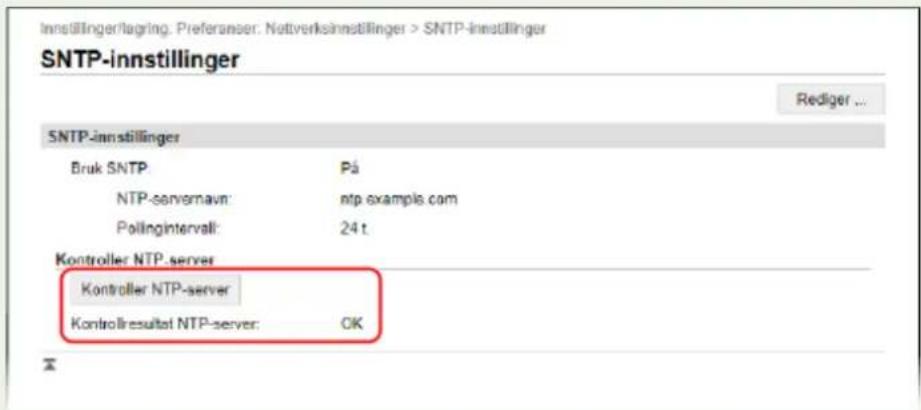
text_image
Innstillinger/lagring. Preferanser. Netverksinstillinger > SNTP-innstillinger SNTP-innstillinger Rediger ... SNTP-innstillinger Bruk SNTP: Pá NTP-serveravn: ntp.example.com Pollingintervall: 24 t Kontroller NTP-server Kontroller NTP-server Kontrollresultat NTP-server: OK* Dette tester kommunikasjonstatus og justerer ikke klokkeslettet.
Konfigurere SLP-kommunikasjon
C8UJ-01S
Når du bruker maskinen i et miljø som bruker en Service Location Protocol (SLP) med programvare installert for kommunikasjon, må du konfigurere SLP-kommunikasjonsinnstillinger, etter behov.
Konfigurer disse innstillingene ved bruk av Fjernkontroll fra en datamaskin. Du kan ikke bruke kontrollpanelet til å konfigurere innstillingene.
Administratorrettigheter påkreves. Maskinen må startes på nytt for at innstillingene skal tre i kraft.
Påkrevde forberedelser
- Forbered portnummeret som skal brukes for SLP-kommunikasjon med programvaren, og ta vare på det.
- Sjekk nummeret for ruterne som SLP-kommunikasjonpakker skal mate.
1 Logg inn på Fjernkontroll i Administratormodus. Starte Fjernkontroll(P. 262)
2 På portalsiden i Fjernkontroll klikker du på [Innstillinger/lagring]. Portalside for Fjernkontroll(P. 265)
3 Klikk på [Nettverksinnstillinger] ▶ [Multicast Discovery innst.] [Rediger].
→ Skjermbildet [Rediger Multicast Discovery-innstillinger] vises.
4 Merk av i boksen [Svar Discovery], angi navnet på omfanget, og klikpå [OK].
For navnet på omfanget, skriver du inn et navn på omfanget som maskinen tilhører, ved å bruke enkeltbyte alfanumeriske tegn.
5 Klikk på [Nettverksinnstillinger] ▶[Hvilemodus varslingsinnstillinger] [Rediger].
Skjermbildet [Rediger Hvilemodus varslingsinnstillinger] vises.
6 Merk av i boksen [Varsle].
En melding om strømstatus for maskinen er sendt til programvaren. Dette hjelper med å redusere unødvendig kommunikasjon under hvilemodus, og strømforbruk.
7 Konfigurere meldinger i hvilemodus
[Portnummer]
Angi portnummeret som skal brukes for SLP-kommunikasjon med programvaren.
[Antall rutere som skal krysses]
Angi det maksimale antallet rutere som SLP-kommunikasjonpakker kan mate.
[Varslingsintervall]
Angi intervallet som meldinger om strømstatus for maskinen, sendes med.
8 Klikk på [OK].
Innstillingene trer i kraft.
Kontrollere nettverkstatus og -innstillinger
C8UJ-01U
Du kan utføre en tilkoblingstest med enheter i nettverket for å sjekke om maskinen er korrekt tilkoblet nettverket. IP-adressen til maskinen og MAC-adressen trengs for å bruke Fjernkontroll og konfigurere innstillinger for brannmur. Sjekk disse gjeldende innstillingene.
Sjekke om maskinen kan koble til enheter på nettverket(P. 77)
Vise IP-adressen som er stilt inn på maskinen(P. 78)
Vise MAC-adressen for kablet LAN(P. 78)
Vise MAC-adressen og tilkoblingsinformasjon for trådløst LAN(P. 79)
MERK
- Å koble maskinen til for eksempel en svitsjehub, kan hindre kommunikasjon på nettverket, selv når IP-adressen er korrekt konfigurert. I så fall, må du angi en ventetid før maskinen begynner kommunisering og prøver å koble til på nytt. ▶Ventetid for tilkobling ved oppstart
- Du kan skrive ut administratordatalisten for å vise nettverksinnstillingene. ▶Skrive ut og vise rapporter og lister(P. 271)
Sjekke om maskinen kan koble til enheter på nettverket
I nettleseren til datamaskinen som er koblet til nettverket, angir du IPv4- eller IPv6-adressen til maskinen. Hvis skjermbildet for innlogging på Fjernkontroll vises, er maskinen korrekt koblet til nettverket. ►Starte Fjernkontroll(P. 262)
Når du bruker en IPv4-adresse, kan du bruke følgende fremgangsmåte til å sende en ping-kommando fra kontrollpanelet og dermed sjekke om maskinen kan koble til en enhet på nettverket.
Påkrevde forberedelser
- Forbered IPv4-adressen for enheten på nettverket som du vil koble til og ta vare på den.
1 På kontrollpanelet velger du [Meny] på skjermbildet [Hjem] og trykker på Skjermbildet Hjem
2 Trykk på [Preferanser] ▶ OK Nettverk] [TCP4IP-innstillinger] [IPv4-OK▶ innstillinger] ▶ CIPING-kommando] . ▶ OK Hvis skjermbildet for pålogging vises, oppgir du Administrator-ID og PIN-kode, og trykker så på ID ▶ Administrator-ID og PIN-kode(P. 7)
3 Angi IPv4-adressen for en enhet på nettverket og trykk på OK
Hvis maskinen er ikke koblet til et nettverk på riktig måte, vises [Mottatt respons fra vert.].
Vise IP-adressen som er stilt inn på maskinen
Du kan vise innstillingen for IP-adresse som er stilt inn på maskinen, som IPv4-adresse og IPv6-adresse.
Denne delen beskriver hvordan du kan vise IP-adressen ved bruk av kontrollpanelet.
Du kan også sjekke denne informasjonen ved bruk av Fjernkontroll fra en datamaskin. ▶Bruke maskinen fra en datamaskin (Fjernkontroll)(P. 261)
1 Trykk på på kontrollpanelet.
→ Skjermbildet [Statusovervåking] vises.
2 Trykk på [Nettverksinformasjon] ▶ IPv4] eller [IPv6] . ▶ OK
3 Vis innstillingen og trykk på OK
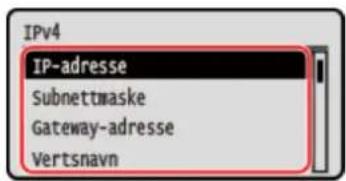
text_image
IPv4 IP-adresse Subnettmaske Gateway-adresse VertsnavnVise MAC-adressen for kablet LAN
Denne delen beskriver hvordan du viser denne informasjonen ved bruk av kontrollpanelet.
Administratorrettigheter påkreves.
1 På kontrollpanelet velger du [Meny] på skjermbildet [Hjem] og trykker på Skjermbildet [Hjem](P. 95)
2 Trykk på [Preferanser] ▶ OK Nettverk] [Ethernet-driverinnstillinger] .
Hvis skjermbildet for pålogging vises, oppgir du Administrator-ID og PIN-kode, og trykker så på Administrator-ID og PIN-kode(P. 7)
3 Vise MAC-adressen.
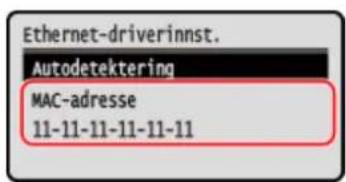
text_image
Ethernet-driverinnst. Autodetektering MAC-adresse 11-11-11-11-11-11-11Vise MAC-adressen og tilkoblingsinformasjon for trådløst LAN
I tillegg til MAC-adressen og tilkoblingsinformasjon for trådløst LAN når maskinen er koblet til et trådløst LAN, kan du også vise sikkerhetsinnstillingene.
Denne delen beskriver hvordan du viser denne informasjonen ved bruk av kontrollpanelet.
Du kan også sjekke denne informasjonen ved bruk av Fjernkontroll fra en datamaskin. ▶Bruke maskinen fra en datamaskin (Fjernkontroll)(P. 261)
Administratorrettigheter påkreves.
1 På kontrollpanelet velger du [Wi-Fi-sett.] på skjermbildet [Hjem] og trykker på Skjermbildet [Hjem](P. 95)
→ Skjermbildet [Velg nettverk] vises.
Hvis skjermbildet for pålogging vises, oppgir du Administrator-ID og PIN-kode, og trykker så på Administrator-ID og PIN-kode(P. 7)
2 Trykk på [Tilkoblingsinnstillinger] ▶ CK 'ilkoblingsinfo] . ▶ OK
3 Vise MAC-adressen og innstillingene.
- Velg [Nyeste feilinformasjon] og trykk på OK når du vil vise feilinformasjon tilknyttet trådløst LANforbindelsen.
- Velg [Sikkerhetsinnstillinger] og trykk på OK for å vise krypteringsmetoden eller krypteringsnøkkelen.
MERK
Vise informasjon med skjermbildet [Statusovervåking]
- Du kan også vise status og informasjon om feil for trådløst LAN med følgende fremgangsmåte:
![CANON i-SENSYS LBP243dw II - Vise informasjon med skjermbildet [Statusovervåking] - 1](/content/2026/05/1128755/images/d016e4cc12c710443ab28ed7ee8273d678b4866579b9c8af463c45cce251527a.jpg)
text_image
På kontrollpanelet ▶[Nettverksinformasjon] ▶[Nis itverkstilkoblingsmetode] ▶ OK Tilkoblingsinformasjon] . ▶ OKInstallere programvare og drivere på datamaskinen
C8UJ-01W
Installer tilhørende programvare og drivere på datamaskinen som skal bruke funksjonene for maskinen. Installer eventuelle alternativer på maskinen før du installerer programvaren og driverne.
Framgangsmåte for installering:
Sjekk driftsmiljøet via Canons nettsted for ditt land/region og last ned den nyeste programvaren og drivere.
https://global.canon/en/support/
* Hvis maskinen leveres med en CD-ROM eller DVD-ROM, kan du også bruke disse til å installere programvaren og driverne.
Informasjon om installeringsmetode finner du i håndboken for programvaren eller driveren, på nettstedet for digitale håndbøker.
https://oip.manual.canon/
- Avhengig av operativsystem, kan det hende at datamaskinen ikke støtter noen av programvaren eller driverne. Nyeste informasjon om støttede operativsystemer finner du på Canons nettsted.
https://global.canon/en/support/ - Avhengig av modell og bruksmiljø, kan det hende at noen funksjoner for programvaren eller driverne ikke er tilgjengelig.
Når innstillinger for brannmur er konfigurert for maskinen
Datamaskinen som skal brukes med maskinen må tillates å kommunisere med maskinen. Hvis datamaskinen ikke får kommunisere med maskinen, vil du ikke kunne installere programvaren og driverne, eller bruke funksjonene for maskinen. Stille inn brannmuren(P. 209)
Hvis IP-adressen for maskinen endres etter at du har installert skriverdriveren
- I macOS må du registrere maskinen på nytt, på Mac. Informasjon om registrering av maskinen finner du i håndboken for driveren på nettstedet for digitale håndbøker.
https://oip.manual.canon/
* Hvis du bruker DHCP til å automatisk innhente IP-adressen for maskinen, kan IP-adressen være automatisk endret.
MERK
Bruke funksjonene for maskinen uten å installere programvare eller drivere (macOS)
- Du kan bruke AirPrint som er standard i macOS til å skrive ut data fra en datamaskin uten å installere programvare eller drivere. ▶Bruke applikasjonen AirPrint til å skrive ut data(P. 188)
Grunnleggende drift
Grunnleggende drift 82
Slå maskinen på og av 83
Slå maskinen på 84
Slå maskinen av 85
Starte maskinen på nytt 88
Redusere strømforbruk (hvilemodus) 90
Bruke kontrollpanelet 92
Skjermbilder som vises på kontrollpanelet 93
Skjermbildet [Hjem] 95
Skjermbildet [Statusovervåking] 96
Tilpasse skjermbildet [Hjem] 103
Forberedelser og retning for konvolutter som legges i 114
Retning for ilegging av papir med logo 116
Angi papirformat og -type 120
Stille inn papirformat og -type for papirskuffen 121
Stille inn papirformat og -type for flerfunksjonsskuffen 123
Registrere ofte brukt papirformat og -type for flerfunksjonsskuffen 125
Registrere papir med annet format enn standard (egendefinert format) 127
Skjule ubrukte papirformat 129
Bruke egnet papirkilde for hver funksjon 130
Sette inn og fjerne en USB-minneenhet 131
Justere lydvolumet 133
Justere volumet 134
Skjermbildet [Voluminnstillinger] 135
Grunnleggende drift
C8UJ-01X
Dette kapittelet beskriver de grunnleggende handlingene som er felles for alle funksjonene til maskinen, og hvordan du forstår skjermoppsettet.
Håndtering og strømsparing
Du kan slå av strømmen hvis du vil spare strøm, og starte maskinen på nytt hvis du vil aktivere innstillingene. Du kan bruke hvilemodus til å redusere strømforbruket.
Slå maskinen på og av(P. 83)
▶ Redusere strømforbruk (hvilemodus)(P. 90)
Bruke betjeningspanelet
Bruk kontrollpanelet når du skal utføre funksjoner som sikker utskrift, og til å konfigurere maskininnstillingene.
Bruke kontrollpanelet(P. 92)
Når skjermbildet for innlogging vises, angir du innlogginginformasjon og fortsetter bruken.
Sette inn og fjerne en USB-minneenhet(P. 131)
Justere lydvolumet
Du kan stille inn om maskinen skal gi fra seg lyder som varsler om handlinger og statuser.
Justere volumet(P. 134)
Slå maskinen på og av
C8UJ-01Y
Bruk strømbryteren til å slå maskinen på manuelt.
I tillegg til å bruke strømbryteren, kan du slå av og starte maskinen på nytt ved å bruke Fjernkontroll fra en datamaskin.
Du kan også konfigurere maskinen slik at den slår seg av automatisk på dager og tidspunkter när den ikke er i bruk.
2 Trykk på strømbryteren.
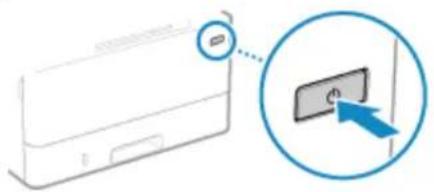
Startskjermbildet vises på kontrollpanelet.
MERK
Endre skjermbildet som vises ved oppstart
- Etter at strømmen er slått på og startskjermbildet er vist, vises skjermbildet [Hjem] som standard. Du kan konfigurere denne innstillingen slik at et annet funksjonskjermbilde vises. ●Standardbilde etter oppstart/gjenoppr.
Slå maskinen av
C8UJ-021
I tillegg til å bruke strømbryteren fremme på maskinen, kan du også slå strømmen av ved bruk av Fjernkontroll fra et annet sted. Du kan også stille maskinen inn til å slå seg av automatisk på dager og tidspunkt når den ikke er i bruk. Når du slår maskinen av, slettes eventuelle data som venter på utskrift.
Slå av maskinen ved bruk av strømbryteren(P. 85)
Slå av maskinen ved bruk av Fjernkontroll(P. 85)
Stille inn ukedager og tidspunkt når maskinen skal slå seg av automatisk(P. 86)
MERK
- Mottatte data forblir lagret i minnet uten å bli slettet, selv hvis maskinen slås av.
Slå av maskinen ved bruk av strømbryteren
1 Trykk på strømbryteren.
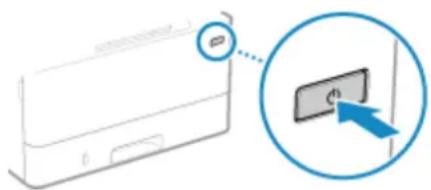
→ Kontrollpanelet slår seg av og strømmen slås av.
Det kan ta et par minutter før strømmen slår seg av. Ikke trekk strømledningen ut av stikkontakten før strømmen er slått av.
MERK
Slå maskinen på igjen
- Vent i minst 10 sekunder etter at strømmen er slått av før du slår maskinen på igjen.
Slå av maskinen ved bruk av Fjernkontroll
Administratorrettigheter kreves när du vil slå av maskinen ved bruk av Fjernkontroll.
1 Logg inn på Fjernkontroll i Administratormodus. Starte Fjernkontroll(P. 262)
2 På portalsiden i Fjernkontroll klikker du på [Innstillinger/lagring]. Portalside for Fjernkontroll(P. 265)
3 Klikk på [Enhetsstyring] ▶[Ekstern avslåing].
Grunnleggende drift
Skjermbildet [Ekstern avslåing] vises.
4 Sjekk på [Enhetsstatus] at ingen funksjoner er i bruk og klikk så på [Utfør].
En melding for bekrefting av nedstenging vises.
5 Klikk på [OK].
Et skjermbilde som viser at maskinen slås av vises, og strømmen slås deretter av. Når strømmen slås av, frakobles Fjernkontroll.
Stille inn ukedager og tidspunkt når maskinen skal slå seg av automatisk
Konfigurer disse innstillingene ved bruk av Fjernkontroll fra en datamaskin. Du kan ikke bruke kontrollpanelet til å konfigurere innstillingene. Administratorrettigheter påkreves.
1 Logg inn på Fjernkontroll i Administratormodus. Starte Fjernkontroll(P. 262)
2 På portalsiden i Fjernkontroll klikker du på [Innstillinger/lagring]. Portalside for Fjernkontroll(P. 265)
3 Klikk på [Tidsinnstillinger] ▶ [Rediger].
→ Skjermbildet [Rediger tidsinnstillinger] vises.
4 Merk av i boksen [Angi ukentlig timer for auto avslåing].
Hvis du valgte 12-timers format for visning av klokke, velger du [AM] eller [PM] etter at du har angitt klokkeslettet.
6 Klikk på [OK].
Innstillingene trer i kraft.
7 Logg ut av Fjernkontroll.
MERK
Tilfeller der strømmen ikke vil bli slått av på angitt tidspunkt
- I følgende tilfeller vil strømmen for maskinen ikke bli slått av på angitt tidspunkt:
- Når dataindikatoren på kontrollpanelet lyser eller blinker Kontrollpanel(P. 15)
- Når skjermbildet [Meny] eller Sjekk telleverk-skjermbildet vises på kontrollpanelet
- Når data importeres eller eksporteres
- Ved oppdatering av fastvaren
- Ett minutt etter det angitte tidspunktet, vil strømmen bli slått av eller handlingen vil bli prøvd på nytt. Maskinen vil prøve å slå strømmen av 10 ganger, med intervaller på 1 minutt. Hvis maskinen ikke blir slått av, vil strømmen forbli på den dagen.
Starte maskinen på nytt
C8UJ-022
Når du utfører endringer på maskinen, kan det hende du må starte den på nytt for at endringene iverksettes, avhengig av innstilling.
Når du endrer innstillingene ved bruk av enten kontrollpanelet eller Fjernkontroll, kan du starte maskinen på nytt ved bruk av strømbryteren eller Fjernkontroll.
Når du starter maskinen på nytt, slettes alle data som venter på å bli skrevet ut.
Starte maskinen på ved bruk av strømbryteren(P. 88)
Starte maskinen på nytt ved bruk av Fjernkontroll(P. 88)
MERK
- Mottatte data som er lagret i minnet, forblir lagret i minnet uten å bli slettet, selv hvis maskinen startes på nytt.
Starte maskinen på ved bruk av strømbryteren
1 Trykk på strømbryteren.
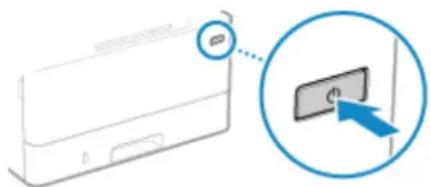
→ Kontrollpanelet slår seg av og strømmen slås av. Det kan ta et par minutter før strømmen slår seg av.
2 Vent i minst 10 sekunder etter at strømmen er slått av før du trykker på strømbryteren.
Starte maskinen på nytt ved bruk av Fjernkontroll
Administratorrettigheter kreves när du vil starte maskinen på nytt ved bruk av Fjernkontroll.
1 Logg inn på Fjernkontroll i Administratormodus. Starte Fjernkontroll(P. 262)
2 På portalsiden i Fjernkontroll klikker du på [Innstillinger/lagring]. Portalside for Fjernkontroll(P. 265)
3 Klikk på [Start enheten på nytt].
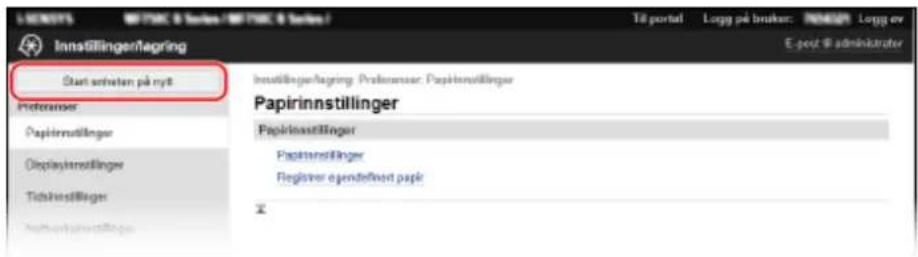
text_image
Innsillinger/legring Start schelten på myt Papirinnstillinger Papirinnstillinger Papirinnstillinger Papirinnstillinger Tidshinstillinger E-mail: e-mail@adinktrater Papirinnstillinger Papirinnstillinger Register ogendefmert papir→ Skjermbildet [Start enheten på nytt] vises.
4 Sjekk på [Enhetsstatus] at ingen funksjoner er i bruk og klikk så på [Utfør].
Det vises en bekreftelsemelding for omstart.
5 Klikk på [OK].
Et skjermbilde som viser at maskinen startes på nyttvises, og maskinen startes deretter på nytt. Når maskinen startes på nytt, frakobles Fjernkontroll.
Redusere strømforbruk (hvilemodus)
C8UJ-023
Hvilemodus reduserer strømforbruket ved at bestemte handlinger inne i maskinen settes på pause.
Utfør hvilken som helst av følgende handlinger:
• Trykk på hvilken som helst knapp på kontrollpanelet.
- Berør skjermen.
Automatisk tidspunkt for hvilemodus setter maskinen i hvilemodus hvis det ikke utføres noen handlinger i et bestemt tidsrom, eller ved et bestemt tidspunkt. I tillegg til å stille inn tidspunktet når maskinen går i hvilemodus, kan du også konfigurere maskinen til å gå ut av hvilemodus på et bestemt tidspunkt.
Dette avsnittet beskriver hvordan du konfigurerer innstillingene ved bruk av Fjernkontroll fra en datamaskin. Velg [Meny] på skjermbildet [Hjem] på kontrollpanelet og velg deretter [Preferanser] när du vil konfigurere innstillingene. ▶Tids-/strøminnstillinger
1 Logg inn på Fjernkontroll. Starte Fjernkontroll(P. 262)
2 På portalsiden i Fjernkontroll klikker du på [Innstillinger/lagring]. Portalside for Fjernkontroll(P. 265)
3 Klikk på [Tidsinnstillinger] ▶[Rediger].
→ Skjermbildet [Rediger tidsinnstillinger] vises.
4 Still inn Automatisk tidspunkt for hvilemodus eller tidspunktet när maskinen skal tas ut av hvilemodus.
Når du stiller inn tidsrommet för hvilemodus
Angi tidsrommet i [Still inn tid].
* Det anbefales at standardinnstillingen brukes for effektiv strømsparing. ▶Auto-hviletid
Hvis du valgte 12-timers format for visning av klokke, velger du [AM] eller [PM] etter at du har angitt tidspunktet.
Når du går ut av hvilemodus på et angitt tidspunkt
Merk av i boksen [Bruk hvilemodus, avslutt tidsinnstillinger] og angi et tidspunkt.
Hvis du valgte 12-timers format for visning av klokke, velger du [AM] eller [PM] etter at du har angitt tidspunktet.
5 Klikk på [OK].
Innstillingene trer i kraft.
6 Logg ut av Fjernkontroll.
MERK
- Når skjermbildet [Meny], en fastkjøring eller annen feilmelding *1, eller skjermbilde for SSID for direkte tilkobling eller nettverknøkkel vises på kontrollpanelet
- Når maskinen justeres, rengjøres eller annen utfører en annen handling
- Når maskinen importerer, eksporterer eller behandler data via en ekstern enhet, som USB-minneenhet eller datamaskin
Bruke kontrollpanelet
C8UJ-024
Bruk kontrollpanelet når du vil endre innstillinger i maskinen og bruke funksjoner som sikker utskrift.
Hovedanvisninger
Sjekk hvordan du bruker knapper og elementer på kontrollpanelet, hvordan du skriver tekst, samt hvordan du viser ulike skjermbilder.
Skjermbilder som vises på kontrollpanelet(P. 93)
Hvordan betjene kontrollpanelet(P. 98)
▶Skrive inn tegn(P. 100)
Gjøre skjermbildet [Hjem] enklere å bruke
Du kan legge til snarveiknapper for funksjoner som brukes ofte, og du kan flytte om på knappene.
▶Tilpasse skjermbildet Hjem
Skjermbilder som vises på kontrollpanelet
C8UJ-025
Følgende er hovedskjermbildene på kontrollpanelet.
[Hjem]-skjermbildet
Dette skjermbildet vises når du trykker på [ ]å kontrollpanelet. Som standard vises skjermbildet [Hjem] etter at strømmen er slått på og like etter at oppstartskjermbildet lukkes, samt like etter at du har logget inn. Skjermbildet Hjem
![CANON i-SENSYS LBP243dw II - [Hjem]-skjermbildet - 1](/content/2026/05/1128755/images/004c3ed414410fe444459a29f66375bd68a944445cab2c79e7025afcfd4effde.jpg)
text_image
Hjem Meny Sikker utskrift[Statusovervåking]-skjermbildet
Dette skjermbildet vises når du trykker på kontrollpanelet. Bruk dette skjermbildet til å sjekke informasjonen for maskinen, bruk og historikk, nettverksinnstillinger og feilinformasjon. ●Skjermbildet Statusovervåking
![CANON i-SENSYS LBP243dw II - [Statusovervåking]-skjermbildet - 1](/content/2026/05/1128755/images/47e0cdc0afefcdd11971ad124e7c6dac01804c30fe788e006c51a831b59dca35.jpg)
text_image
Statusovervåking IPv4: 192.168.1.87 Feilinformasjon/-melding Kassettnivå Papirinformasjon Enhetsstatus Utskriftsjobb Mottaksjobb Nettverksinformasjon[Meny]-skjermbildet
Dette skjermbildet vises når du trykker på [Meny] på skjermbildet [Hjem]. Bruk dette skjermbildet når du vil konfigurere de ulike innstillingene for maskinen. Når Administrator-ID er satt opp, kan skjermbildet for innlogging vise når bestemte elementer er valgt. Kun brukere som kjenner til Administrator-ID og PIN-koden kan logge inn og endre innstillingene.
![CANON i-SENSYS LBP243dw II - [Meny]-skjermbildet - 1](/content/2026/05/1128755/images/0a09ca4a20fdd33ef6a39ad8552d7510bb87859a64f1c96736f3420e2ad7a399.jpg)
text_image
Meny Preferanser Justering/vedlikehold Funksjonsinnstillinger StyringsinnstillingerMelding
Meldinger vises på skjermen när det oppstår feil og maskinen er tom for papir eller toner i tonerkassetten. Hvis et tiltak for feilsøking vises, følger du anvisningene på skjermbildet for å løse problemet. Hvis et tiltak for feilsøking ikke vises, må du sjekke årsak og tiltak ved å sjekke etter melding eller feilkode.
En melding vises(P. 460)
En feilkode vises(P. 472)
Eksempel på visning:
• Når det oppstår en feil
Grunnleggende drift
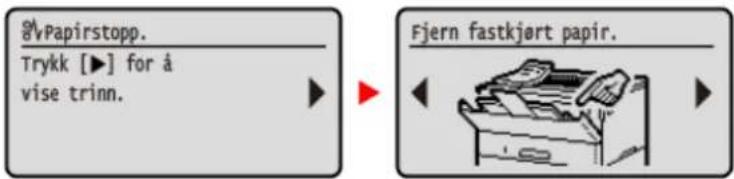
text_image
Papirstopp. Trykk [▶] for å vise trinn. Fjern fastkjørt papir.• Når en melding vises på skjermen
Hvis meldingen er for lang til å vises på én gang, kan den bli delt inn i mindre deler og vises vekselvis.
text_image
Forbered kassett. Meny Sikker utskrift Hold inne Clear for å se materiellstatusen C Meny sikker utskriftBruke hjelp
- Du kan endre skjermbildene på kontrollpanelet som ved å endre språk og enheter, eller vise og skjule meldinger. (Displayinnstillinger)(P. 289)
- Du kan invertere fargene på skjermen og justere lysstyrken slik at det er lettere å se på skjermen. Tilgjengelighet
Slette innstillinger automatisk
- Som standard vil innstillingene som konfigureres på skjermen bli slettet hvis det ikke utføres noen handlinger etter et bestemt tidsrom, og skjermbildet [Hjem] vises. Du kan endre tidsrommet før innstillingene slettes og skjermbildet vises.
Auto-nullstillingstid
Funksjon etter auto-nullstilling
Skjermbildet [Hjem]
C8UJ-026
Dette skjermbildet vises når du trykker på [ ]å kontrollpanelet.
Status for maskinen vises øverst og nederst på skjermen for hurtigvisning og handlinger, etter behov.
![CANON i-SENSYS LBP243dw II - Skjermbildet [Hjem] - 1](/content/2026/05/1128755/images/f4ba51fb20b2208e509f51c54ace5835c48858ffe599a19db78457679822c0e2.jpg)
text_image
Hjem Meny Sikker utskrift■ Status for maskinen
[品]/[1]
Når du er koblet til kablet LAN, vises [☐]. Når du er koblet til trådløst LAN, vises [☐]
[K]
Viser gjenværende mengde toner i tonerkassetten.
■ Funksjoner og innstillingsknapper
[Meny]
Konfigurerer ulike innstillinger for maskinen. ▶ Menyelementer for innstillinger(P. 286)
[Sikker utskrift]
Skriver ut data som er midlertidig lagret i minnet til maskinen. ►Skrive ut et dokument som er sikret med PIN-kode (sikker utskrift)(P. 156)
[Papirinnstillinger]
Angir papirformatet og -typen som skal brukes, og registrer papir som brukes ofte. ●Angi papirformat og -type(P. 120)
[Mobil portal]
Kobler mobile enheter til maskinen. ▶Koble mobile enheter til maskinen(P. 180)
[Vis rekkef. (Hjem)]
Du kan endre visningsrekkefølgen for knappene på skjermbildet [Hjem]. ▶Tilpasse skjermbildet Hjem
[Oppdater fastvare]
Oppdaterer fastvare via Internett. Oppdatere fastvare(P. 279)
[Wi-Fi-sett.]
Kobler en datamaskin til maskinen over en trådløs LAN-ruter (tilgangspunkt). ►Koble til trådløst LAN ved å søke etter ruteren (oppsettmetode for tilgangspunkt)(P. 55)
[Innst. tonerlevering]
Du kan konfigurere innstillinger for tonerpåfyllingstjenesten. Denne tjenesten er kun tilgjengelig i enkelte land. ▶ Tonerpåfyllingstjeneste(P. 392)
[Hjelp]
Viser QR-koden eller URL-adressen som gir deg tilgang til bruksanvisningen for maskinen. ●Bruke hjelp(P. 94)
Skjermbildet [Statusovervåking]
C8UJ-027
Dette skjermbildet vises när du trykker på kontrollpanelet.
Bruk dette skjermbildet til å sjekke maskininformasjonen, bruk og historikk, innstillinger for nettverk og feilinformasjon. Du kan også bruke dette skjermbildet til å fjerne USB-minneenheter fra maskinen.
![CANON i-SENSYS LBP243dw II - Skjermbildet [Statusovervåking] - 1](/content/2026/05/1128755/images/ec7b9b4e0f87a5f3c4dc76535d197b2904757a0ef1ba41bc92b746e356230b32.jpg)
text_image
Statusovervåking IPv4: 192.168.1.87 Feilinformasjon/-melding Kassettnivå Papirinformasjon Enhetsstatus Utskriftsjobb Mottaksjobb Nettverksinformasjon[IPv4]
Viser IPv4-adressen til maskinen som standard. Du kan også skjule den. ▶Vis IP-adresse
[Feilinformasjon/-melding]
Du kan sjekke feilinformasjonen som oppstår på maskinen. Iverksett feilsøkingstiltak i henhold til feildetaljene.
En melding vises(P. 460)
En feilkode vises(P. 472)
[Kassettnivå]
Sjekk gjenværende mengde toner i tonerkassetten.
Andre, innvendige deler kan ha nädd slutten på sin levetid før det er tomt for toner.
[Papirinformasjon]
Sjekk gjenværende mengde papir for hver papirkilde.
[Enhetsstatus]
[Sjekk navn på tonerkassett]
Sjekk navnet på tonerkassetter.
[Fjern minnemedium]
Vises när en USB-minneenhet er tilkoblet. Trykk her när du vil fjerne USB-minneenheten. ▶Fjerne USB-minneenheten(P. 132)
[Sjekk telleverk]
Sjekk totalt antall utskrevne sider. ▶Sjekke antall utskrevne sider (Sjekk telleverk)(P. 270)
[Minnebruk for sikker utskrift]
Sjekk for å se hvor mye minne som brukes av sikker utskrift-data, som er midlertidig lagret i minnet på maskinen.
[Versjonsinformasjon]
Viser informasjon om fastvareversjon for maskinen.
[Serienummer]
Viser serienummer for maskinen.
[Utskriftsjobb]
Viser behandlingstatus og logg for utskrift. ▶Vise status og logg for utskriftsjobb(P. 165)
[Mottaksjobb]
Viser status og logg for mottatte I-fakser.
[Nettverksinformasjon]
[IPv4]
Sjekk IPv4-adresse og andre innstillinger. ▶Angi IPv4-adresser(P. 59)
[IPv6]
Sjekk IPv6-adresse og andre innstillinger. Angi IPv6-adresser(P. 61)
[Nettverkstilkoblingsmetode]
Sjekk om maskinen har en kablet eller trådløs forbindelse.
Viser tilkoblingstatus og feilinformasjon når du er tilkoblet med trådløst LAN.
[Informasjon om direkte tilkobling]
Viser status for forbindelsen när ved direkte tilkobling til en enhet.
[IEEE 802.1X feilinformasjon]
Viser detaljer for feil som oppstår med IEEE 802.1X-godkjenning.
Bruk tastene på kontrollpanelet til å stille inn ulike funksjoner og sjekke innstillinger.
Bla gjennom skjermbildet(P. 98)
Gå til neste eller forrige skjermbilde(P. 98)
Bekrefte et valgt element(P. 98)
Bruke skyvebryteren til å stille inn verdier(P. 98)
Bla gjennom skjermbildet
Når et rullefelt vises på skjermen, betyr det at det finnes elementer eller informasjon som ikke kan vises i helhet på skjermen. Bruk ▲ eller ▼ å rulle skjermen i retningen det trykkes. Gjeldende, valgte element inverteres.
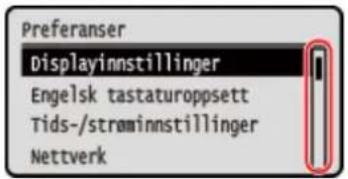
text_image
Preferanser Displayinnstillinger Engelsk tastaturopsett Tids-/strøminstillinger NettverkGå til neste eller forrige skjermbilde
Når du vil gå til neste skjermbilde, trykker du på OK eller ▶. Når du vil gå tilbake til forrige skjermbilde, trykker du på eller ◀
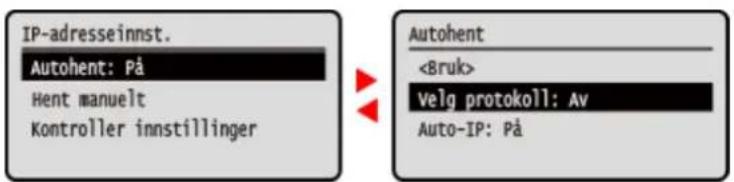
text_image
IP-adresseinnst. Autohent: På Hent manuelt Kontroller innstillinger AutohentBruke skyvebryteren til å stille inn verdier
Skriv inn alfanumeriske tegn ved bruk av talltastene på kontrollpanelet. Du kan også skrive inn tegn ved bruk av et USB-tastatur som kobles til maskinen.
Skrive inn tegn med kontrollpanelet(P. 100)
Skrive inn tegn ved bruk av et USB-tastatur(P. 101)
Skrive inn tegn med kontrollpanelet
Du kan skrive inn bokstaver, tall og symboler ved bruk av kontrollpanelet. Typen tegn du kan skrive inn kan være begrenset, avhengig av elementet. Hvis input-området for verdier er begrenset, vises verdien du kan angi i parantes () på skjermbildet.
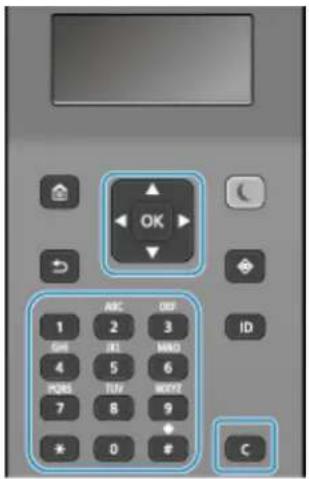
text_image
OK ABC ORF 1 2 3 ORF JRI MIND 4 5 6 PORES TIPR MKPPT 7 8 9 * 0 # ID CEndre typen tegn
Trykk på 📁 du vil endre tegntype til store bokstaver (A), små bokstaver (a) og tall (12). Du kan også trykke på [Tastemodus] ▶ 📁 r du vil velge tegntype. Du kan ikke endre tegntype for elementer som tegntypen er begrenset for.
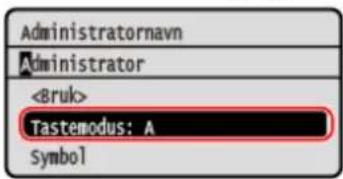
text_image
Administratornavn AdministratorAngi tegn, mellomrom og symboler
Angi tegn og symboler med talltastene. Følgende er brukbare taster og tegn som kan angis: Du kan angi et mellomrom ved å flytte markøren til slutten av tegnene, og trykke på ▶. Når [Tastemodus] er stilt inn til [aA] og du trykker på ▶es tegnene.
| Nøkkel | A a 12 | ||
| 1 | @ . - _ / 1 | ||
| 2 | ABC abc 2 | ||
| 3 | DEF def 3 | ||
| 4 | GHI ghi 4 | ||
Grunnleggende drift
| Nøkkel A a 12 | |||
| 5 | JKL jkl 5 | ||
| 6 | MNO mno 6 | ||
| 7 | PQRS pqrs 7 | ||
| 8 | TUV tuv 8 | ||
| 9 | WXYZ wxyz 9 | ||
| 0 | (Ikke tilgjengelig) 0 | ||
| # | (mellomrom) -.*#!",:^ _=/ |'?@%&+~.)[]{}<> | (Ikke tilgjengelig) | |
Slette tegn
Trykk på ▲ eller ▼. Du kan også bruke talltastene til å legge inn tall när viser på skjermen.
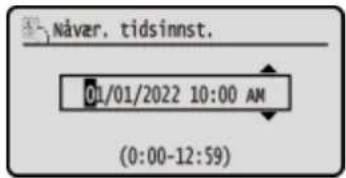
text_image
Nävar. tidsinnst. 01/01/2022 10:00 AM (0:00-12:59)MERK
- Når skyvebryteren vises, trykker du på ◀ eller ▶ når du vil stille inn verdien. ● Bruke skyvebryteren til å stille inn verdier(P. 98)
Skrive inn tegn ved bruk av et USB-tastatur
Du kan skrive inn tegn på samme måte som på en datamaskin, ved å koble et USB-tastatur til USB-porten bak på maskinen. Bakside(P. 13)
* Du kan fremdeles skrive inn tegn ved bruk av kontrollpanelet när et USB-tastatur er koblet til maskinen.
Det tilkoblede USB-tastaturet kan kobles fra maskinen når som helst. Du trenger ikke å avbryte forbindelsen først.

VIKTIG
- Det kan hende at [Backspace], [Home], [End] og andre taster ikke kan brukes. Det å trykke på taster som ikke kan brukes, forandrer ikke tegn.
- Avhengig av visningsspråk, kan det hende at enkelte tegn ikke skrives korrekt inn.
- Avhengig av typen tastatur, kan det hende at det ikke fungerer som det skal.
MERK
- Du kan angi oppsett for USB-tastaturet (amerikansk oppsett eller britisk oppsett). ©Engelsk tastaturopsett
Tilpasse skjermbildet [Hjem]
C8UJ-02A
Du kan raskt velge ofte brukte funksjoner fra skjermbildet [Hjem] på kontrollpanelet.
Du kan endre rekkefølge på elementene på skjermbildet [Hjem].
1 På skjermbildet [Hjem] på kontrollpanelet trykker du på [Vis rekkef. (Hjem)] ▶.OK ▶ Skjermbildet Hjem
2 Bruk ▲ller tila velge det elementet du vil bruke og trykk på . OK
![CANON i-SENSYS LBP243dw II - Tilpasse skjermbildet [Hjem] - 1](/content/2026/05/1128755/images/04b39669cac90463ff0cacaafdd3499450f4aba504610d49f85eed93d52dc9e4.jpg)
text_image
Velg kn. for å flytte Meny Sikker utskrift Papirinnstillinger Vis rekkef. (Hjem)3 Bruk eller tilå flytte elementet og trykk på .
![CANON i-SENSYS LBP243dw II - Tilpasse skjermbildet [Hjem] - 2](/content/2026/05/1128755/images/41bd212fa61a2f413f129cbb055927a0360a3d8c4c397e4388ba152bde83e3dd.jpg)
text_image
Flytt @ opp-/ned-tast. ◆ Sikker utskrift Meny Papirinnstillinger Vis rekkef. (Hjem)4 Trykk på OK
Visningsrekkefølgen for elementene på skjermbildet [Hjem] er endret.
Logge på maskinen
C8UJ-02C
Når skjermbildet for innlogging vises på kontrollpanelet, legger du inn nødvendig innlogginginformasjon for godkjenning. Når godkjenningen lyktes, endrer skjermbildet seg, og du kan fortsette handlingen.
Når Administrere avdelings-ID er satt opp, vises følgende skjermbilde for innlogging. Skriv inn avdelings-ID når du vil logge inn. Hvis det er angitt en PIN-kode, skriver du inn denne.
Når Administrator-ID er satt opp, vises skjermbildet for innlogging for handlinger som krever administratorrettigheter. Skriv inn Administrator-ID og PIN-kode när du vil logge inn.
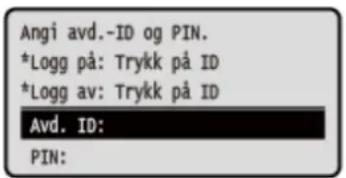
text_image
Angi avd.-ID og PIN. *Logg på: Trykk på ID *Logg av: Trykk på ID Avd. ID: PIN:1 Velg [Avdelings-ID], og trykk på OK
2 Skriv inn avdelings-ID eller Administrator-ID og trykk på OK
3 Velg [PIN] og trykk på OK
4 Skriv inn PIN-koden og trykk på OK
5 Trykk på ID
Når godkjenningen lyktes, vises skjermbildet [Hjem] eller et annet skjermbilde.
6 Når du har fullført handlingene, trykker du på ID
Legge i papir
C8UJ-02E
Sikre god utskriftskvalitet ved å sjekke at papiret er brukbart og hvordan du håndterer og lagrer papir, og forbered egnet papir til bruk med maskinen. ▶ Brukbart papir(P. 19) / ▶ Forholdsregler ved håndtering av papir(P. 23)
Legg forberedt papir i maskinen og konfigurer deretter innstillinger for papirformat og -type.
Legge papir i maskinen
Legg papir som du vanligvis bruker i papirskuffen, som kan inneholde store mengder papir.
Hvis du midlertidig vil bruke papir som ikke er lagt i papirskuffen, legger du det i flerfunksjonsskuffen.
Legge papir i papirskuffen(P. 106)
Legge papir i flerfunksjonsskuffen(P. 111)
Ved bruk av konvolutter eller papir med logo, må du være oppmerksom på innrettingen av det papiret som er lagt i, og hvilken side som vender opp.
Forberedelser og retning for konvolutter som legges i(P. 114)
Retning for ilegging av papir med logo(P. 116)
Papirinnstillinger
For god utskriftskvalitet og å unngå fastkjørt papir, må papirformat og -type stilles korrekt inn i henhold til ilagt papir.
Angi papirformat og -type(P. 120)
Legge papir i papirskuffen
C8UJ-02F
Legg det papiret du vanligvis bruker i papirskuffen, som kan inneholde store mengder papir. Innstillingsmetode varierer, avhengig av papirformatet som skal legges i.
Når du legger i papir i formatene A4, B5, Legal eller Letter
Legg i papir ved bruk av metoden for standardformat.
Legge i papir med standardformat(P. 106)
Når du legger i papir med A5-format
Innstillingsmetode varierer etter retningen for papiret som skal legges i.
Liggende papirretning (A5)
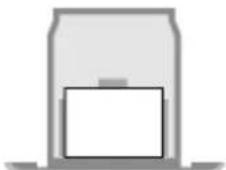
Legge i papir med et annet format enn standard(P. 108)
Stående papirretning (A5R)
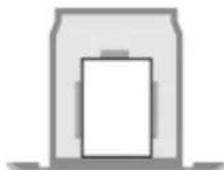
Legge i papir med standardformat(P. 106)
Når du legger i papir med A6-format
Legg i papir i stående papirretning ved bruk av metoden for annet format enn standard.
Legge i papir med et annet format enn standard(P. 108)
Når du legger i egendefinert papir
Legg i papir ved bruk av metoden for annet format enn standard.
Legge i papir med et annet format enn standard(P. 108)
MERK
- Legg i papir med samme fremgangsmåte selv når du bruker den valgfrie Cassette Feeding Module-AH.
Legge i papir med standardformat
Du kan legge papir korrekt i ved å rette inn papirføringene på papirskuffen med merkene.
Når du bruker papir med logo, må du være nøye med retningen på papiret som er lagt i, og hvilken side som vender opp. Retning for ilegging av papir med logo(P. 116)
1 Trekk ut papirskuffen.
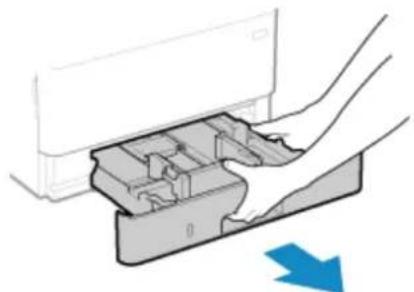
Hold alltid i papirskuffen med begge hender og trekk den forsiktig ut. Hvis du trekker skuffen ut med kun én hånd, kan den være for tung å holde, noe som kan få den til å falle og bli skadet.
2 Rett papirføringene inn med formatet på papiret som skal legges i.
1 Flytt papirføringen mens du trykker på utløserhendelen for låsen.
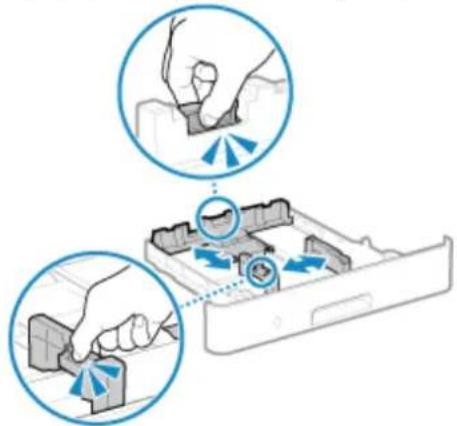
2 Rett fremspringene på papirføringene inn med formatmerkene for papiret som skal legges i.
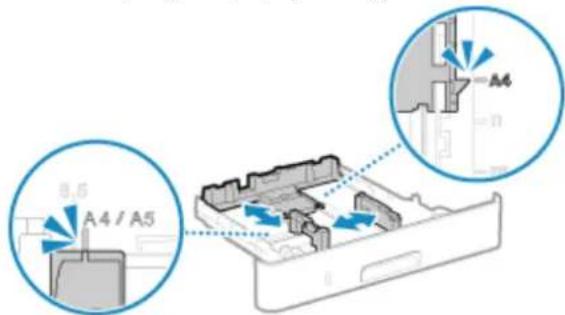
text_image
A4 / A5 8,6Papirføringer som er innrettet, men for løse eller stramme, kan forårsake feilmating eller fastkjørt papir.
3 Spre papiret og rett inn kantene.

4 Legg papiret i med utskriftsiden vendt nedover.
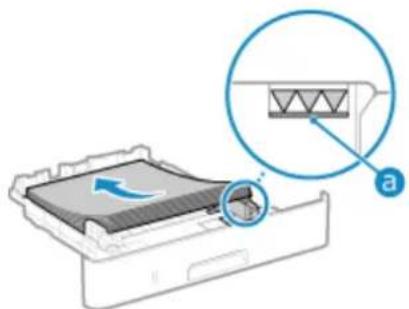
• Rett papiret inn med papirføringene på bakre kanten i papirskuffen.
- Sjekk at papiret som er lagt i ikke overskrider grenselinjen for ilagt papir (a). Hvis de overskrider grenselinjen, kan det føre til feilmating eller fastkjørt papir.
Når du skriver ut på baksiden av utskrevet papir (manuell 2-sidig utskrift)
Flat ut kanten på papiret slik at du fjerner eventuelle krøller, og legg papiret i med baksiden (uten skrift) vendt nedover.
Som standard vises skjermbildet for bekrefting av papirinnstillinger. ▶[Varsle om Kontr. papirinnst.] (P. 357)
6 Angi papirformat og -type etter behov. Stille inn papirformat og -type for papirskuffen(P. 121)
Som standard er papirformat og -type for papirskuffen stilt inn til A4 og Vanlig 2. Når papir med et annet format eller -type legges i, må du endre papirinnstillinger.
Legge i papir med et annet format enn standard
Du kan legge papir korrekt i ved å rette inn papirføringene på papirskuffen med papiret.
Når du bruker papir med logo, må du være nøye med retningen på papiret som er lagt i, og hvilken side som vender opp. Retning for ilegging av papir med logo(P. 116)
1 Trekk ut papirskuffen.
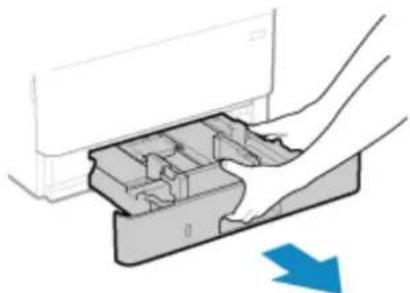
Hold alltid i papirskuffen med begge hender og trekk den forsiktig ut. Hvis du trekker skuffen ut med kun én hånd, kan den være for tung å holde, noe som kan få den til å falle og bli skadet.
2 Skyv papirføringene til utsiden.
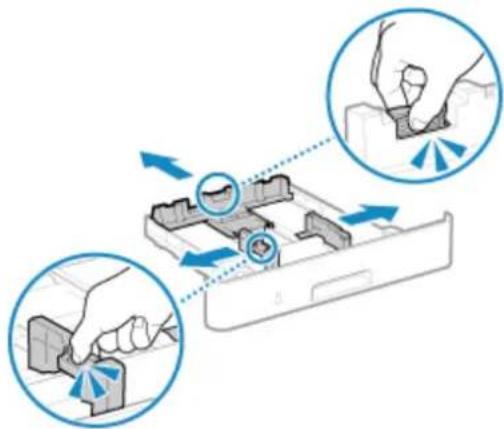
Flytt papirføringene mens du trykker på utløserhendelen for låsen.
3 Spre papiret og rett inn kantene.

4 Legg papiret i med utskriftsiden vendt nedover.

- Sjekk at papiret som er lagt i ikke overskrider grenselinjen for ilagt papir (a). Hvis de overskrider grenselinjen, kan det føre til feilmating eller fastkjørt papir.
Når du skriver ut på baksiden av utskrevet papir (manuell 2-sidig utskrift)
Flat ut kanten på papiret slik at du fjerner eventuelle krøller, og legg papiret i med baksiden (uten skrift) vendt nedover.
• Du kan kun bruke papir som er skrevet ut med denne maskinen.
5 Rett papirføringene inn med bredden og lengden på papiret.
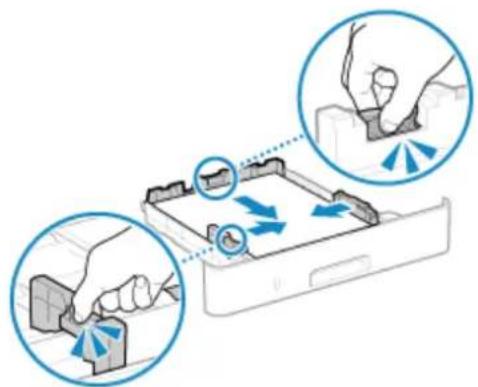
- Rett papirføringene inn med bredden og lengden på papiret, mens du trykker på utløserhendelen for låsen.
- Papirføringer som er innrettet, men for løse eller stramme, kan forårsake feilmating eller fastkjørt papir.
6 Sett papirskuffen inn i maskinen.
Som standard vises skjermbildet for bekrefting av papirinnstillinger. [Varsle om Kontr. papirinnst.] (P. 357)
7 Angi papirformat og -type. Stille inn papirformat og -type for papirskuffen(P. 121)
Som standard er papirformat og -type for papirskuffen stilt inn til A4 og Vanlig 2. Når papir med et annet format eller -type legges i, må du endre papirinnstillinger.
Legge papir i flerfunksjonsskuffen
C8UJ-02H
Du kan legge papir korrekt i ved å rette inn papirføringene på flerfunksjonsskuffen med papiret.
Når du bruker konvolutter eller papir med logo, må du være nøye med retningen på papiret som er lagt i, og hvilken side som vender opp.
Forberedelser og retning for konvolutter som legges i(P. 114)
Retning for ilegging av papir med logo(P. 116)

VIKTIG
Ikke ta ut papirskuffen
- Hvis papirskuffen tas ut, kan maskinen ikke skrive ut, selv når det er lagt papir i flerfunksjonsskuffen. Hvis du prøver å skrive ut mens papirskuffen er ute, vises en feilmelding.
2 Trekk ut papirskuffen og åpne skuffeutvidelsen.
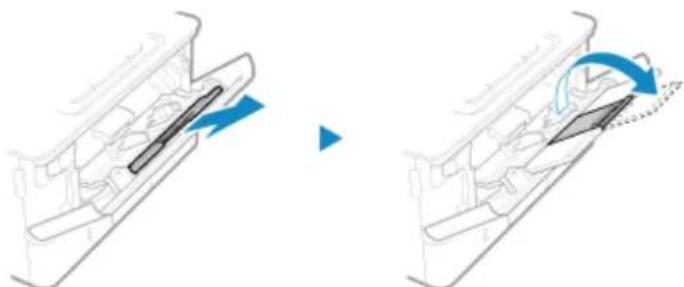
3 Spre papirføringene fra hverandre.
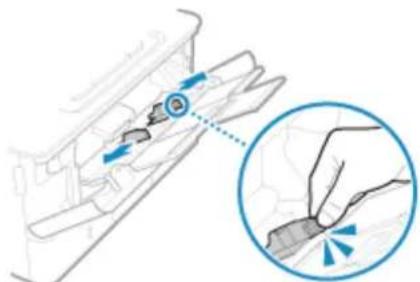
Flytt papirføringene mens du trykker på utløserhendelen for låsen.
4 Spre papiret og rett inn kantene.

5 Legg papiret i med utskriftsiden vendt oppover.
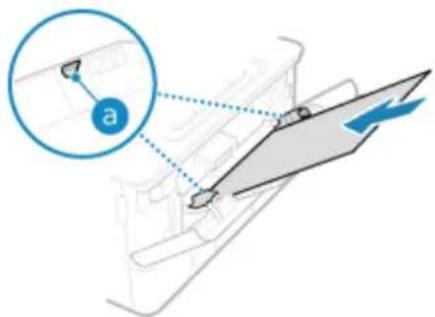
- Sett i papiret til kanten på papiret er mot papirbrettet.
- Sjekk at papiret som er lagt i ikke overskrider grenseveilederen for ilagt papir (a). Hvis de overskrider grenseveilederen, kan det føre til feilmating eller fastkjørt papir.
Når du skriver ut på baksiden av utskrevet papir (manuell 2-sidig utskrift)
Flat ut kanten på papiret slik at du fjerner eventuelle krøller, og legg papiret i med baksiden (uten skrift) vendt oppover.
6 Rett papirføringene inn med bredden på papiret.
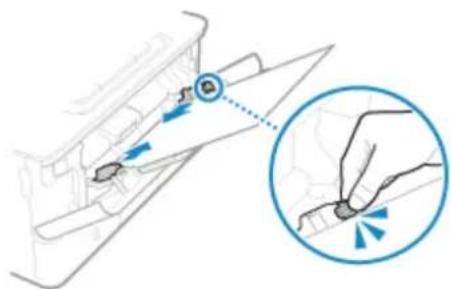
- Rett papirføringene inn med bredden på papiret, mens du trykker på utløserhendelen for låsen.
- Papirføringer som er innrettet, men for løse eller stramme, kan forårsake feilmating eller fastkjørt papir.
7 Angi papirformat og -type. Stille inn papirformat og -type for flerfunksjonsskuffen(P. 123)
Grunnleggende drift
Som standard vises skjermbildet for innstilling av papirformat og -type på kontrollpanelet når maskinen oppdager papir i flerfunksjonsskuffen. Angi papirformat og -type hver gang du legger i papir.
MERK
Når du legger i papir med A5- eller A6-format
• Angi papirformat i henhold til retningen for det papiret som er lagt i.
• Legg papiret med A6-format inn, i stående retning.
Liggende papirretning (A5)
Stående papirretning (A5R eller A6)
Forberedelser og retning for konvolutter som legges i
C8UJ-02J
Ettersom konvolutter har en annen form og tykkelse enn vanlig papir, må det gjøres forberedelser før du legger i konvolutter.
Det kan kun skrives ut på fremsiden av konvolutter (siden uten lim). Legg konvoluttene i flerfunksjonsskuffen og vær oppmerksom på retningen og at riktig side vender opp.
Forberedelser før du legger i konvolutter(P. 114)
Retning for konvolutter(P. 115)
MERK
- Generell fremgangsmåte for ilegging av konvolutter finner du her:
Legge papir i flerfunksjonsskuffen(P. 111)
Forberedelser før du legger i konvolutter
Rett inn konvoluttene uavhengig av hvor mange som skal legges i.
2 Flat dem ut for å fjerne luft og forsikre deg om at kantene er presset tett.
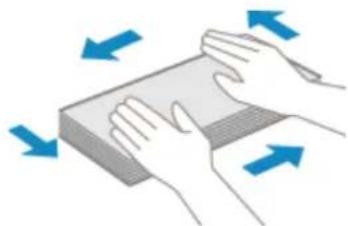
4 Rett kantene på konvoluttene inn på en flat overflate.
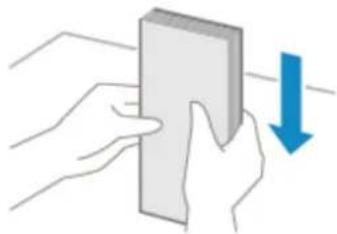
Konvoluttene er klar til å legges i.
Retning for konvolutter
Sett inn konvolutter No. 10 (COM10), Monarch, ISO-C5 eller DL fra kortsiden, med forsiden (siden uten lim) vendt opp. Sett inn konvoluttene med fliken lukket og på venstre side.
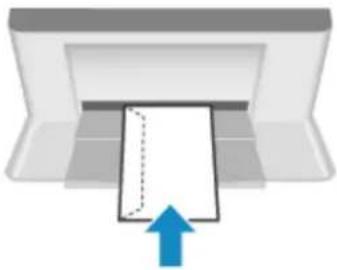
Retning for ilegging av papir med logo
C8UJ-02K
Når du legger i papir med logo, må du være oppmerksom på retningen og hvilken side som vender opp. Som standard, vil retningen på som skal papiret legges i, og siden som det skal skrives ut på, variere avhengig om hvorvidt du vil skrive ut på den ene siden eller begge.
Skrive ut på én side av papir med logo(P. 116)
Skrive ut på begge side av papir med logo(P. 118)
MERK
- Generell fremgangsmåte for ilegging av papir finner du her:
Legge papir i papirskuffen(P. 106)
Legge papir i flerfunksjonsskuffen(P. 111)
- Du kan konfigurere innstillinger slik at retningen på papiret som skal legges i, og siden det skal skrives ut på ikke endres avhengig av om du vil skrive ut på én eller begge sider. Når denne innstillingen er konfigurert, kan du legge i papir ved bruk av metoden for 2-sidig utskrift. Valg papirmatingsmetode
Skrive ut på én side av papir med logo
Papir med logo i stående papirretning
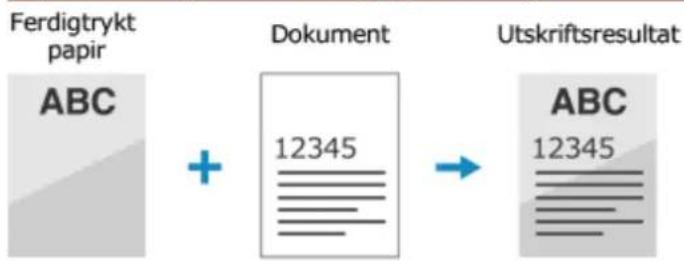
flowchart
graph LR
    A["Ferdigtrykt papir"] --> B["Dokument"]
    B --> C["Utskriftsresultat"]
    A --> D["ABC"]
    B --> E["12345"]
    C --> F["12345"]
Legge papir med logo i papirskuffen
Legg papiret i med logosiden (siden det skal skrives ut på) vendt nedover.
Retning for mating
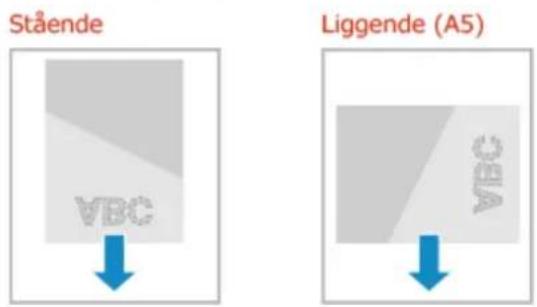
text_image
Stående VBC Liggende (A5)Legge papir med logo i flerfunksjonsskuffen
Legg papiret i med logosiden (siden det skal skrives ut på) vendt oppover.
Retning for mating
Stående
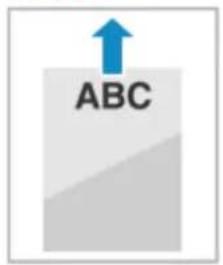
text_image
ABCLiggende (A5)
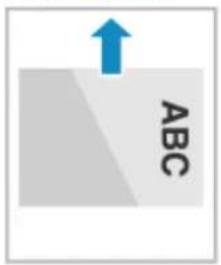
text_image
ABCPapir med logo i liggende papirretning
Ferdigtrykt papir
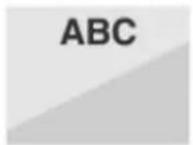
Dokument

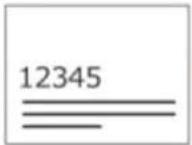
Utskriftsresultat

Legge papir med logo i papirskuffen
Legg papiret i med logosiden (siden det skal skrives ut på) vendt nedover.
Retning for mating
Stående
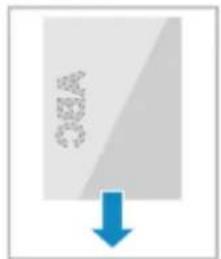
Legge papir med logo i flerfunksjonsskuffen
Legg papiret i med logosiden (siden det skal skrives ut på) vendt oppover.
Retning for mating
Stående
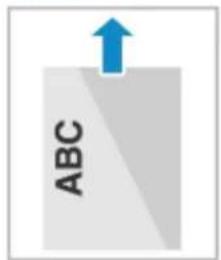
text_image
ABCLiggende (A5)
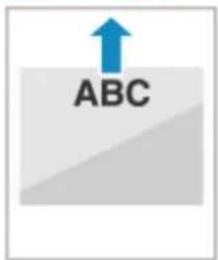
text_image
ABCSkrive ut på begge side av papir med logo
Papir med logo i stående papirretning
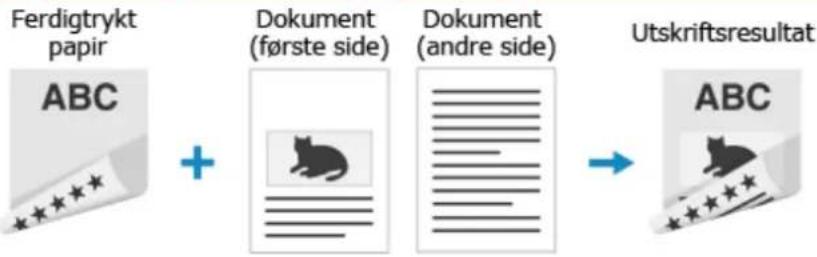
flowchart
graph LR
    A["Ferdigtrykt papir ABC"] --> B["Dokument (første side)"]
    B --> C["Dokument (andre side)"]
    C --> D["Utskriftsresultat ABC"]
Legge papir med logo i papirskuffen
Legg papiret i med logosiden (siden det skal skrives ut på først) vendt oppover.
Retning for mating
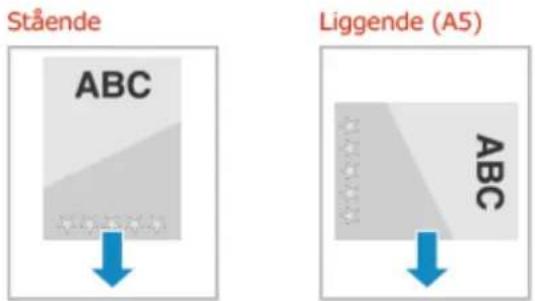
text_image
Stående ABC Liggende (A5) ABCLegge papir med logo i flerfunksjonsskuffen
Legg papiret i med logosiden (siden det skal skrives ut på først) vendt nedover.
Retning for mating
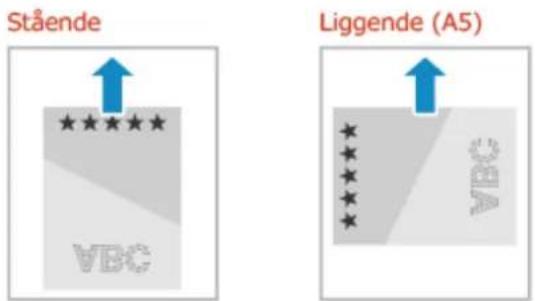
text_image
Stående Liggende (A5) VBC VBCPapir med logo i liggende papirretning
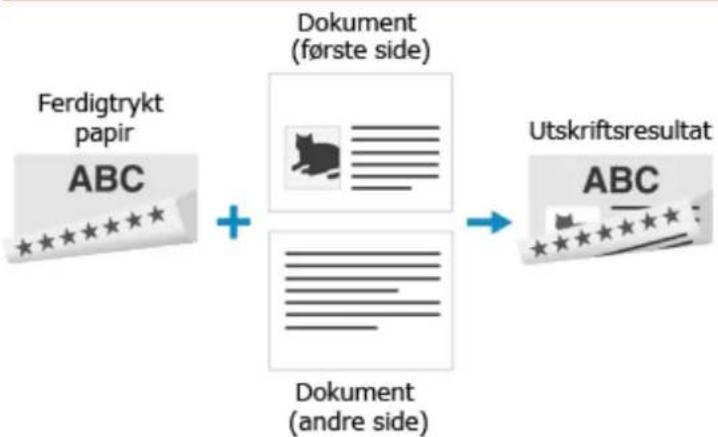
flowchart
graph LR
    A["Ferdigtrykt papir ABC"] --> B["Dokument (første side)"]
    B --> C["Utskriftsresultat ABC"]
    A --> D["Dokument (andre side)"]
    D --> C
Grunnleggende drift
Legge papir med logo i papirskuffen
Legg papiret i med logosiden (siden det skal skrives ut på først) vendt oppover.
Retning for mating
Stående
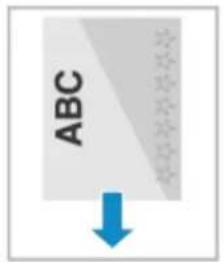
text_image
ABCLiggende (A5)
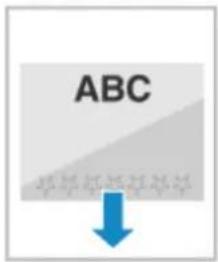
text_image
ABCLegge papir med logo i flerfunksjonsskuffen
Legg papiret i med logosiden (siden det skal skrives ut på først) vendt nedover.
Retning for mating
Stående
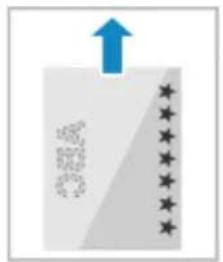
Angi papirformat og -type
C8UJ-02L
For å sikre utskriftskvalitet og å unngå fastkjørt papir, må papirformat og -type stilles korrekt inn i henhold til papiret som er lagt i.
Du kan registrere papirinnstillinger du bruker ofte, og skjule unødvendige papirinnstillinger når du vil forenkle papirinnstillingene.
Nødvendige innstillinger etter at papiret er lagt i
Angi papirformat og -type i henhold til papiret som er lagt i.
Stille inn papirformat og -type for papirskuffen(P. 121)
Stille inn papirformat og -type for flerfunksjonsskuffen(P. 123)
Hvis du alltid bruker samme papiret i flerfunksjonsskuffen, kan du registrere papiret som brukes, slik at du slipper å konfigurere innstillinger hver gang.
Registrere ofte brukt papirformat og -type for flerfunksjonsskuffen(P. 125)
Forenkle papirinnstillinger
Du kan registrere og angi papirformatet for enklere innstillinger.
- Registrere papir med annet format enn standard (egendefinert format)(P. 127)
Skjule ubrukte papirformat(P. 129)
Bruke egnet papir
Du kan konfigurere innstillingene slik at papirkilden velges automatisk med egnet papir når du skriver ut.
Bruke egnet papirkilde for hver funksjon(P. 130)
Stille inn papirformat og -type for papirskuffen
C8UJ-02R
Som standard er papirformat og -type for papirskuffen stilt inn til A4 og Vanlig 2. Når papir med et annet format eller -type legges i, må du endre papirinnstillinger.
Denne delen beskriver hvordan du konfigurerer innstillingene ved bruk av kontrollpanelet.
Du kan også konfigurere innstillingene ved bruk av Fjernkontroll fra en datamaskin. ●Bruke maskinen fra en datamaskin (Fjernkontroll)(P. 261)
1 På kontrollpanelet velger du [Papirinnstillinger] på skjermbildet [Hjem] og trykker på OK. Skjermbildet Hjem
2 Velg den papirskuffen du vil endre innstillinger for og trykk på OK
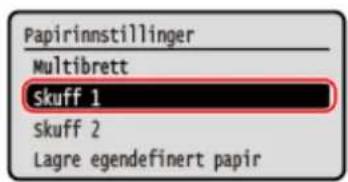
text_image
Papirinnstillinger Multibrett skuff 1 skuff 2 Lagre egendefinert papir3 Velg formatet på papiret som er lagt i papirskuffen og trykk på OK
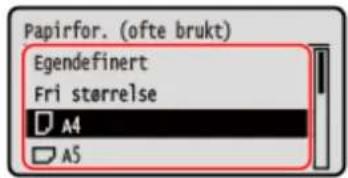
text_image
Papirfor. (ofte brukt) Egendefinert Fri størrelse A4 A5- Du kan bla nedover på skjermbildet hvis du vil vise papirformater som ikke vises på skjermen.
- Hvis du ofte må endre papiret som ligger i, stiller du inn til [Fri størrelse]. Dette vil redusere antall trinn som kreves for å endre innstillingen hver hang. Du kan også vise en feilmelding når denne innstillingen i skriverdriveren er betydelig annerledes enn formatet på papiret som er lagt i. ▶Handling ved feilsamsvar papirformat
Når papir med formatet A5 er lagt i
Når papiret ligger i liggende papirretning, velger du [A5]. Når papiret ligger i stående papirretning, velger du [A5R].
Liggende papirretning (A5)
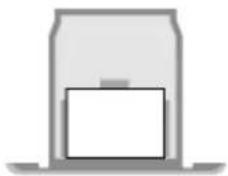
Stående papirretning (A5R)
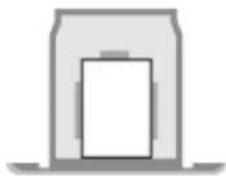
Når papir med annet format enn standard (egendefinert format) er lagt i
1 Velg [Egendefinert] og trykk på OK
2 Trykk på [X] ▶ eigi verdiene i [X] . ▶ OK
Grunnleggende drift
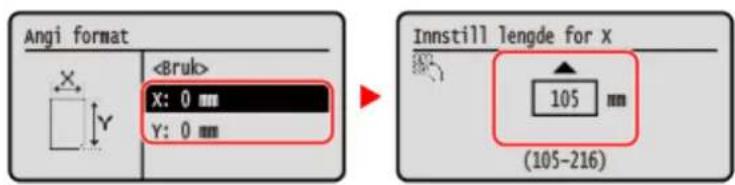
text_image
Angi format3 Angi verdiene i [Y], på samme måte som [X].
4 Velg [
Trykk på [
4 Velg typen papir som er lagt i papirskuffen og trykk på OK

text_image
Papirtype Vanlig 1 (61-74 g/m²) Vanlig 2 (75-89 g/m²) Vanlig 3 (90-105 g/m²) Resirkulert 1 (61-74 g/m²)Hvis du må skifte papir som skal legges i ofte, kan du stille inn til [Fri]. Dette vil redusere hvor mange trinn som kreves for å skifte papir hver gang. Vær imidlertid oppmerksom på at denne innstillingen lar maskinen skrive ut selv om det ikke er samsvar mellom papirtypen som er stilt inn i skriverdriveren og papirtypen som er lagt i maskinen.
Når innstillingen for papirtype i skriverdriveren er [Auto], fungerer maskinen på samme måte som när papirtypen er [Vanlig 1].
→ Papirformat og -type er stilt inn.
MERK
- Du kan endre papirformatet som vises på skjermbildet i trinn 3. Skjule ubrukte papirformat(P. 129)
Stille inn papirformat og -type for flerfunksjonsskuffen
C8UJ-02S
Når det er lagt papir i flerfunksjonsskuffen, vises følgende skjermbilde på kontrollpanelet. Angi papirformat og -type i henhold til papiret som er lagt i.
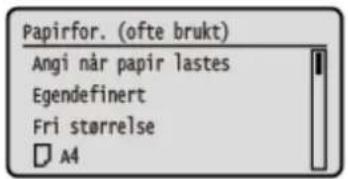
text_image
Papirfor. (ofte brukt) Angi når papir lastes Egendefinert Fri størrelse A4* Hvis papirformatet og -typen i flerfunksjonsskuffen er registrert på forhånd, vises ikke skjermbildet ovenfor. ► Registrere ofte brukt papirformat og -type for flerfunksjonsskuffen(P. 125)
Denne delen beskriver hvordan du konfigurerer innstillingene ved bruk av kontrollpanelet. Du kan også konfigurere innstillingene ved bruk av Fjernkontroll fra en datamaskin. ●Bruke maskinen fra en datamaskin (Fjernkontroll)(P. 261)
1 Velg formatet på papiret som er lagt i flerfunksjonsskuffen og trykk på OK
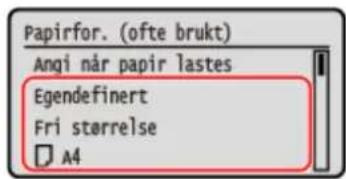
text_image
Papirfor. (ofte brukt) Angi når papir lastes Egendefinert Fri størrelse A4- Du kan bla nedover på skjermbildet hvis du vil vise papirformater (som konvolutter) som ikke vises på skjermen.
- Hvis du ofte må endre papiret som ligger i, stiller du inn til [Fri størrelse]. Dette vil redusere antall trinn som kreves for å endre innstillingen hver hang. Du kan også vise en feilmelding når denne innstillingen i skriverdriveren er betydelig annerledes enn formatet på papiret som er lagt i. ▶Handling ved feilsamsvar papirformat
Når papir med formatet A5 er lagt i
Når papiret ligger i liggende papirretning, velger du [A5]. Når papiret ligger i stående papirretning, velger du [A5R].
Liggende papirretning (A5)
Stående papirretning (A5R)
Når papir med annet format enn standard (egendefinert format) er lagt i
1 Velg [Egendefinert] og trykk på OK
2 Trykk på [X] ▶ eigi verdiene i [X]
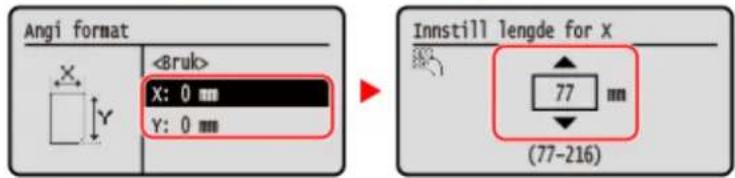
text_image
Angi format3 Angi verdiene i [Y], på samme måte som [X].
4 Velg [
Trykk på [
2 Velg typen papir som er lagt i flerfunksjonsskuffen og trykk på OK
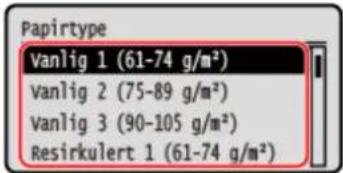
text_image
Papirtype Vanlig 1 (61-74 g/m²) Vanlig 2 (75-89 g/m²) Vanlig 3 (90-105 g/m²) Resirkulert 1 (61-74 g/m²)Hvis du må skifte papir som skal legges i ofte, kan du stille inn til [Fri]. Dette vil redusere hvor mange trinn som kreves for å skifte papir hver gang. Vær imidlertid oppmerksom på at denne innstillingen lar maskinen skrive ut selv om det ikke er samsvar mellom papirtypen som er stilt inn i skriverdriveren og papirtypen som er lagt i maskinen.
Når innstillingen for papirtype i skriverdriveren er [Auto], fungerer maskinen på samme måte som när papirtypen er [Vanlig 1].
Papirformat og -type er stilt inn.
MERK
- Du kan endre papirformatet som vises på skjermbildet i trinn 1. ⚫Skjule ubrukte papirformat(P. 129)
Registrere ofte brukt papirformat og -type for flerfunksjonsskuffen
C8UJ-02U
Som standard, når papir legges i flerfunksjonsskuffen, vises skjermbildet for innstilling av papirformat og -type på kontrollpanelet.
Hvis du alltid bruker samme papiret i flerfunksjonsskuffen, kan du registrere papirformat og -type. Dette gjør at skjermbildet for papirinnstillinger ikke vises, og at du ikke trenger å konfigurere innstillingene.
Når du bruker papir med et annet format eller type fra det registrerte papiret
Etter at du har kansellert registreringen i trinn 3, legger du papiret i flerfunksjonsskuffen. Når skjermbildet for innstilling av papirformat og -type vises på kontrollpanelet, konfigurerer du innstillingene i henhold til papiret som skal brukes. Stille inn papirformat og -type for flerfunksjonsskuffen(P. 123)
Denne delen beskriver hvordan du registrerer innstillingene ved bruk av kontrollpanelet.
Du kan også registrere innstillingene ved bruk av Fjernkontroll fra en datamaskin. ▶Bruke maskinen fra en datamaskin (Fjernkontroll)(P. 261)
1 På kontrollpanelet velger du [Papirinnstillinger] på skjermbildet [Hjem] og trykker på OK. Skjermbildet Hjem
2 Velg flerfunksjonsskuffen og trykk på OK
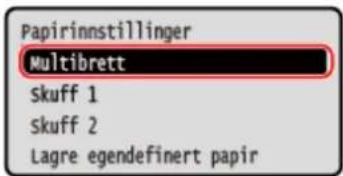
text_image
Papirinnstillinger Multibrett skuff 1 skuff 2 Lagre egendefinert papir3 Velg papirformatet som skal registreres og trykk på OK
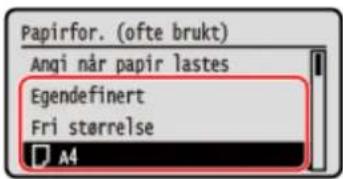
text_image
Papirfor. (ofte brukt) Angi når papir lastes Egendefinert Fri størrelse A4- Du kan bla nedover på skjermbildet hvis du vil vise papirformater (som konvolutter) som ikke vises på skjermen.
- Hvis du ofte må endre papiret som ligger i, stiller du inn til [Fri størrelse]. Dette vil redusere antall trinn som kreves for å endre innstillingen hver hang. Du kan også vise en feilmelding når denne innstillingen i skriverdriveren er betydelig annerledes enn formatet på papiret som er lagt i. ▶Handling ved feilsamsvar papirformat
Når papir med formatet A5 er lagt i
Når papiret ligger i liggende papirretning, velger du [A5]. Når papiret ligger i stående papirretning, velger du [A5R].
Liggende papirretning (A5)
Stående papirretning (A5R)
Når papir med annet format enn standard (egendefinert format) er lagt i
1 Velg [Egendefinert] og trykk på OK
2 Trykk på [X] ▶ Cigi verdiene i [X]
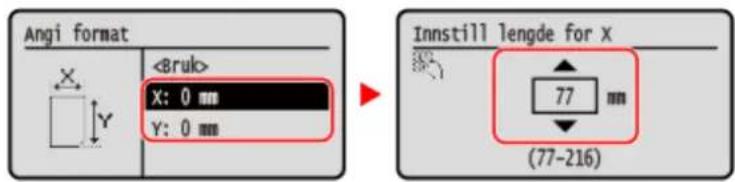
text_image
Angi format3 Angi verdiene i [Y], på samme måte som [X].
4 Velg [
Trykk på [
■Kansellere det registrerte papiret
Velg [Angi når papir lastes] og trykk på oku trenger ikke utføre trinn 4.
Når papiret er lagt i flerfunksjonsskuffen, vises skjermbildet for innstilling av papirformat og -type på kontrollpanelet.
4 Velg papirtypen som skal registreres og trykk på OK
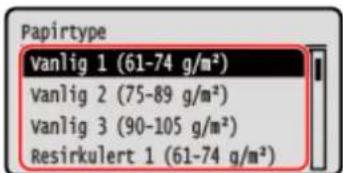
text_image
Papirtype vanlig 1 (61-74 g/m²) vanlig 2 (75-89 g/m²) Vanlig 3 (90-105 g/m²) Resirkulert 1 (61-74 g/m²)Hvis du må skifte papir som skal legges i ofte, kan du stille inn til [Fri]. Dette vil redusere hvor mange trinn som kreves for å skifte papir hver gang. Vær imidlertid oppmerksom på at denne innstillingen lar maskinen skrive ut selv om det ikke er samsvar mellom papirtypen som er stilt inn i skriverdriveren og papirtypen som er lagt i maskinen.
Når innstillingen for papirtype i skriverdriveren er [Auto], fungerer maskinen på samme måte som när papirtypen er [Vanlig 1].
→ Papirformat og -type er stilt inn.
MERK
- Du kan endre papirformatet som vises på skjermbildet i trinn 3. Skjule ubrukte papirformat(P. 129)
Registrere papir med annet format enn standard (egendefinert format)
C8UJ-02W
Egendefinert papir er papir med annet format enn standard, og som sidelengdene fritt kan defineres etter det maskinen støtter.
Du kan registrere format når du ofte bruker spesifikke papirformat som ikke er standard. Du kan hente frem papiret på skjermbildet for format, og slippe å angi formatet.
Du kan registrere opptil tre egendefinerte formater.
Denne delen beskriver hvordan du registrerer innstillingene ved bruk av kontrollpanelet.
Du kan også registrere innstillingene ved bruk av Fjernkontroll fra en datamaskin. ●Bruke maskinen fra en datamaskin (Fjernkontroll)(P. 261)
1 På kontrollpanelet velger du [Papirinnstillinger] på skjermbildet [Hjem] og trykker på OK. Skjermbildet Hjem
2 Velg [Lagre egendefinert papir], og trykk på OK
→ Skjermbildet [Lagre egendef. papir] vises.
3 Skriv inn registreringsnummeret og trykk på OK
Hvis du har valgt det registrerte nummeret, forsetter du med å velge [Rediger], og trykke på OK
4 Trykk på [X] ▶ oängi verdiene i [X] . ▶ OK
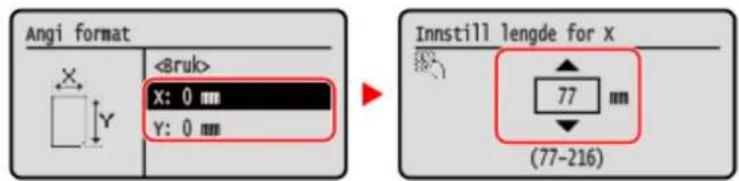
text_image
Angi format5 Angi verdiene i [Y], på samme måte som [X].
6 Velg [
7 Velg type kalibrering og trykk på OK
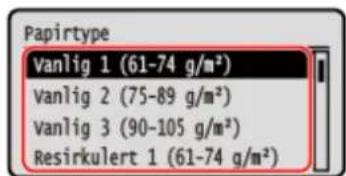
text_image
Papirtype vanlig 1 (61-74 g/m²) vanlig 2 (75-89 g/m²) vanlig 3 (90-105 g/m²) Resirkulert 1 (61-74 g/m²)Hvis du må skifte papir som skal legges i ofte, kan du stille inn til [Fri]. Dette vil redusere hvor mange trinn som kreves for å skifte papir hver gang. Vær imidlertid oppmerksom på at denne innstillingen lar maskinen skrive ut selv om det ikke er samsvar mellom papirtypen som er stilt inn i skriverdriveren og papirtypen som er lagt i maskinen.
Grunnleggende drift
Når innstillingen for papirtype i skriverdriveren er [Auto], fungerer maskinen på samme måte som när papirtypen er [Vanlig 1].
Det egendefinerte papiret er registrert.
Skjule ubrukte papirformat
C8UJ-02X
Skjermbildet for papirinnstillinger viser registrerte, ofte brukte papirformat. Hvis ubrukte papirformat vises, kan du skjule disse for hver papirkilde slik at det blir lettere å velge papirformat. Når du vil velge et skjult papirformat, trykker du på [Andre str.] på skjermbildet for papirinnstillinger.
Bruk kontrollpanelet når du vil konfigurere innstillingene. Du kan ikke konfigurere innstillinger ved bruk av Fjernkontroll fra en datamaskin.
1 På kontrollpanelet velger du [Papirinnstillinger] på skjermbildet [Hjem] og trykker på OK. Skjermbildet Hjem
2 Velg [Velg ofte brukte papirstørrelser], og trykk på OK
→ Skjermbildet [Velg ofte brukte papirstørrelser] vises.
4 Merk av i boksene for hvilke papirformat som skal skjules, og klikp på [
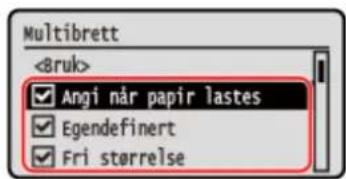
text_image
MultibrettBruke egnet papirkilde for hver funksjon
C8UJ-02Y
Hvis du skriver ut uten å angi papirkilde, velger maskinen automatisk papirkilde i henhold til formatet på papiret som skal skrives ut. I tillegg hvis maskinen kjører ut papir mens den skriver ut på det, velger den automatisk en annen papirkilde som det er lagt papir i samme format, slik at utskriften kan fortsette.
Du kan bruke egnet papirkilde ved å stille inn papirkilden som velges automatisk for hver funksjon.
Dette avsnittet beskriver hvordan du konfigurerer innstillingene ved bruk av Fjernkontroll fra en datamaskin. Velg [Meny] på skjermbildet [Hjem] på kontrollpanelet og velg deretter [Funksjonsinnstillinger] når du vil konfigurere innstillingene. Auto.valg av skuff På/Av
1 Logg inn på Fjernkontroll. Starte Fjernkontroll(P. 262)
2 På portalsiden i Fjernkontroll klikker du på [Innstillinger/lagring]. Portalside for Fjernkontroll(P. 265)
3 Klikk på [Fellesinnstillinger] ▶[Rediger].
→ Skjermbildet [Rediger fellesinnstillinger] vises.
4 I [Papirkilde autovalg] angir du papirkilden som skal velges automatisk til [På].
- Konfigurer denne innstillingen for hver funksjon. For utskrift av rapporter og lister, stilles papirkilden inn til [Annet] når du vil iverksette denne innstillingen.
- For hver funksjon må én av papirskuffene stilles inn for automatisk valg. Hvis kun flerfunksjonsskuffen stilles inn for automatisk valg, kan innstillingen ikke fullføres.
5 Klikk på [OK].
→ Innstillingene trer i kraft.
6 Logg ut av Fjernkontroll.
Sette inn og fjerne en USB-minneenhet
C8UJ-030
Du kan sette en USB-minneenhet inn i maskinen hvis du vil overføre data mellom maskinen og USB-minneenheten. Bruk kontrollpanelet til å sikkert fjerne USB-minneenheten fra maskinen. Du kan bruke en USB-minneenhet med et FAT16- (opptil 2 GB) eller FAT32-filsystem (opptil 32 GB).
Sette inn en USB-minneenhet(P. 131)
Fjerne USB-minneenheten(P. 132)

VIKTIG
Enheter som ikke støttes
• USB-minneenheter med sikkerhetsfunksjon
• USB-minneenheter som ikke er i samsvar med USB-standard
USB-kortlesere
• USB-minneenheter som kobles til med en forlengelsekabel
• USB-minneenheter som kobles til med en USB-hub
Håndtere USB-minneenheter
- Ikke ta ut USB-minneenheten eller utsett den for støt eller vibrasjoner, eller slå maskinen av mens data importeres eller eksporteres.
Sette inn en USB-minneenhet
Sjekk retningen for USB-minneenheten og sett den inn i USB-porten bak på maskinen.

VIKTIG
- Forsikre deg om at USB-minneenheten settes inn med riktig retning før du setter den inni USB-porten på maskinen. Hvis du prøver å sette den inn feil vei, kan minneenheten og maskinen skades.
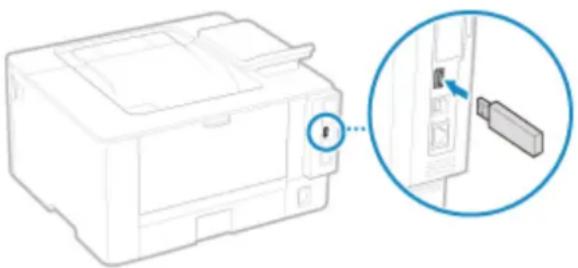
Fjerne USB-minneenheten
Bruk kontrollpanelet når du vil utløse USB-minneenheten fra maskinen. Du kan ikke utløse minneenheten ved bruk av Fjernkontroll fra en datamaskin.

VIKTIG
Følg fremgangsmåten när du vil fjerne USB-minneenheten
→ Skjermbildet [Statusovervåking] vises.
2 Trykk på [Enhetsstatus] ▶ fjern minnemedium] . ▶ OK
3 Forsikre deg om at [Minnemedium kan trygt fjernes.] vises og fjern så USB-minneenheten.
Justere lydvolumet
C8UJ-031
Du kan stille inn om maskinen skal gi fra seg lyder som varsler om handlinger og statuser.
Justere volumet(P. 134)
Justere volumet
C8UJ-032
Du kan også stille inn om maskinen skal avgi lyd som melder fra om handlinger og statuser, som når du bruker kontrollpanelet og det oppdages feil.
Denne delen beskriver hvordan du konfigurerer innstillingene ved bruk av kontrollpanelet.
Du kan også konfigurere innstillingene ved bruk av Fjernkontroll fra en datamaskin. ●Bruke maskinen fra en datamaskin (Fjernkontroll)(P. 261)
1 På kontrollpanelet velger du [Meny] på skjermbildet [Hjem] og trykker på Skjermbildet Hjem
2 Trykk på [Preferanser] ▶ OK Voluminnstillinger] . ▶ OK
→ Skjermbildet [Voluminnstillinger] vises.
3 Angi om det skal avgis meldingslyder. Skjermbildet Voluminnstillinger
Skjermbildet [Voluminnstillinger]
C8UJ-033
Du kan stille inn om maskinen skal qi fra seg lyder som varsler om handlinger og statuser.
Når du trykker på [Meny] på skjermbildet [Hjem] ▶ OK Preferanser] [Volok innstillinger] , vises OK
skjermbildet [Voluminnstillinger].
![CANON i-SENSYS LBP243dw II - Skjermbildet [Voluminnstillinger] - 1](/content/2026/05/1128755/images/9f400fc54aac45704f540a96813d22ccf6af3c19e3285c9d27fd36a266b44c4a.jpg)
text_image
Voluminnstillinger Inntastingstone Feilinntasting tone Etterfyll rekvisita tone Varseltone[Inntastingstone]
Angi om det skal avgis lyd når du trykker på taster og knapper på kontrollpanelet.
Forberedelser til utskrift 139
Forberede utskrift fra en datamaskin | 140
Konfigurere en skriverport (Windows) 143
Sette opp en utskriftsserver 146
Forberede mottak og utskrift av I-faks 149
Skrive ut fra datamaskin 151
Registrere papir med annet format enn standard på datamaskinen (egendefinert format) 154
Skrive ut et dokument som er sikret med PIN-kode (sikker utskrift) 156
Endre tidsrommet for lagring av utskriftsdata med PIN-kode (sikre data) 159
Aktivere sikker utskrift i en skriverdriver (macOS) 160
Motta og skrive ut I-faks 161
Endre utskriftsinnstillinger for mottatt I-faks 162
Avbryte utskrift 163
Vise status og logg for utskriftsjobb 165
C8UJ-034
Du kan skrive ut dokumenter og bilder fra en datamaskin. Maskinen kan også motta og skrive ut I-faks. Hvis du vil ha mer informasjon om støttede modeller, kan du se følgende: Støttede funksjoner og alternativer(P. 3)
Skrive ut fra datamaskin
flowchart
graph TD
    A["Computer"] --> B["Printer"]
    B --> C["Document"]
    B --> D["Arrow to printer"]
Du kan skrive ut dokumenter og bilder via en skriverdriver som er installert på en datamaskin koblet til maskinen.
Forberede utskrift fra en datamaskin | (P. 140)
▶Skrive ut fra datamaskin(P. 151)
Sette opp en utskriftsserver
Ved å sette opp en utskriftsserver på et nettverk, kan du redusere belastningen på datamaskinen du skriver ut fra.
Du kan installere skriverdriveren i Windows via skriverserveren, noe som gjør at du ikke trenger å laste den ned på hver datamaskin eller bruke en CD-/DVD-ROM.
Sette opp en utskriftsserver(P. 146)
Utskriften utføres ikke før PIN-koden angis på maskinen, og dermed hindre tyveri av ubevoktede, utskrevne dokumenter og informasjon.
Skrive ut et dokument som er sikret med PIN-kode (sikker utskrift)(P. 156)
Skrive ut med standardfunksjonene i operativsystemet og skytjenesten
Du kan skrive ut uten å måtte installere en dedikert program eller skriverdriver.
Windows
Forberedelser for bruk av Universal Print(P. 172)
▶Skrive ut med Universal Print(P. 187)
macOS
Du kan bruke AirPrint til å skrive ut data. ●Bruke applikasjonen AirPrint til å skrive ut data(P. 188)
Chrome OS
Bruk utskriftsfunksjonen som er standard i operativsystemet. ●Skrive ut fra en Chrome OS-enhet(P. 193)
Motta og skrive ut I-faks
flowchart
graph TD
    A["Printer"] --> B["Document"]
    B --> C["Printer"]
Internett-faks (I-faks) er en funksjon for sending og mottak av faks via Internett. Maskinen kan ikke sende I-faks, men kan motta og skrive ut I-faks. Maskinen for sending av I-faks må støtte I-faksteknologien.
Forberede mottak og utskrift av I-faks(P. 149)
Motta og skrive ut I-faks(P. 161)
Se også
Skrive ut fra en mobilenhet
Maskinen kan styres fra en smarttelefon eller annen, mobil enhet. Ved å bruke en forlikelig program eller tjeneste, kan du lett skrive ut bilder eller dokumenter fra en mobil enhet.
Sammenkoble med mobile enheter og integrere med en nettskytjeneste(P. 167)
Når resultatene ikke er som forventet
Hvis utskriftstettheten varierer eller bildeposisjonen er forskjøvet, må du justere utskriftskvaliteten og posisjon i henhold til symptomene som har oppstått.
Justere utskriftskvaliteten og posisjon(P. 394)
Forberedelser til utskrift
C8UJ-035
Når du vil skrive ut fra maskinen, må du forberede utskriften i henhold til utskriftmetode og bruksmiljø.
Forberede utskrift fra en datamaskin | (P. 140)
Sette opp en utskriftsserver(P. 146)
Forberedelser for bruk av Universal Print(P. 172)
Forberede utskrift fra en datamaskin |
C8UJ-036
Gjør følgende forberedelser for datamaskinen som skal brukes til å skrive ut med.
Trinn 1: Installere driveren på datamaskinen(P. 140)
Trinn 2: Bruke en driver til å stille inn avdelings-ID og PIN-kode(P. 140)
Trinn 3: Konfigurere innstilling av alternativer for maskinen ved bruk av driveren(P. 140)
Trinn 1: Installere driveren på datamaskinen
Installer skriverdriveren på datamaskinen som skal brukes til å skrive ut. Installere programvare og drivere på datamaskinen(P. 80)
Bruke en skriverserver i Windows
Bruk en utskriftserver til å installere skriverdriveren.
Dobbeltklikpå den delte skriveren, på skriverserveren og følg anvisningene på skjermen når du installerer skriverdriveren. Vise en delt skriver på skriverserveren(P. 485)
MERK
Hvis du ikke vet hvilken port som brukes, se følgende:
Vise skriverporten(P. 490)
- I macOS må du registrere maskinen på nytt, på Mac. Informasjon om registrering av maskinen finner du i håndboken for driveren på nettstedet for digitale håndbøker.
https://oip.manual.canon/
* Hvis du bruker DHCP til å automatisk innhente IP-adressen for maskinen, kan IP-adressen være automatisk endret.
Trinn 2: Bruke en driver til å stille inn avdelings-ID og PIN-kode
Når administrere Avdelings-ID er aktivert på maskinen, angir du angi Avdelings-ID og PIN-kode ved å spesifisere skriverdriveren. Stille inn Avdelings-ID og PIN-kode på en datamaskin(P. 205)
* Du kan hoppe over dette trinnet når du ikke skal bruke administrere Avdelings-ID. Gå videre til trinn 3.
Trinn 3: Konfigurere innstilling av alternativer for maskinen ved bruk av driveren
Når alternativt utstyr er installert på maskinen, må du konfigurere innstilling av alternativer i skriverdriveren på forhånd.
Bruk følgende fremgangsmåte når du vil konfigurere innstilling av alternativer når disse ikke er konfigurert ved installering, ekstrautstyr er installert etter at skriverdriveren er installert, eller når du bruker macOS.
Ved bruk av Windows(P. 141)
▶ Ved bruk av macOS(P. 141)
■ Ved bruk av Windows
Administratorrettigheter påkreves på hver datamaskin.
2 Klikk på [ ] (Start) [ ] (Settings) [Bluetooth og enheter] [Skrivere og skannere].
→ Skjermbildet [Skrivere og skannere] vises.
3 Klikk på skriverdriveren for maskinen ▶[Skriveregenskaper].
Egenskapene for skriverdriveren vises.
4 På fanen [Enhetsinnstillinger] klikker du på [ ] i [Enhetsinformasjon].
→ Skjermbildet [Confirmation] vises.
5 Klikk på [Ja].
Innstilling av alternativer er innhentet.
6 Klikk på [OK] ▶[OK].
Innstillingene trer i kraft.
MERK
Når [Kunne ikke hente enhetsinformasjon.] vises
- Angi innstilling av alternativer manuelt. Mer informasjon om hvordan du konfigurerer innstilling av alternativer manuelt finner du ved å klikke på [Hjelp] på fanen [Enhetsinnstillinger] og dermed vise hjelp.
■ Ved bruk av macOS
1 Klikk på [ ] [Systemegenskaper] [Skrivere og skannere].
Skjermbildet [Skrivere og skannere] vises.
2 Velg maskin, og klikk på [Alternativer og utstyr].
3 På fanen [Verktøy] klikker du på [Åpne Skriververktøy].
→ Skjermbildet [Office Printer Utility] vises.
4 Klikk på [Printer Information].
Informasjon om alternativet innhentes og skjermbildet [Printer Information] vises.
5 Klikk på [OK].
Innstillingene trer i kraft.
MERK
Når innstilling av alternativer ikke kan innhentes
- Angi innstilling av alternativer manuelt. Informasjon om konfigurering av innstilling av alternativer manuelt, finner du i håndboken for driveren på nettstedet for digitale håndbøker. https://oip.manual.canon/
Konfigurere en skriverport (Windows)
C8UJ-037
Hvis IP-adressen for maskinen er endret eller en skriver er lagt til i Windows, kan det hende at du ikke kan skrives ut fra en datamaskin. I så fall, kan du bruke skriverdriveren til å legge til en ny port. I tillegg kan du ikke skrive ut fra en datamaskin når portnummeret for skriveren skiller seg fra det som er stilt inn i maskinen. I så fall, endrer du innstillingen i skriverdriveren slik at den stemmer overens med den i maskinen.
Legge til en port(P. 143)
Endre porttype og -nummer(P. 144)
Legge til en port
Administratorrettigheter påkreves på hver datamaskin.
Påkrevde forberedelser
- Forbered informasjon om IP-adresse eller DNS-navn (vertsnavn) på maskinen, og ha det i nærheten. ► Kontrollere nettverkstatus og -innstillinger(P. 77)
2 Klikk på [ ] (Start) [ ] (Settings) [Bluetooth og enheter] [Skrivere og skannere].
→ Skjermbildet [Skrivere og skannere] vises.
3 Klikk på skriverdriveren for maskinen ▶[Skriveregenskaper].
→ Egenskapene for skriverdriveren vises.
→ Skjermbildet [Skriverporter] vises.
5 Legg til en ny port.
1 Velg [Standard TCP/IP Port] og klikpå [Ny port].
Skjermbildet [Veiviser for standard TCP/IP-skriverport] vises.
2 Klikk på [Neste].
3 Angi IP-adresse eller DNS-navn (vertsnavn), og klikk deretter på [Neste].
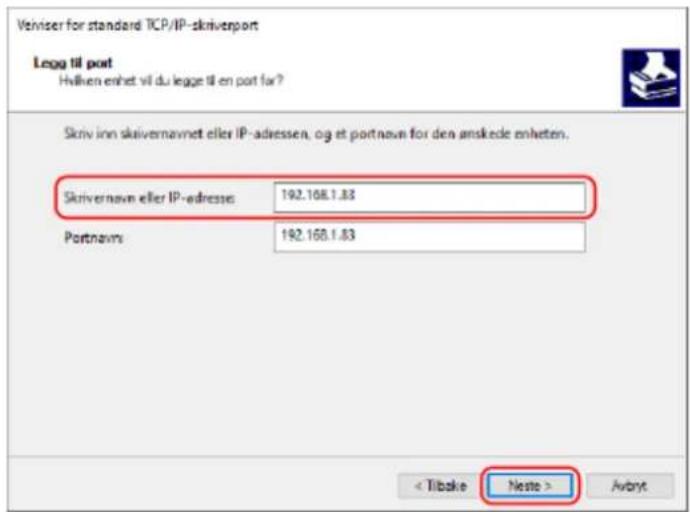
text_image
Veiniser for standard TCP/IP-skriverport Legg til port Hvillnen enhet vil du legge til en port for? Skriv inn skivernavnet eller IP-adressen, og et portnavir for den anskede enheten. Skrivernavir eller IP-adiresses 192.168.1.83 Portnavir 192.168.1.83 < Tilsbake Neste > AvantPortnavnet angis automatisk, så endre det etter behov.
Når [Tilleggsinformasjon om port nødvendig] vises
Følg anvisningene på skjermen. Når du vil stille inn [Enhetstype], velger du [Canon Network Printing Device with P9100] i [Standard].
6 Klikk på [Fullfør].
En ny port legges til og skjermbildet [Skriverporter] vises.
7 Klikk på [Lukk] ▶[Lukk].
Hvis portnummeret for LPD eller RAW ble endret, kan det hende at innstillingene på datamaskinen må endres slik at de stemmer overens med innstillingene på maskinen.
Administratorrettigheter påkreves på hver datamaskin.
2 Klikk på [ ] (Start) [ ] (Settings) [Bluetooth og enheter] [Skrivere og skannere].
Skjermbildet [Skrivere og skannere] vises.
3 Klikk på skriverdriveren for maskinen ▶[Skriveregenskaper].
→ Egenskapene for skriverdriveren vises.
→ Skjermbildet [Konfigurer port] eller [Konfigurer standard TCP/IP-portovervåking] vises.
• Når [Raw] er valgt, endrer du portnummeret.
• Når [LPR] er valgt, angir du "IP" for [Kønnavn].
6 Klikk på [OK] ▶[Lukk].
Innstillingene trer i kraft.
Sette opp en utskriftsserver
C8UJ-038
Ved å sette opp en utskriftsserver på nettverket, kan du øke hastigheten på en datamaskin og derved redusere belastningen på datamaskinen.
I Windows kan du installere skriverdriveren via utskriftsserveren, og dermed unngå å måtte laste ned skriverdriveren for hver datamaskin på nettverket, eller bruke CD-/DVD-ROM.
Hvis du vil sette opp en utskriftsserver, aktiverer du utskriftsserveren til å skrive ut fra maskinen og deretter konfigurerer du innstillingene for deling av skriveren.
Aktivere utskriftsserveren til å skrive ut fra maskinen(P. 146)
Konfigurere innstillinger for deling av skriveren(P. 146)
Aktivere utskriftsserveren til å skrive ut fra maskinen
Installer skriverdriveren på datamaskinen som skal brukes som utskriftsserver, og konfigurer innstillingene i henhold til bruksmiljø. Forberede utskrift fra en datamaskin |(P. 140)
Å bruke en utskriftsserver när du bruker administrere avdelings-ID
Du må installere Canon Driver Information Assist Service når du installerer skriverdriveren. Du finner mer informasjon i håndboken for driveren på nettstedet for digitale håndbøker.
https://oip.manual.canon/
Konfigurere innstillinger for deling av skriveren
Konfigurer innstillinger for skriverdeling på datamaskinen som skal være utskriftsserver, slik at andre datamaskiner på nettverket kan bruke utskriftsserveren.
▶Ved bruk av Windows(P. 146)
▶ Ved bruk av macOS(P. 148)
■Ved bruk av Windows
Administratorrettigheter påkreves på datamaskinen som skal brukes som utskriftsserver.
Påkrevde forberedelser
- Sjekk operativsystemet (32-biter eller 64-biter) på datamaskinen som skal være utskriftsserver og operativsystemet for datamaskinen som skal bruke utskriftserveren (klienten). Vise systeminformasjon på datamaskinen(P. 486)
1 Logg på datamaskinen som skal brukes som utskriftserver ved bruk av en administratorkonto.
2 Klikk på [ ] (Start) [ ] (Settings) [Bluetooth og enheter] [Skrivere og skannere].
→ Skjermbildet [Skrivere og skannere] vises.
3 Klikk på skriverdriveren for maskinen ▶[Skriveregenskaper].
Egenskapene for skriverdriveren vises.
4 På fanen [Deling] merker du av i boksen [Del denne skriveren] og angir et delt navn.
![CANON i-SENSYS LBP243dw II - På fanen [Deling] merker du av i boksen [Del denne skriveren] og angir et delt navn. - 1](/content/2026/05/1128755/images/04d504383310e291d1373e7c28980bd279b16d41b24004424091a30cb3954bab.jpg)
text_image
Egenskaper for Canon Printer Generell Delng Porter Avanset Forgebehandling Sikkehet Erhesinnstlinger Profit Hvis du deler denne skriveren, kan bare brukere på nettveket med et brukemavn og passord for denne datamaskinen skrive ut på den. Skriveren vil ikke være tilgjengelig når datamaskinen er i hvilemodus. Bruk Netteveris- og delingssenter for å endre disse innstillingene. Del denne skriveren Navm på delt ressurs: Canon Printer Gjengi utskniftsjobber på klientdatamaskiner5 Installer ytterligere en driver, etter behov.
Hvis klientdatamaskinen har et operativsystem (32-biter eller 64-biter) som skiller seg fra utskriftsserveren, må du installere ytterligere en driver.
1 Klikk på [Flere drivere].
→ Skjermbildet [Flere drivere] vises.
2 Merk av i boksen for driveren som skal legges til og klikpå [OK].
- Hvis utskriftsserveren har et 32-biters operativsystem, merker du av i boksen [x64] (driver for 64-biters-versjonen).
- Hvis utskriftsserveren har et 64-biters operativsystem, merker du av i boksen [x86] (driver for 32-biters-versjonen).
3 Klikk på [Bla gjennom], angi mappen der driveren er plassert og klikk på [OK].
Når du angir mappen til den nedlastede driveren
- Hvis utskriftsserver-datamaskinen har et 32-biters operativsystem, angir du [x64]-mappen med den dekomprimerte driveren ▶[Driver]-mappen.
- Hvis utskriftsserveren har et 64-biters operativsystem, angir du mappen [32BIT] med den dekomprimerte driveren -[Driver]-mappen.
Når du angir mappen på den medleverte CD-/DVD-ROM
- Hvis utskriftsserver-datamaskinen har et 32-biters operativsystem, angir du [intdrv] på CD-/DVD-ROM ▶ [UFRII] ▶[x64] [Driver]-mappen.
- Hvis utskriftsserver-datamaskinen har et 64-biters operativsystem, angir du [intdrv] på CD-/DVD-ROM ▶ [UFRII] ▶ [32BIT] [Driver]-mappen.
4 Installer den andre driveren ved å følge anvisningene på skjermen.
6 Klikk på [OK].
Innstillingene trer i kraft.
■ Ved bruk av macOS
1 Klikk på [ ] [Systemegenskaper] [Deling].
→ Skjermbildet [Deling] vises.
2 Merk av i boksen [Skriverdeling].
3 Merk av i boksen for maskinen i [Skrivere].
4 Begrens brukere som kan bruke utskriftsserveren etter behov.
Som standard kan alle brukere bruke utskriftsserveren.
Når du vil angi spesifikke brukere som skal bruke utskriftsserveren, klikker du på [+] under [Brukere] og velger brukerne som kan bruke utskriftsserveren.
5 Lukk skjermbildet [Deling].
Innstillingene trer i kraft.
Forberede mottak og utskrift av I-faks
C8UJ-039
Konfigurer informasjonen for e-postserveren som skal brukes til mottak og utskrift av data med I-faks (Internett-faks). Du kan også konfigurere APOP-godkjenning og innstillinger for kryptert kommunikasjon.
Denne delen beskriver hvordan du konfigurerer innstillingene ved å bruke Fjernkontroll fra en datamaskin. Du kan ikke bruke kontrollpanelet til å konfigurere innstillingene.
Administratorrettigheter påkreves. Maskinen må startes på nytt for at innstillingene skal tre i kraft. Hvis portnummeret for e-postserveren (POP3-serveren) er noe annet enn 110, må du endre innstillingen for portnummer. Endre portnummer(P. 212)
Påkrevde forberedelser
- Koble datamaskinen du bruker til for å konfigurere innstillingene for maskinen over et nettverk.
- Forbered følgende informasjon og ha den i nærheten.
- IP-adressen til maskinen Kontrollere nettverkstatus og -innstillinger(P. 77)
- Å stille inn informasjon for e-postserveren (POP3-servernavn, brukernavn og passord som skal brukes til godkjenning, innstilling for kryptert kommunikasjon)
* Mer informasjon om innstillinginformasjonen får du ved å kontakte leverandøren eller nettverkadministratoren. Avhengig av bruksmiljø kan du også se informasjonen som er stilt inn i e-postprogrammet på datamaskinen.
1 Logg inn på Fjernkontroll i Administratormodus. Starte Fjernkontroll(P. 262)
2 På portalsiden i Fjernkontroll klikker du på [Innstillinger/lagring]. Portalside for Fjernkontroll(P. 265)
3 Klikk på [Nettverksinnstillinger] ▶[Innstillinger for E-post] [Rediger].
→ Skjermbildet [Rediger innstillinger for e-post] vises.
4 Angi de grunnleggende innstillingene på e-postserveren.
[POP-server]
Skriv inn navnet for POP3-serveren (vertsnavnet eller IP-adressen) som skal brukes ved sending av e-post, ved å bruke enkeltbyte, alfanumeriske tegn.
Eksempel på inndata: Vertsnavn
pop.example.com
[Brukernavn]
Angi brukernavn for godkjenning av POP3-serveren ved å bruke enkeltbyte, alfanumeriske tegn.
Når du vil stille inn passord som skal brukes ved godkjenning av POP3-serveren, merker du av i denne boksen og skriver inn passordet, ved å bruke enkeltbyte, alfanumeriske tegn.
[POP-mottak]
Merk av i denne boksen.
[POP-intervall]
5 Konfigurer innstillinger for APOP-godkjenning og kryptering i henhold til ditt bruksmiljø.
Når du vil bruke APOP-godkjenning til å kryptere passord ved godkjenning Merk av i boksen [Bruk APOP-autentisering].
■Kryptere kommunikasjonen med POP3-serveren Merk av i boksen [Bruk TLS for POP].
6 Klikk på [OK].
Ved å klikke på [Kontroller POP-tilkoblingen], kan du sjekke forbindelsen med POP3-serveren med gjeldende innstillinger.
Innstillingene trer i kraft.
Skrive ut fra datamaskin
C8UJ-03A
flowchart
graph TD
    A["Computer"] --> B["Printer"]
    B --> C["Mouse"]
Du kan skrive ut dokumenter fra en datamaskin ved bruk av en skriverdriver. Ved å endre innstillingene for skriverdriveren, kan du skrive ut i henhold til dokumentet og formål, som ved å bruke 2-sidig utskrift eller justere kvaliteten.
MERK
- Du kan bruke det dedikerte Canon-programmet Canon PRINT når du vil skrive ut. ▶Bruke en dedikert applikasjon til å skrive ut (Canon PRINT)(P. 185)
Dette avsnittet beskriver den generelle fremgangsmåten for denne handlingen. Sjekk håndboken for programmet du bruker hvis du trenger informasjon om hvordan du bruker det.
Påkrevde forberedelser
- Installer skriverdriveren på datamaskinen og konfigurer innstillingene i henhold til bruksmiljø. Forberede utskrift fra en datamaskin | (P. 140)
- Hvis dokumentet eller papiret som skal skrives ut er et annet format enn standard, må du registrere formatet i skriverdriveren. ►Registrere papir med annet format enn standard på datamaskinen (egendefinert format)(P. 154)
▶ Ved bruk av Windows(P. 151)
▶ Ved bruk av macOS(P. 152)
■Ved bruk av Windows
1 Åpne dokumentet du vil skrive ut på datamaskinen.
2 I applikasjonen du brukte til å åpne dokumentet, velger du kommandoen skriv ut.
3 Velg skriverdriveren for maskinen og klikk på [Flere innstillinger] eller [Egenskaper].
→ Skjermbildet [Utskriftsinnstillinger] for skriverdriveren vises.
4 I [Sidestørrelse] på fanen [Grunninnstillinger] velger du papirformatet for dokumentet.
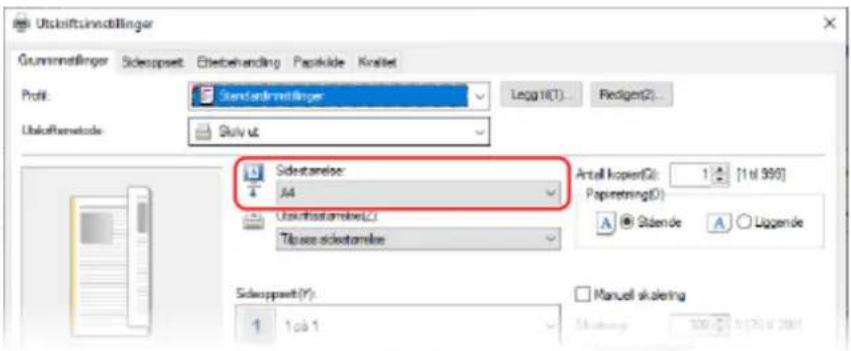
text_image
Utsbolftsinnstillinger Gunnemstlinger Sidingspæt Eterbehanding Papikilde Kraafet Prof: Stend sidingstlinger Legg1(1) Rediger(2) Ulskoftenwede Skiv ut Sidingstamelse: A4 Antell kopert(3): 1 [1 til 990] Ulskofthastamelse(L): Tässes sidestamelse Papiremning(1) Staden de Liggende Sidingspæt(Y): 1 1 og 1 Manual skalering Skåsning 100% (2016.12.2001)Når du skriver ut på papir av et annet format fra [Sidestørrelse]
Velg papirformatet som det skal skrives ut på, i [Utskriftsstørrelse]. Dokumentet forstørres eller forminskes slik at det stemmer overens med papirformatet i [Utskriftsstørrelse].
5 Konfigurer de andre utskriftsinnstillingene etter behov.
Konfigurer 2-sidig utskrift og juster bildekvalitet og andre innstillinger, slik at det stemmer med dokumentet og formålet. Mer informasjon finner du ved å klikke på [Hjelp] på skjermbildet [Utskriftsinnstillinger] for å vise hjelp.
6 Klikk på [OK], og klikk på [Skriv ut] eller [OK].
→ Utskriften starter.
- Du kan avbryte utskriften på skjermbildet for utskrift eller fra skriverikonet i varslingfeltet i Windows. Avbryte utskrift fra en datamaskin(P. 163)
- Bruk [Statusoverv.] når du vil vise status og logg for utskriftsjobben. ▶ Vise status og logg for utskriftsjobb(P. 165)
■Ved bruk av macOS
1 Åpne dokumentet du vil skrive ut på datamaskinen.
2 Klikk på [Skriv ut] i menyen i programmet som brukes til å åpne dokumentet.
→ Dialogboksen for utskrift vises.
3 Velg skriverdriveren for maskinen i [Skriver].
4 Velg papirformat for dokumentet i [Papirstørrelse] i utskriftsalternativer.
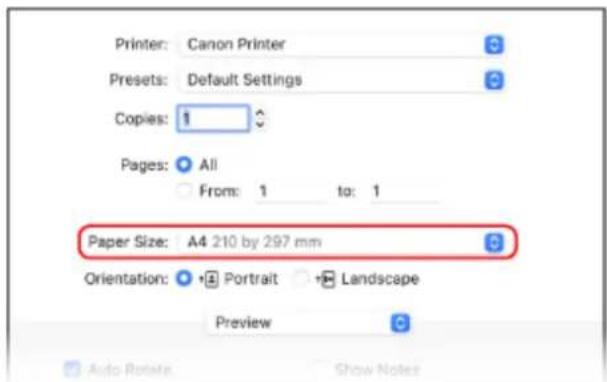
Hvis utskriftsalternativer ikke vises, klikker du på [Vis detaljer] i dialogboksen for utskrift.
Når du skriver ut på papir av et annet format fra [Papirstørrelse]
1 Fra hurtigmenyen for utskriftsalternativer, velger du [Papirhändtering].
![CANON i-SENSYS LBP243dw II - Når du skriver ut på papir av et annet format fra [Papirstørrelse] - 1](/content/2026/05/1128755/images/4fc5777740f6f4e56487e6e18f64580097e519f7c132d2065b44549bea8787b8.jpg)
2 Merk av i boksen [Skaler til papirstørrelse] og [Målpapirstørrelse], velg papirformatet det skal skrives ut på.
Dokumentet forstørres eller forminkes slik at det stemmer overens med papirformatet i [Målpapirstørrelse].
5 Konfigurer de andre utskriftsinnstillingene etter behov.
Konfigurer 2-sidig utskrift og juster bildekvalitet og andre innstillinger, slik at det stemmer med dokumentet og formålet. Du finner mer informasjon ved å klikke på [?] i dialogboksen for utskrift for å vise hjelp.
6 Klikk på [Skriv ut].
→ Utskriften starter.
- Du kan avbryte utskriften fra skriverikonet i dokken. ▶Avbryte utskrift fra en datamaskin(P. 163)
- Bruk [Statusoverv.] når du vil vise status og logg for utskriftsjobben. ▶ Vise status og logg for utskriftsjobb(P. 165)
Registrere papir med annet format enn standard på datamaskinen (egendefinert format)
C8UJ-03C
Papir med egendefinert format er papir med et annet format enn standard, der sidelengdene kan defineres fritt. Hvis dokumentet eller papiret det skal skrives ut på er at et annet format enn standard, må du registrere formatet i skriverdriveren på forhånd.
Ved bruk av Windows(P. 154)
Ved bruk av macOS(P. 155)
■Ved bruk av Windows
1 Klikk på [ ] (Start) [ ] (Settings) [Bluetooth og enheter] [Skrivere og skannere].
→ Skjermbildet [Skrivere og skannere] vises.
2 Klikk på skriverdriveren for maskinen ▶[Utskriftsinnstillinger].
→ Skjermbildet [Utskriftsinnstillinger] for skriverdriveren vises.
4 Angi navn på papir med egendefinert format og klikk på [Registrer].
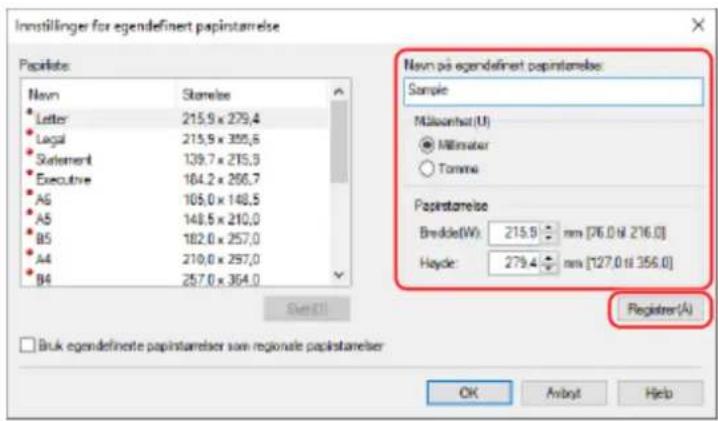
text_image
Innstillinger for egendefinert papistarelse Papistelse: Navn Letter Legal Statement Executive A6 A5 B5 A4 B4 Starelse 215.9 x 279.4 215.9 x 355.6 139.7 x 215.9 184.2 x 266.7 105.0 x 148.5 148.5 x 210.0 182.0 x 257.0 210.0 x 257.0 257.0 x 354.0 Navn på egendefinert papistarelse: Sample Måkavarat (U) Militrater Tomma Papistarelse Bredde(W): 215.9 mm [76.0 N: 216.0] Hayde: 279.4 mm [127.0 N: 356.0] Register(A) Bruk egendefinerte papistarelser som regionale papistarelser OK Avibyt Help5 Klikk på [OK] ▶[OK].
Papiret med egendefinert format er registrert.
■ Ved bruk av macOS
1 Åpne dokumentet du vil skrive ut på datamaskinen.
2 Klikk på [Skriv ut] i menyen i programmet som brukes til å åpne dokumentet.
Dialogboksen for utskrift vises.
3 Velg skriverdriveren for maskinen i [Skriver].
4 I [Papirstørrelse] for skriveralternativer, velger du [Organiser tilpassede størrelser].
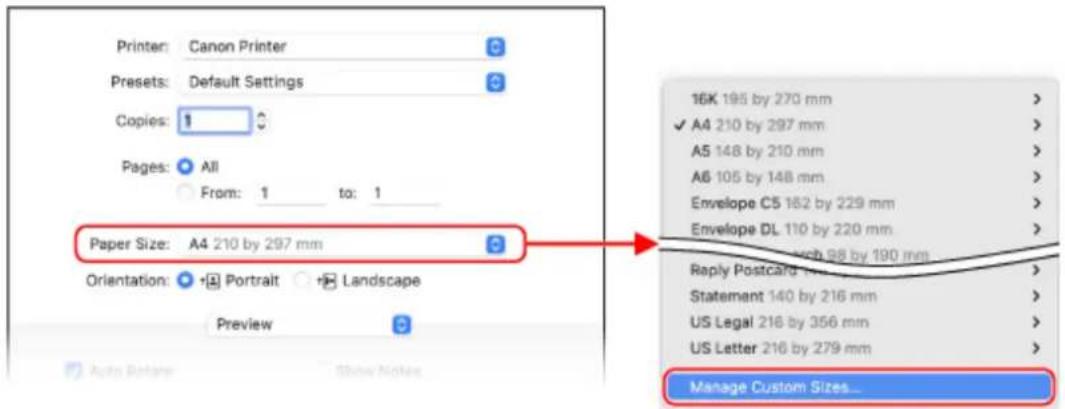
Hvis utskriftsalternativer ikke vises, klikker du på [Vis detaljer] i dialogboksen for utskrift.
5 Klikk på [+] nederst til venstre, dobbeltklikk på [Uten navn] og skriv inn navnet på papiret med egendefinert format.
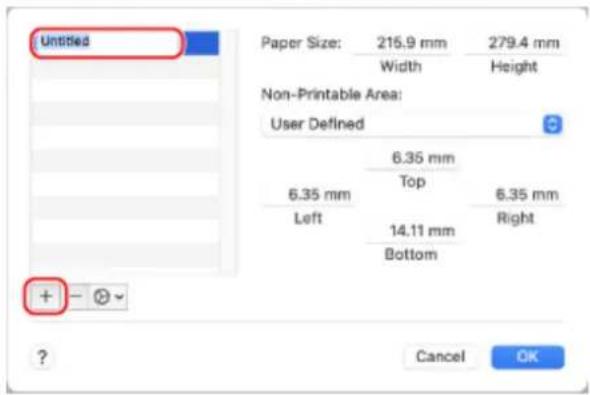
6 Rediger papirformatet og klikk på [OK].
Papiret med egendefinert format er registrert.
Skrive ut et dokument som er sikret med PIN-kode (sikker utskrift)
C8UJ-03E
Med sikker utskrift kan du stille inn en PIN-kode på et dokument på datamaskinen og sende det dokumentet til maskinen for utskrift. Utskriften starter først når PIN-koden angis på maskinen. Sikker utskrift kan hindre tyveri av ubevoktede, utskrevne dokumenter og informasjon. Du kan også bekrefte utskriftsdataene før du skriver ut, for å hindre uønsket utskrift.
Utskriftdataene som sendes med en PIN-kode (sikre data) lagres midlertidig i minnet på maskinen. Hvis utskriften ikke utføres etter et angitt tidsrom, vil de sikrede dataene bli automatisk slettet fra minnet og du kan ikke lenger skrive ut dataene.
Trinn 2: Skrive ut sikre data ved å angi en PIN-kode eller passord(P. 158)
MERK
- Du kan endre tidsrommet for lagring av sikre data. ☑Endre tidsrommet for lagring av utskriftsdata med PIN-kode (sikre data)(P. 159)
I Windows kan du sende krypterte, sikre data (ved bruk av Encrypted Secure Print), og dermed forhindre dataavlytting under kommunikasjonen. Sikre data krypteres med et alfanumerisk passord i stedet for en PIN-kode. Informasjon om sending av sikre data ved bruk av funksjonen Encrypted Secure Print finner du i håndboken for driveren på nettstedet for håndbøker.
https://oip.manual.canon/
▶ Ved bruk av Windows(P. 156)
▶ Ved bruk av macOS(P. 157)
■ Ved bruk av Windows
1 Vis skjermbildet [Utskriftsinnstillinger] i skriverdriveren. Skrive ut fra datamaskin(P. 151)
2 I [Utskriftsmetode], velger du [Sikret utskrift].
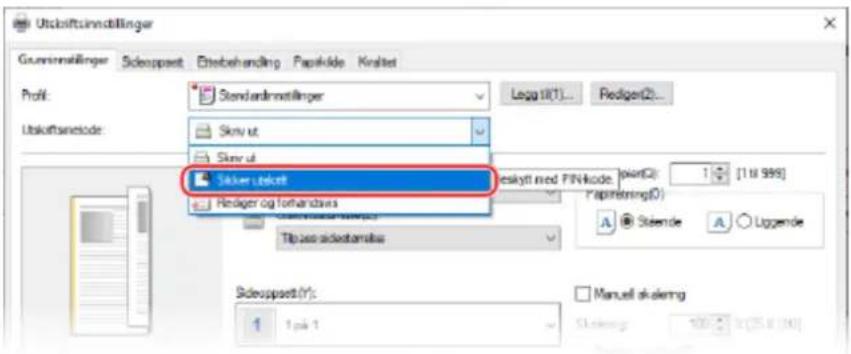
text_image
Utskraftsinstellinger Gursermällinger Sdeopspæt Esterbehandling Paprikilde Kralitet Profit: Standardmällinger Utskraftsanetode: Skriv ut Skriv ut Sikker Løkraft Rediger og forhandræs Tip as skiekstområs Skivit med FIN-kode (part2): 1 [1 til 999] Papfning(0) A Steende A Logende Sdeopspæt(1): 1 1 pak 1 Manuell skeling Skeleng: 100 x (5.6 x 10)→ Skjermbildet [Information] vises.
3 Klikk på [Ja].
→ Skjermbildet [Detaljer for Sikret utskrift] vises.
4 Skriv inn brukernavn og PIN-kode, og velg klikk deretter på [OK].
→ Skjermbildet [Utskriftsinnstillinger] vises på nytt.
5 Klikk på [OK], og klikk på [Skriv ut] eller [OK].
→ De sikre dataene sendes til maskinen.
■Ved bruk av macOS
Påkrevde forberedelser
- Aktiver sikker utskrift i innstillingene for skriveren som er registrert på datamaskinen. ►Aktivere sikker utskrift i en skriverdriver (macOS)(P. 160)
1 Vis dialogboksen for utskrift og velg skriverdriveren for maskinen. Skrive ut fra datamaskin(P. 151)
2 Fra hurtigmenyen for utskriftsalternativer, velger du [Special Features].
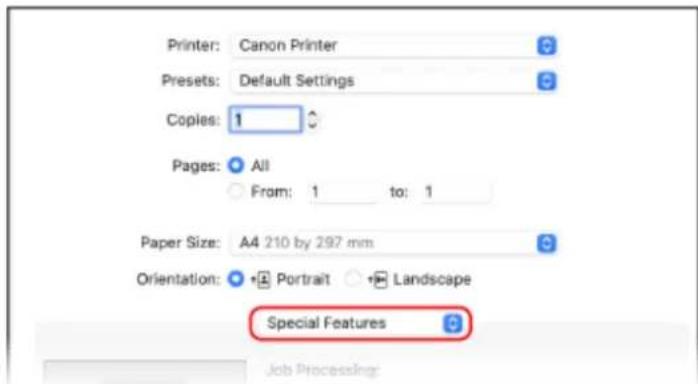
Hvis utskriftsalternativer ikke vises, klikker du på [Vis detaljer] i dialogboksen for utskrift.
3 I [Job Processing], velger du [Secured Print].
4 Klikk på [Skriv ut].
→ Skjermbildet [Secured Print] vises.
5 Skriv inn dokumentnavn, brukernavn og PIN-kode og klikk på [OK].
De sikre dataene sendes til maskinen.
Trinn 2: Skrive ut sikre data ved å angi en PIN-kode eller passord
Skriv ut de sikrede dataene som sendes til maskinen. Hvis de sikrede dataene forlates uten å skrives ut, vil de forbli i minnet til maskinen og det kan hende at du ikke vil kunne skrive ut andre data. Skriv ut de sikre dataene så snart som mulig.
1 På kontrollpanelet velger du [Sikker utskrift] på skjermbildet [Hjem] og trykker på OK. Skjermbildet Hjem
→ Skjermbildet Secure Print vises.
Hvis skjermbildet for å velge bruker vises, velger du brukernavnet ditt.
2 Velg de sikre dataene som skal skrives ut og trykk på OK
3 Skriv inn PIN-koden eller passordet og trykk på OK
→ Utskriften starter.
- Hvis du valgte flere filer med sikre data, med ulike PIN-koder eller passord i trinn 2 ovenfor, skrives kun de sikrede dataene som stemmer overens med PIN-koden eller passordet ut.
- Når du vil avbryte utskrift, trykker du på [
] på skjermbildet for utskriften ▶ OK. Du kan også avbryte utskrift fra [Statusovervåking]. Kansellere utskrift med kontrollpanelet(P. 164) - Bruk [Statusovervåking] når du vil vise status og logg for utskriftsjobben. ☑Vise status og logg for utskriftsjobb(P. 165)
MERK
- Du kan bruke følgende prosedyre til å vise minnebruk og lagrede, sikre data.
På kontrollpanelet trykker du på
[Enhetsstatus]
[Minnebruk for sikker
utskrift]

Endre tidsrommet for lagring av utskriftsdata med PIN-kode (sikre data)
C8UJ-03F
Du kan endre tidsrommet til utskriftsdata som ble sendt med PIN-kode eller passord (sikre data) og som midlertidig lagres i minnet til maskinen, slettes.
Denne delen beskriver hvordan du konfigurerer innstillinger ved bruk av Fjernkontroll fra en datamaskin. Velg [Meny] på skjermbildet [Hjem], på kontrollpanelet og deretter velger du [Funksjonsinnstillinger] når du vil konfigurere innstillingene. ▶Sikker utskrift Administratorrettigheter påkreves.
1 Logg inn på Fjernkontroll i Administratormodus. Starte Fjernkontroll(P. 262)
2 På portalsiden i Fjernkontroll klikker du på [Innstillinger/lagring]. Portalside for Fjernkontroll(P. 265)
3 Klikk på [Innstillinger for sikker utskrift] ▶[Rediger].
→ Skjermbildet [Rediger innstillinger for sikker utskrift] vises.
4 I [Slettetid Sikker utskrift], angir du hvor lenge de sikrede dataene skal lagres (til de slettes), og klikker på [OK].
→ Innstillingene trer i kraft.
5 Logg ut av Fjernkontroll.
Aktivere sikker utskrift i en skriverdriver (macOS)
C8UJ-03H
1 Klikk på [ ] [Systemegenskaper] [Skrivere og skannere].
Skjermbildet [Skrivere og skannere] vises.
2 Velg maskin, og klikk på [Alternativer og utstyr].
3 På fanen [Valg] merker du av i boksen [Secured Print] og klikker på [OK].
Innstillingene trer i kraft.
Motta og skrive ut I-faks
C8UJ-03J
flowchart
graph TD
    A["Printer"] --> B["Document"]
    B --> C["Printer"]
I-faks (Internett-faks) er en funksjon for sending og mottak av faks via Internett.
Påkrevde forberedelser
- På maskinen konfigurerer du innstillingene på e-postserveren som skal brukes til å motta I-faks. Forberede mottak og utskrift av I-faks(P. 149)
■Manuelt mottak av I-faks
→ Skjermbildet [Statusovervåking] vises.
2 Trykk på [Mottaksjobb] ▶ Controller I-Faks-mottak] . ▶ OK
→ Maskinen kobles til serveren. Når du mottar I-faks, starter utskriften automatisk.
Endre utskriftsinnstillinger for mottatt I-faks
C8UJ-03K
Mottatt I-faks skrives ut på papir med A4-format, på den ene siden av arket som standard. Du kan endre innstillingene slik at det skrives ut på begge sidene av arket og på et annet papirformat.
Denne delen beskriver hvordan du konfigurerer innstillinger ved bruk av Fjernkontroll fra en datamaskin.
Velg [Meny] på skjermbildet [Hjem], på kontrollpanelet og deretter velger du [Funksjonsinnstillinger] når du vil konfigurere innstillingene. E-postinnstillinger
Administratorrettigheter påkreves.
1 Logg inn på Fjernkontroll i Administratormodus. Starte Fjernkontroll(P. 262)
2 På portalsiden i Fjernkontroll klikker du på [Innstillinger/lagring]. Portalside for Fjernkontroll(P. 265)
3 Klikk på [RX-innstillinger] ▶[Innstillinger for E-post] [Rediger].
→ Skjermbildet [Rediger innstillinger for e-post] vises.
4 Endre utskriftsinnstillingene.
[Utskrift på begge sider]
Merk av i denne boksen hvis du vil skrive ut på begge sider av arket.
[Mottaksutskriftsstørrelse]
Velg papirformat for utskrift av mottatt data.
5 Klikk på [OK].
Innstillingene trer i kraft.
6 Logg ut av Fjernkontroll.
Avbryte utskrift
C8UJ-03L
Du kan kansellere utskrift fra en datamaskin. Når du vil kansellere utskriften etter at utskriftsdata er sendt til maskinen, bruker du kontrollpanelet eller Fjernkontroll.
Avbryte utskrift fra en datamaskin(P. 163)
Kansellere utskrift med kontrollpanelet(P. 164)
Avbryte utskrift med Fjernkontroll(P. 164)
Avbryte utskrift fra en datamaskin
▶ Ved bruk av Windows(P. 163)
Ved bruk av macOS(P. 163)
■ Ved bruk av Windows
Hvis skjermbildet for utskrift vises, klikker du på [Avbryt].
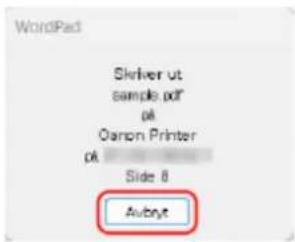
text_image
WordPad Slerker ut sample pdf pk Oamon Printer pk Side 8 AvibytHvis skjermbildet ovenfor ikke vises, dobbeltklikker du på skriverikonet i varslingsfeltet i Windows, velger dokumentet som skal avbrytes og høyreklikker på ▶ [Avbryt] [Ja].
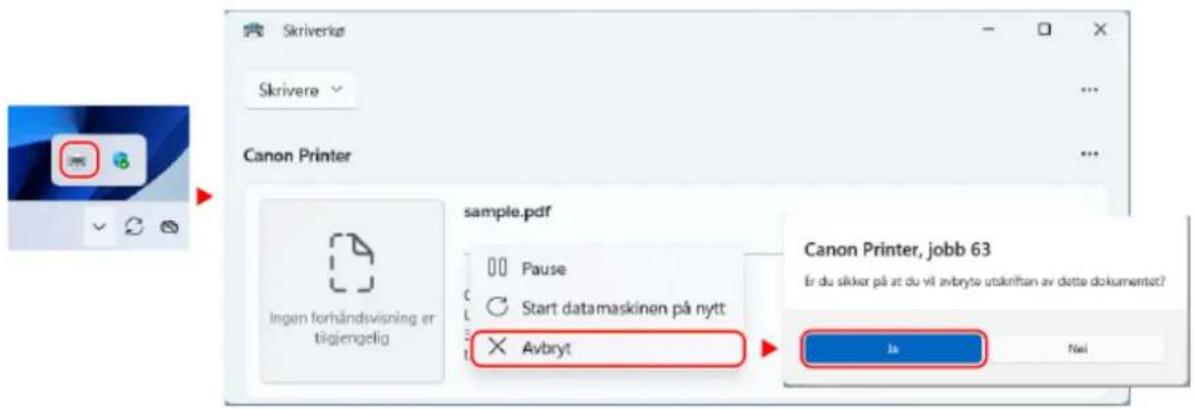
text_image
Skriverke Skrivere Canon Printer sample.pdf Pause Start datamaskinen på nytt Avbryt Canon Printer, jobb 63 Er du sikker på at du vil avbryte utskriften av dette dokumentat? Ja NeiI så fall, kan du kansellere utskrift ved bruk av kontrollpanelet på maskinen eller Fjernkontroll. Kansellere utskrift med kontrollpanelet(P. 164)
■ Ved bruk av macOS
Klikk på skriverikonet i dokken, velg dokumentet som skal avbrytes og klikk på [ ]x
Skrive ut
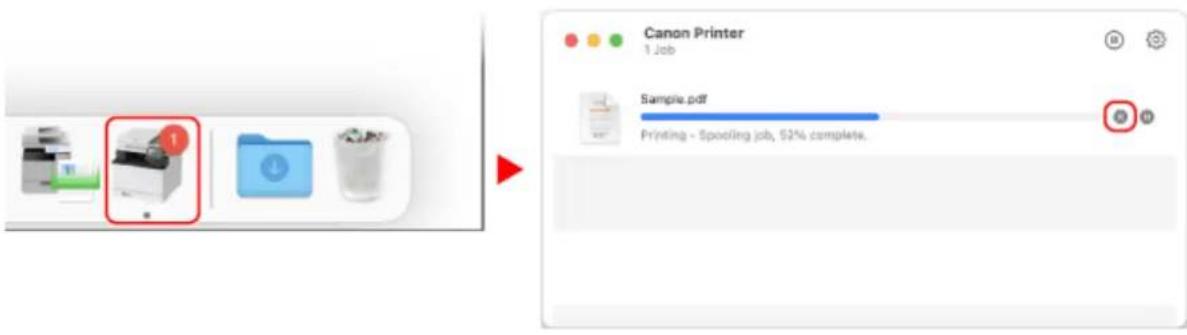
Kansellere utskrift med kontrollpanelet
Du kan avbryte utskrift ved bruk av fremgangsmåten nedenfor.
1 Trykk på på kontrollpanelet. Kontrollpanel(P. 15)
2 Trykk på [Utskriftsjobb] ▶ chobbstatus] . ▶ OK
3 Velg jobben som skal avbrytes i [Utskriftsjobbstatus], trykk på OK
4 Trykk på [
Du kan avbryte utskrift med skjermbildet [Statusovervåking/avbryt] ▶ [Jobbstatus] i [Skriv ut] i Fjernkontroll. Kontrollere bruk og logger med Fjernkontroll(P. 267)
Vise status og logg for utskriftsjobb
C8UJ-03R
Prosesser som håndteres av maskinen, inkludert utskrift, håndteres som jobber. Ved å sjekke status og historikk for jobber, kan du se om en kopieringsjobb ble korrekt utført og årsaken til feil som har oppstått.
* Hvis historikken er stilt inn til å ikke vises, kan du kun sjekke status for utskriftsjobben. ▶Vis jobblogg
Denne delen beskriver hvordan du viser denne informasjonen ved bruk av kontrollpanelet.
Du kan også sjekke denne informasjonen ved bruk av Fjernkontroll fra en datamaskin. ►Kontrollere bruk og logger med Fjernkontroll(P. 267)
1 Trykk på på kontrollpanelet. Kontrollpanel(P. 15)
2 Velg [Utskriftsjobb], trykk på log sjekk utskriftsjobben og -loggen.
■Vise status for utskriftsjobb
1 Velg [Jobbstatus] og trykk på OK
2 Velg en jobb du vil vise detaljer for og trykk på OK
→ Jobbdetaljene vises.
3 Vis filnavn, brukernavn og annen informasjon. Avhengig av typen tegn som brukes, kan det hende at filnavn og brukernavn ikke vises korrekt.
■Vise logg for utskriftsjobb
1 Velg [Jobblogg] og trykk på OK
* Opptil 128 jobber vises i loggen over utskriftsjobber.
2 Velg en jobb du vil vise detaljer for og trykk på OK
Jobbdetaljene vises.
3 Vis filnavn, brukernavn og annen informasjon. Avhengig av typen tegn som brukes, kan det hende at filnavn og brukernavn ikke vises korrekt.
Hvis utskriftsjobben viser feilinformasjon
Utskrift ble avbrutt eller det oppstod en feil. Hvis et tresifret tall som starter med "#" (feilkode) vises, kan du sjekke årsak og løsning ved bruk av feilkoden. En feilkode vises(P. 472)
Sammenkoble med mobile enheter og integrere med en nettskytjeneste
Sammenkoble med mobile enheter og integrere med en nettskytjeneste 167
Forberedelser for sammenkoble med mobile enheter og integrere med en nettskytjeneste 169
Forberedelser for direkteforbindelse 170
Forberedelser for bruk av Universal Print 172
Registrering av maskinen til Microsoft Entra ID 173
Registrere maskinen til datamaskinen 176
Forberedelser ved bruk av AirPrint 177
Koble mobile enheter til maskinen 180
Bruke en dedikert applikasjon til å skrive ut (Canon PRINT) 185
Bruke nettskyintegrasjonstjenesten til å skrive ut 186
Skrive ut med Universal Print 187
Bruke applikasjonen AirPrint til å skrive ut data 188
Skrive ut fra en Android-enhet 191
Skrive ut fra en Chrome OS-enhet 193
Sammenkoble med mobile enheter og integrere med en nettskytjeneste
C8UJ-03S
Maskinen kan styres fra en smarttelefon, nettbrett, en annen mobil enhet eller fra en nettskytjeneste. Du kan bruke en kompatibel app eller tjeneste til å skrive ut bilder og dokumenter enkelt. Hvis du vil ha mer informasjon om støttede modeller, kan du se følgende: ▶Støttede funksjoner og alternativer(P. 3)
Canon PRINT
Dedikert Canon-applikasjon. Den støtter også administrere avdelings-ID.
Bruke en dedikert applikasjon til å skrive ut (Canon PRINT)(P. 185)
Nettskyintegreringstjenester
Gjør det mulig med utskrift fra mobilenheter som benytter Canons nettskyintegrasjonstjeneste.
Bruke nettskyintegrasjonstjenesten til å skrive ut(P. 186)
Universal Print
Gjør det mulig å skrive ut dokumenter fra Windows-enheter via Microsoft Cloud. Hvis enheten er koblet til Internett, kan du skrive ut dokumenter når du er på et annet sted enn maskinen.
Forberedelser for bruk av Universal Print(P. 172)
▶Skrive ut med Universal Print(P. 187)
AirPrint
Denne funksjonen er standard i operativsystemer fra Apple. Du kan skrive ut fra applikasjoner som støtter AirPrint i stedet for å måtte installere en dedikert program eller driver.
Forberedelser ved bruk av AirPrint(P. 177)
Bruke applikasjonen AirPrint til å skrive ut data(P. 188)
Canon Print Service
Dedikert Canon-plugin. Muliggjør utskrift og skanning fra hvilken som helst program. Den støtter også Administrere Avdelings-ID.
▶Bruke en dedikert plugin til å skrive ut (Canon Print Service)(P. 191)
Mopria® Print Service
Felles plugin for Mopria®-sertifiserte skrivere og flerfunksjonsmaskiner. Muliggjør utskrift fra hvilken som helst program uten å måtte installere en dedikert plugin eller program for individuelle produsenter.
Bruke en felles plugin til utskrift (Mopria® Print Service)(P. 191)
Chrome OS
Du kan bruke funksjonstandarden i Chrome operativsystem til å skrive ut uten å måtte installere en dedikert applikasjon eller skriverdriver.
Skrive ut fra en Chrome OS-enhet(P. 193)
IPP Everywhere
Hvis din Chromebook støtter IPP Everywhere, kan du skrive ut direkte fra din Chromebook med bruk av IPP Everywhere.
▶Skrive ut med IPP Everywhere(P. 193)

VIKTIG
Ved iverksetting av en sikkerhetspolicy
- Når [Begrens IPP-port (Portnummer: 631)] eller [Begrens mDNS-port (Portnummer: 5353)] er aktivert, kan du ikke bruke utskrifttjenestene AirPrint og Mopria®. Punkter i sikkerhetspolicyen(P. 254)
Se også
Administrere maskinen fra en mobil enhet (Fjernkontroll)
Du kan bruke Fjernkontroll fra en nettleser på en mobil enhet. Med Fjernkontroll kan du sjekke driftstatus for maskinen og endre innstillinger for maskinen. Informasjon om å starte og bruke Fjernkontroll finner du i bruksanvisningen for bruk av Fjernkontroll på en datamaskin.
▶ Bruke maskinen fra en datamaskin (Fjernkontroll)(P. 261)
* Noen viste elementer er utelatt i den mobile versjonen av Fjernkontroll. Hvis du vil sjekke alle elementer, berører du [PC-versjon] nederst på skjermbildet og bytter til datamaskinversjonen av Fjernkontroll.
Forberedelser for sammenkoble med mobile enheter og integrere med en nettskytjeneste
C8UJ-03U
Hvis du vil koble til en mobil enhet direkte til maskinen eller bruke Universal Print eller AirPrint, må du først konfigurere innstillingene på maskinen.
Forberedelser for direkteforbindelse(P. 170)
Forberedelser for bruk av Universal Print(P. 172)
Forberedelser ved bruk av AirPrint(P. 177)
Forberedelser for direkteforbindelse
C8UJ-03W
Aktiver direkteforbindelse på maskinen. Hvis maskinen ikke er koblet til et nettverk, må du sjekke innstillingene for nettverkstilkoblingsmetoden.
Aktivere funksjonen direkteforbindelse(P. 170)
Sjekke godkjenningsmetoden for nettverkforbindelse for maskinen(P. 171)
Aktivere funksjonen direkteforbindelse
Denne delen viser hvordan du konfigurerer innstillingene ved å bruke Fjernkontroll fra en datamaskin.
Velg [Meny] på skjermbildet [Hjem] på kontrollpanelet og deretter [Preferanser], når du vil konfigurere innstillingene.
Direkte tilkoblingsinnstillinger
Administratorrettigheter påkreves. Maskinen må startes på nytt for at innstillingene skal tre i kraft.
1 Logg inn på Fjernkontroll i Administratormodus. Starte Fjernkontroll(P. 262)
2 På portalsiden i Fjernkontroll klikker du på [Innstillinger/lagring]. Portalside for Fjernkontroll(P. 265)
3 Klikk på [Nettverksinnstillinger] ▶[Direkte tilkoblingsinnstillinger] [Rediger].
→ Skjermbildet [Rediger direkte tilkoblingsinnstillinger] vises.
4 Merk av i boksen [Bruk Direkte tilkobling].
5 Konfigurer funksjonen direkteforbindelse, etter behov.
Ved tilkobling av flere mobile enheter samtidig, må du spesifisere SSID og nettverknøkkelen.
■Avslutte forbindelsen automatisk
Merk av i boksen [Avslutt Direkte tilkoblingsøkt] og angi tidsrommet for direkteforbindelsen, til den avsluttes. Når flere mobile enheter er koblet til, vil de bli frakoblet etter at tidsrommet utløper, etter den siste forbindelsen.
■Endre IP-adresse for forbindelsen
Skriv inn hvilken som helst IP-adresse i [IP-adresse for direkte tilkobling].
Når du vil spesifisere SSID og nettverknøkkelen (ved tilkobling av flere mobile enheter samtidig)
Som standard tildeles SSID og nettverknøkkel for maskinen en tilfeldig tegnstreng hver gang det opprettes en direkteforbindelse.
Når du vil spesifisere SSID og nettverknøkkel manuelt, merker du av i en av boksene i [Innstillinger for tilgangspunktmodus]: [Angi hvilken SSID som skal brukes] eller [Angi nettverksnøkkelen som skal brukes] og skriver inn SSID eller nettverknøkkel ved bruk av enkeltbyte, alfanumeriske tegn.
Når du alltid vil la mobile enheter koble seg til maskinen
Som standard må du bruke kontrollpanelet til å sette maskinen i ventestatus når du vil opprette en direkteforbindelse.
Hvis du vil la mobile enheter alltid koble seg til maskinen, spesifiserer du SSID og nettverks nøkkel i [Innstillinger for tilgangspunktmodus], og merker av i boksen [La dette alltid være aktivert når SSID/ nettverksnøkkel er spesifisert] i [Hold tilkoblingen aktivert].
- Hvis denne funksjonen er aktivert, er innstillinger for [Avslutt Direkte tilkoblingsøkt] deaktivert.
- Hvis denne funksjonen er aktivert, går ikke maskinen helt i dvalemodus.
6 Klikk på [OK].
Innstillingene trer i kraft.
Sjekke godkjenningsmetoden for nettverkforbindelse for maskinen
Hvis maskinen ikke er koblet til et nettverk (kablet eller trådløst LAN), kan du sjekke at nettverkforbindelsesmetoden er satt til kablet LAN.
Hvis maskinen er koblet til et nettverk, trenger du ikke sjekke dette.
1 Trykk på på kontrollpanelet. Kontrollpanel(P. 15)
→ Skjermbildet [Statusovervåking] vises.
2 Trykk på [Nettverksinformasjon] ▶ G1 Nettverkstilkoblingsmetode] . ▶ OK
→ Skjermbildet [Nettv. tilkobl- metode] vises.
3 Sjekk at [Trådet LAN] vises.
Hvis tilkoblingstype er stilt inn på kablet LAN, kan du opprette en direkteforbindelse selv når maskinen ikke er koblet til et nettverk.
Når [Wi-Fi] vises i [Nettv. tilkobl- metode]
Koble til trådløst LAN(P. 49)
▶Velge kablet eller trådløst LAN(P. 47)
Forberedelser for bruk av Universal Print
C8UJ-03X
Konfigurer maskinen til å kunne bruke Microsofts skytjeneste, Universal Print, og registrer maskinen til hver datamaskin som skal brukes til å skrive ut.
Du må være en registrert bruker av Microsoft 365 og bruke Microsoft Entra ID.
Registrering av maskinen til Microsoft Entra ID(P. 173)
Registrere maskinen til datamaskinen(P. 176)
Registrering av maskinen til Microsoft Entra ID
C8UJ-03Y
Registrer maskinen til den nettskybaserte godkjennings- og administrasjonstjenesten Microsoft Entra ID, og still inn medlemmene eller gruppene som skal bruke maskinen.
Trinn 1: Registrere maskinen til Microsoft Entra ID(P. 173)
Trinn 2: Angi medlemmene og gruppene som skal bruke maskinen(P. 175)
Trinn 1: Registrere maskinen til Microsoft Entra ID
Konfigurer denne innstillingen ved bruk av Fjernkontroll fra en datamaskin. Du kan ikke bruke kontrollpanelet til å konfigurere innstillingene.
Administratorrettigheter påkreves.
1 Logg inn på Fjernkontroll i Administratormodus. Starte Fjernkontroll(P. 262)
2 På portalsiden i Fjernkontroll klikker du på [Innstillinger/lagring]. Portalside for Fjernkontroll(P. 265)
3 Klikk på [Nettverksinnstillinger] ▶[Innstillinger for Universal Print].
→ Skjermbildet [Innstillinger for Universal Print] vises.
4 Klikk på [Rediger] i [Basisinnstillinger].
5 Merk av i boksen [Bruk Universal Print] og angi skrivernavn.
- For skrivernavn, skriver du inn et navn til identifisering av maskinen ved å bruke enkeltbyte alfanumeriske tegn.
- Hvis du vil verifisere sertifikatet som sendes fra serveren, merker du av i boksen [Kontroller serversertifikat]. Legg til et Common Name (CN) til verifiseringselementene ved å også merke av i boksen [Legg CN til kontrollelementer].
- Merk at du må endre [Applikasjon ID], [URL for Microsoft Entra ID-autentisering] eller [URL for Microsoft Entra ID-registrering] avhengig av nettskymiljøet ditt.
- Hvis du endrer [Applikasjon ID], [URL for Microsoft Entra ID-autentisering] eller [URL for Microsoft Entra ID-registrering] ved en feiltakelse, klikker du på [Innledende innstillinger].
6 Klikk på [OK].
→ Skjermbildet [Innstillinger for Universal Print] vises.
7 Klikk på [Lagre] i [Lagringsstatus].
Skjermbildet [Informasjon for registrering] vises.
8 Vent i noen sekunder og klikk så på [ ]
![CANON i-SENSYS LBP243dw II - Vent i noen sekunder og klikk så på [ ] - 1](/content/2026/05/1128755/images/e6d2bdfc747bb077b8ab19f577de208f6b5d15698f05221e5467d4e3fb5970da.jpg)
text_image
Innsillingerflagring. Preferanseer. Nettverksinnstillinger > Innsillinger for Universal Print > Informasjon for registrering Informasjon for registrering Sist oppdatert. Klikk på URL-en for registrering, oppgi koden for registrering og registrer enhaten. Ikke slå AV hovedstrømmen til enheten for lagringen er fulført. Klikk på oppdateringsikonet for [Sist oppdatert] for å se den nyeste registrerte informasjonen. Informasjon for registrering URL for lagring: Henter fra serveren ... Klikk på oppdateringsikonet for [Sist oppdatert] for å se den nyeste registrerte informasjonen. Kode for registrering: Henter fra serveren ... Klikk på oppdateringsikonet for [Sist oppdatert] for å se den nyeste registrerte informasjonen.9 Klikk på lenken som vises i [URL for lagring].
10 Registrer maskinen i samsvar med anvisningene på skjermen.
11 Klikk på [Innstillinger for Universal Print] øverst på skjermbildet for Fjernkontroll.
![CANON i-SENSYS LBP243dw II - Klikk på [Innstillinger for Universal Print] øverst på skjermbildet for Fjernkontroll. - 1](/content/2026/05/1128755/images/76a52f7cf6a0a2e4290b0f5b0d12abe36d80e6a00834d9651d89c1e790a69519.jpg)
text_image
Innsitlingerflagring: Preferanser. Nettverkeinnstillinger - Innsitlinger for Universal Print - Informasjon for registrering Informasjon for registrering Sist oppdatert. Klikk på URL-en for registrering, oppgl koden for registrering og registrer enheten. Ikke slå AV hovedstrommen til enheten for lagringen er fullfort. Klikk på oppdateringalkonet for [Sist oppdatert] for å se den myeste registrerte informasjonen. Informasjon for registrering URL for lagring: https://microsoft.com/devicelogin Kode for registrering→ Skjermbildet [Innstillinger for Universal Print] vises.
12 Vent i noen minutter og klikk så på [ ]
Når registreringen er fullført, vises [Lagret] i [Lagringsstatus].
13 Logg ut av Fjernkontroll.
MERK
Avbryte registrering
- Klikk på [Avregistrer] på skjermbildet [Innstillinger for Universal Print] ▶ [OK]. På skjermbildet for enhetsbehandling i Microsoft Entra ID, velger du maskinen og klikker på [Slett].
Trinn 2: Angi medlemmene og gruppene som skal bruke maskinen
1 Vis skjermbildet for Universal Print-behandling i Microsoft Entra ID, i en nettleser på en datamaskin.
2 Velg maskin, og klikk på [Share Printer].
Endre navnet på maskinen som vises på datamaskinen ved å endre [Navn på delt skriverressurs].
3 Klikk på [Medlemmer] ▶[Legg til].
4 Velg medlemmene og gruppene som skal bruke skriveren fra listen.
Registrere maskinen til datamaskinen
C8UJ-040
Registrer maskinen som er registrert i Microsoft Entra ID, til datamaskinen som skal brukes til Universal Print.
Påkrevde forberedelser
- Registrer maskinen til Microsoft Entra ID. ►Registrering av maskinen til Microsoft Entra ID(P. 173)
1 Klikk på [ ] (Start) [ ] (Settings) [Accounts].
→ Skjermbildet [Kontoer] vises.
2 Klikk på [Få tilgang til jobb eller skole] ▶[Koble til].
3 Følg anvisningene på skjermen när du vil logge inn på Microsoft 365-kontoen.
4 Klikk på [Hjem] ▶ [Bluetooth og enheter] [Skrivere og skannere].
→ Skjermbildet [Skrivere og skannere] vises.
5 Klikk på [Legg til enhet].
→ Skjermbildet skriverliste vises.
6 Velg maskinen og klikk på [Legg til enhet].
→ Maskinen er registrert på datamaskinen.
MERK
Bruke en proxy-server
- Når du vil bruke Universal Print via en proxy-server, må du konfigurere proxy-innstillingene på hver datamaskin. Kontakt nettverkadministratoren for mer informasjon.
Forberedelser ved bruk av AirPrint
C8UJ-041
Still inn den grunnleggende informasjonen som kreves for å bruke AirPrint. Konfigurer innstillingene som er tilknyttet funksjonene og sikkerheten som skal brukes, i henhold til bruk og miljø.
Stille inn grunnleggende informasjon for AirPrint(P. 177)
Angi funksjonene og sikkerhet som skal brukes med AirPrint(P. 178)
MERK
Ved bruk av Administrere Avdelings-ID
- Avdelings-ID kan ikke stilles inn med AirPrint. Når du vil bruke AirPrint mens du bruker Administrere Avdelings-ID, må du konfigurere innstillingene slik at følgende handlinger ikke begrenses: ►Aktivere Administrere Avdelings-ID(P. 204)
- Utskrift fra en datamaskin med ukjent avdelings-ID
Stille inn grunnleggende informasjon for AirPrint
Konfigurer disse innstillingene ved bruk av Fjernkontroll fra en datamaskin. Du kan ikke bruke kontrollpanelet til å konfigurere innstillingene.
Administratorrettigheter påkreves.
1 Logg inn på Fjernkontroll i Administratormodus. Starte Fjernkontroll(P. 262)
2 På portalsiden i Fjernkontroll klikker du på [Innstillinger/lagring]. Portalside for Fjernkontroll(P. 265)
3 Klikk på [Nettverksinnstillinger] ▶[AirPrint-innstillinger] [Rediger].
Skjermbildet [Rediger AirPrint-innstillinger] vises.
4 Merk av i boksen [Bruk AirPrint] og angi skrivernavn.
- For skrivernavn, skriver du inn et navn til identifisering av maskinen ved å bruke enkeltbyte alfanumeriske tegn.
- Hvis mDNS for IPv4 er stilt inn, skrives mDNS-navnet inn for skrivernavnet. Hvis du endrer skrivernavnet, endres også mDNS-navnet.
* Når du endrer det skriver- eller mDNS-navnet som er angitt, kan det hende at Mac-en som var koblet til maskinen ikke lenger kan koble til. I så fall, må du registrere maskinen på Mac-en.
5 Angi plassering og bredde- og lengdegrad for maskinen, etter behov.
Hvis plassering for maskinen er stilt inn i [Innstillinger/lagring] [Enhetsstyring] [Innstillinger for enhetsinformasjon], angis samme tegnstrengen i plassering. Når du endrer plassering i innstillingene for AirPrint, endres også plasseringen i innstillinger for enhetsinformasjon.
6 Klikk på [OK].
Innstillingene trer i kraft.
7 Logg ut av Fjernkontroll.
MERK
- Når funksjonen AirPrint er aktivert, er også følgende nettverkinnstillinger aktivert:
Angi funksjonene og sikkerhet som skal brukes med AirPrint
AirPrint bruker IPP-protokollen.
Du kan konfigurere innstillingene til å kryptere kommunikasjonen med TLS og konfigurere IPP-godkjenning ved bruk av protokollen.
Konfigurer disse innstillingene ved bruk av Fjernkontroll fra en datamaskin. Du kan ikke bruke kontrollpanelet til å konfigurere innstillingene.
Administratorrettigheter påkreves.
Påkrevde forberedelser
- Ved kryptering av kommunikasjon med TLS, må du angi nøkkelen og sertifikatet som skal brukes til TLS-kryptert kommunikasjon. Bruke TLS(P. 215)
1 Logg inn på Fjernkontroll i Administratormodus. Starte Fjernkontroll(P. 262)
2 På portalsiden i Fjernkontroll klikker du på [Innstillinger/lagring]. Portalside for Fjernkontroll(P. 265)
3 Klikk på [Nettverksinnstillinger] ▶[IPP-utskriftsinnstillinger] [Rediger].
→ Skjermbildet [Rediger IPP-utskriftsinnstillinger] vises.
4 Konfigurer IPP-innstillingene.
■Ved begrensning av funksjonene som kan brukes
Fjern merket i boksen [Bruk IPP-utskrift].
Når du fjerner merket, er utskrift med AirPrint ikke lenger mulig.
■Ved kryptert kommunikasjon med TLS
Merk av i boksen [Tillat kun under bruk av TLS] eller [Bruk TLS].
■Ved innstilling av IPP-godkjenning
Merk av i boksen [Bruk autentisering] og still inn brukernavnet som skal brukes til IPP-godkjenning ved bruk av enkeltbyte, alfanumeriske tegn.
Når du skal angi passord, merker du av i boksen [Innstill/endre passord] og skriver inn det samme passordet i både [Passord] og [Bekreft] ved bruk av enkeltbyte, alfanumeriske teqn.
Utskrift med AirPrint krever nå godkjenning, og kun brukere som kjenner til brukernavnet og passordet for IPP-godkjenning kan bruke disse funksjonene.
5 Klikk på [OK].
Innstillingene trer i kraft.
6 Logg ut av Fjernkontroll.
Koble mobile enheter til maskinen
C8UJ-042
Når du vil bruke maskinen fra en mobil enhet, må du koble den til en maskin ved bruk av en av følgende metoder:
Koble til via trådløst LAN-ruter (LAN-tilkobling)
Koble en mobil enhet direkte til maskinen via Wi-Fi. Du kan koble direkte til maskinen uten å bruke en trådløst LAN-ruter. Du må manuelt koble den mobile enheten til hver gang du bruker maskinen.
Forberedelser for direkteforbindelse(P. 170)
Koble mobile enheter direkte til maskinen (direkteforbindelse)(P. 182)
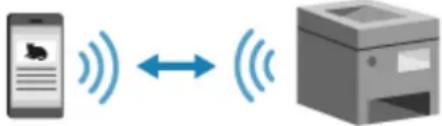
Påkrevde forberedelser
- Koble maskinen til nettverket ved bruk av trådløst eller kablet LAN. ▶Sette opp nettverket(P. 45)
* Ved bruk av kablet LAN, må du sjekke at en trådløst LAN-ruter er koblet til samme nettverk.
• Angi en IPv4-adresse til maskinen. Angi IPv4-adresser(P. 59)
Koble den mobile enheten til en av følgende trådløst LAN-rutere:
Når du vil opprette en direkte forbindelse, må du bruke kontrollpanelet til å sette maskinen i ventetilstand og deretter koble til ved bruk følgende metode:
Manuell konfigurasjon av Wi-Fi-innstillingene
Søk etter maskinen på den mobile enheten og angi nettverksnøkkelen til å koble til.
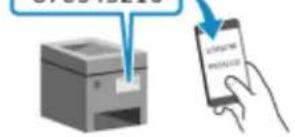
Bruk Canon PRINT til å lett koble til ved å ganske enkelt skanne QR-koden som vises på skjermbildet for maskinen, med en mobil enhet.
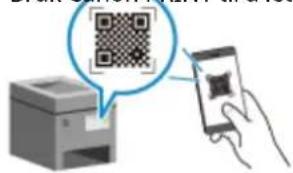
Påkrevde forberedelser
- Gjør forberedelser som å aktivere funksjonen direkteforbindelse på maskinen. ▶Forberedelser for direkteforbindelse(P. 170)
- Når du vil koble til ved å skanne QR-koden, må du installere Canon PRINT på den mobile enheten.
1 På kontrollpanelet velger du [Mobil portal] på skjermbildet [Hjem] og trykker på OK ▶ Skjermbildet [Hjem](P. 95)
Skjermbildet [Mobil portal] vises.
2 Velg [] og trykk på OK
→ Maskinen går i ventemodus for direkteforbindelsen.
- Du må koble til den mobile enheten direkte innen 5 minutter etter at du trykket på [
- Du kan hoppe over dette trinnet når [Koble fra enheten du vil koble til.] vises. Trykk på OK og gå videre til trinn 3.
- Når [Maksimalt antall trådløse enheter koblet til med direkte tilkoblinger nådd.] vises, kan du ikke koble til en ny mobil enhet før en tilkoblet mobil enhet kobles fra. Når du vil koble fra en tilkoblet mobil enhet, trykker du på [
■Manuell konfigurasjon av Wi-Fi-innstillingene
1 Trykk på [Vis SSID/nettverksnøkkel] ▶, controller SSID-en og nettverksnøkkelen for maskinen.
2 Velg SSID-en for maskinen i innstillingene for Wi-Fi på den mobile enheten, og skriv inn nettverksnøkkelen.
Detaljer om hvordan du konfigurerer innstillingene for Wi-Fi finner du i håndboken for den mobile enheten.
1 Trykk på [Vis QR-kode] ▶ OK ▶ OK
En QR-kode vises.
4 Når [Tilkoblet.] viser på kontrollpanelet, trykker du på [Lukk].
→ Skjermbildet [Mobil portal] vises på nytt.
5 Når du har fullført handlingene på den mobile enheten, trykker du på [] OK.
Direkteforbindelsen avsluttes.
Hvis flere mobile enheter er tilkoblet, kobles alle enhetene fra.
VIKTIG
- Du kan kanskje ikke koble til Internett med direkteforbindelse, avhengig av den mobile enheten.
Strømsparingseffekten for hvilemodus reduseres när du bruker direkteforbindelse. - IP-adressen for den mobile enheten stilles automatisk inn. Hvis du stiller IP-adressen inn manuelt, kan det hende at kommunikasjonen med direkteforbindelse ikke fungerer korrekt.
MERK
Sjekke en mobil enhet som er koblet til maskinen
- Når du bruker direkte tilkobling, trykker du på [Tilkoblings] når du vil vise informasjonen for den mobile enheten som er koblet til maskinen med direkteforbindelse.
Hvis direkteforbindelsen kobles fra automatisk
- Direkteforbindelsen avbrytes automatisk i følgende tilfeller:
- Når Avbryte direkteforbindelse er stilt inn
- Når det ikke sendes eller mottas data mellom den mobile enheten og maskinen på en stund
- Når du bruker maskinen via en trådløst LAN-forbindelse og du mister forbindelsen
Bruke en dedikert applikasjon til å skrive ut (Canon PRINT)
C8UJ-045
Du kan bruke det dedikerte Canon-programmet Canon PRINT når du vil skrive ut.
Det støtter også administrere avdelings-ID. Selv når utskrift med en ukjent avdelings-ID er begrenset, kan du skrive ut ved å stille inn en avdelings-ID.
Ved bruk av en datamaskin (Windows)(P. 185)
Ved bruk av en mobilenhet(P. 185)
Ved bruk av en datamaskin (Windows)
Følg instruksjonene på skjermen for å installere den.

Download from the
Microsoft Store
Ved bruk av en mobilenhet
Forlikelige operativsystemer og nedlastingssted
• Ved bruk av en iOS/iPadOS
Følg instruksjonene på skjermen for å installere den.

Download on the
App Store
• Ved bruk av Android
Følg instruksjonene på skjermen for å installere den.

GET IT ON
Google Play
Bruk
- Koble en mobil enhet til maskinen. ▶Koble mobile enheter til maskinen(P. 180)
• Registrer maskinen til Canon PRINT.
Når den mobile enheten er koblet til maskinen via LAN, kreves informasjonen om IP-adresse eller visning av QR-koden for å kunne registrere maskinen til Canon PRINT.
Du kan vise IP-adressen og vise QR-koden med [Mobil portal] på kontrollpanelet ▶ ivis enhetsnavn/IP-
adresse] ▶. OK - Informasjon om registrering av maskinen og utskrift, finner du via Hjelp-menyen i applikasjonen.
Bruke nettskyintegrasjonstjenesten til å skrive ut
C8UJ-046
Du kan bruke Canons nettskyintegreringstjeneste til å skrive ut dokumenter og fotografier lagret på nettskytjenester.
Bruk
- Maskinen må være registrert for å kunne bruke nettskyintegreringstjenesten.
- Du kan utstede registreringskoden for registrering av maskinen med [Meny] ▶ OK ▶ [Preferanser]



[Nettjenesteoppsett](P. 301)
* Avhengig av land eller region, kan det hende at denne tjenesten ikke er tilgjengelig og de tilgjengelige appene kan variere.
Skrive ut med Universal Print
C8UJ-047
Hvis du vil bruke Universal Print, må du være en registrert bruker av Microsoft 365, og bruke Microsoft Entra ID.
Påkrevde forberedelser
- Registrer maskinen til Microsoft Entra ID, og angi medlemmene og gruppene som skal bruke maskinen. ► Registrering av maskinen til Microsoft Entra ID(P. 173)
- Registrer maskinen som er registrert til Azure Active Directory på hver datamaskin som skal bruke Universal Print. ►Registrere maskinen til datamaskinen(P. 176)
Informasjon om hvordan du skriver ut med Universal Print og operativsystemer som støttes, finner du på Microsofts nettsted.
https://docs.microsoft.com/
Bruke applikasjonen AirPrint til å skrive ut data
C8UJ-048
AirPrint er standard i operativsystemer fra Apple. Du kan skrive ut fra applikasjoner som støtter AirPrint i stedet for å måtte installere en dedikert program eller driver.
I tillegg kan du bruke AirPrint til å skrive ut fra en Mac.

Works with
Apple AirPrint
Ved bruk av iPhone, iPad eller iPod touch(P. 188)
Når du bruker en Mac(P. 189)

VIKTIG
Ved bruk av Administrere Avdelings-ID på maskinen
- Du kan ikke bruke AirPrint til å skrive ut fra en datamaskin der ukjent avdelings-ID er begrenset. ●Aktivere Administrere Avdelings-ID(P. 204)
Ved bruk av iPhone, iPad eller iPod touch
Bruk AirPrint til å skrive ut fra en iPhone, iPad eller iPod touch som er koblet til maskinen via LAN eller direkteforbindelse.
Driftsmiljø
Du kan bruke AirPrint med følgende modeller iPhone, iPad og iPod touch:
- iPhone: 3GS eller nyere
- iPad: alle modeller
- iPod touch: tredje generasjon eller nyere
Påkrevde forberedelser
- Still maskinen inn til å aktiver bruk av AirPrint. Forberedelser ved bruk av AirPrint(P. 177)
- Koble maskinen til en iPhone, iPad eller iPod touch. ▶Koble mobile enheter til maskinen(P. 180)
1 Åpne dataene som skal skrives ut på iPhone, iPad eller iPod touch.
2 I programmet dataene som skal skrives ut, åpnes, berører du [1].
→ Menyalternativene vises.
3 Trykk på [Skriv ut].
Alternativer for utskrift vises.
Hvis alternativer for utskrift ikke vises, støtter programmet ikke AirPrint. I så fall, kan du ikke bruke AirPrint til å skrive ut data.
Tilgjengelige innstillinger og brukbart papirformater varierer avhengig av programmet du bruker.
6 Trykk på [Skriv ut].
→ Utskriften starter.
Bruk [Statusoverv.] på kontrollpanelet når du vil vise status og historikk for utskriftsjobben. ▶Vise status og logg for utskriftsjobb(P. 165)
Når du bruker en Mac
Du kan bruke AirPrint til å skrive ut data fra en Mac som er tilkoblet nettverket på samme LAN som maskinen, eller en Mac som er koblet til maskinen via USB.
Driftsmiljø
Du kan bruke AirPrint på en Mac med OS X 10.7 eller nyere ^*1 installert.
*1 Ved utskrift fra en Mac som er koblet til maskinen via USB, OS X 10.9 eller nyere.
Påkrevde forberedelser
- Still maskinen inn til å aktiver bruk av AirPrint. ▶Forberedelser ved bruk av AirPrint(P. 177)
Koble maskinen til en Mac. Sette opp nettverket(P. 45)
Når du kobler til via USB, må du koble til USB-porten for datamaskinforbindelse til bak på maskinen, med en USB-kabel. ▶Bakside(P. 13)
I [Systemegenskaper] ▶ [Skrivere og skannere] på Macen, klikker du på [+] når du vil registrere maskinen.
▶ Bruke AirPrint til å skrive ut data(P. 189)
■ Bruke AirPrint til å skrive ut data
1 Åpne dokumentet du ønsker å skrive ut på Mac-en.
2 Klikk på [Skriv ut] i programmet du brukte til å åpne dokumentet.
→ Dialogboksen for utskrift vises.
3 Velg maskinen i [Skriver].
4 Konfigurere utskriftsinnstillinger.
Tilgjengelige innstillinger og brukbart papirformater varierer avhengig av programmet du bruker.
5 Klikk på [Skriv ut].
→ Utskriften starter.
Bruk [Statusoverv.] på kontrollpanelet når du vil vise status og historikk for utskriftsjobben. ▶Vise status og logg for utskriftsjobb(P. 165)
Skrive ut fra en Android-enhet
C8UJ-049
Installer en plugin på en mobil enhet for å aktivere utskrift fra et program som har utskriftsfunksjon. Denne maskinen støtter plugin-er fra Canon i tillegg til Mopria ^® , som støttes av ulike produsenter.
Bruke en dedikert plugin til å skrive ut (Canon Print Service)(P. 191)
Bruke en felles plugin til utskrift (Mopria® Print Service)(P. 191)
Bruke en dedikert plugin til å skrive ut (Canon Print Service)
Du kan bruke den dedikerte Canon-plugin-en Canon Print Service når du vil skrive ut fra hvilket som helst sted. Det støtter også Administrere Avdelings-ID. Selv når utskrift med en ukjent avdelings-ID er begrenset, kan du skrive ut ved å stille inn avdelings-ID.
Forlikelige operativsystemer og nedlastingssted
Se Canons nettsted.
https://global.canon/psmp/
Bruk
- Koble en mobil enhet til maskinen. ▶Koble mobile enheter til maskinen(P. 180)
- Registrer maskinen til Canon Print Service.
Når den mobile enheten er koblet til maskinen via LAN, kreves informasjonen om IP-adresse for maskinen for å kunne registrere maskinen til Canon Print Service. Du kan vise IP-adressen med [Mobil portal] på kontrollpanel ▶ [V]s enhetsnavn/IP-adresse] . ▶ OK - Informasjon om hvordan du registrerer maskinen og utskriftmetoden finner du i håndboken for Canon Print Service i "Mobilapper" på nettstedet for digitale håndbøker. https://oip.manual.canon/
Bruke en felles plugin til utskrift (Mopria® Print Service)
Maskinen støtter Mopria® Print Service, en plugin som muliggjør utskrift fra ethvert program på en skriver eller flerfunksjonsmaskin som er sertifisert av Mopria®.
Du kan skrive ut på en skriver som er sertifisert av Mopria® fra ulike produsenter, noe som er praktisk när du er på farten, uten å måtte installere et dedikert program eller plugin.

text_image
mopria®Bruk
- Koble en mobil enhet til maskinen. ▶Koble mobile enheter til maskinen(P. 180)
- Informasjon om hvordan du skriver ut og Mopria®-sertifiserte skrivere finner du på følgende nettsted: https://mopria.org/

VIKTIG
Ved bruk av Administrere Avdelings-ID på maskinen
Du kan ikke bruke Mopria® Print Service til å skrive ut når du skriver ut fra en datamaskin der ukjent avdelings-ID er begrenset. ●Aktivere Administrere Avdelings-ID(P. 204)
Skrive ut fra en Chrome OS-enhet
C8UJ-04A
Du kan bruke en Chromebook eller en annen enhet med Chrome OS til å skrive ut, uten å måtte installere et dedikert program eller skriverdriver.

VIKTIG
Skrive ut fra en Chrome OS-enhet
- Utskrift fra en enhet med Chrome OS er kanskje ikke støttet, avhengig av landet eller regionen.
Ved bruk av Administrere Avdelings-ID på maskinen
- Informasjon om hvordan du skriver ut med Chromebook finner du i Hjelp for Chromebook. https://support.google.com/chromebook/answer/7225252
■Skrive ut med IPP Everywhere
Denne maskinen støtter også IPP Everywhere. Hvis din Chromebook støtter IPP Everywhere, kan du skrive ut direkte fra din Chromebook med bruk av IPP Everywhere.
1 Logg inn på Fjernkontroll i Administratormodus. Starte Fjernkontroll(P. 262)
2 På portalsiden i Fjernkontroll klikker du på [Innstillinger/lagring]. Portalside for Fjernkontroll(P. 265)
3 Klikk på [Nettverksinnstillinger] [Innstillinger for IPP Everywhere] [Rediger].
4 Merk av i boksen [Bruk IPP Everywhere] og klikp på [OK].
Hvis du velger [Bruk IPP Everywhere], vil følgende innstillinger i [TCP/IP-innstillinger] være stilt inn til [På].
- Bruk HTTP
- IPP-utskriftsinnstillinger
- Bruk mDNS
Sikkerhet
Sikkerhet 196
Stille inn ID-en og PIN-koden for administratoren 197
Godkjenne brukere og håndtere grupper 199
Godkjenne brukere og håndtere grupper med Avdelings-ID (Administrere Avdelings-ID) 200
Bekrefte bruk etter Avdelings-ID 207
Beskytte nettverket 208
Stille inn brannmuren 209
Endre portnummer 212
Bruke proxy 213
Bruke TLS 215
Bruke IPSec 217
Bruke IEEE 802.1X 221
Håndtere og verifisere nøkkel og sertifikat 223
Generere nøkkel og sertifikat 224
Generere nøkkel og forespørsel om signering av sertifikat (CSR), og innhente og registrere et sertifikat .... 226
Forhindre informasjonlekkasje 239
Begrense bruk av minnemedia 240
Skrive ut etiketter fra en mobilenhet 241
Begrense utskrift 242
Begrense utskrift fra datamaskin til sikker utskrift 243
Hindre ikke-autorisert bruk 244
Begrense bruk av Fjernkontroll 245
Forhindre tilkobling til datamaskin med USB-port 247
Konfigurere LPD, RAW eller WSD 248
Deaktivere HTTP-kommunikasjon 250
Begrense bruk av kontrollpanelet 251
Iverksette en sikkerhetspolicy 252
Sikkerhet
Punkter i sikkerhetspolicyen 254
Sikkerhet
C8UJ-04C
Denne maskinen er en informasjonenhet som bruker kommunikasjonsfunksjoner og håndterer ulike data. Det er derfor viktig å treffe tiltak for å forhindre ikke-autorisert tilgang ved bruk av maskinen i et nettverksmiljø og tiltak mot sikkerhetsrisikoer, som informasjonlekkasje.
Denne maskinen er utstyrt med ulike funksjoner og innstillinger som reduserer disse truslene og sårbarhetene. Konfigurer innstillingene og bruk dem på en egnet måte i henhold til ditt bruksmiljø og -forhold, for sikker drift av maskinen.
Opprette et Administrator-system
Bruk en administratorkonto til å håndtere maskinen og å konfigurere innstillinger. Bruk maskinen med et system hvor kun spesifikke administratorer kjenner til ID-en og PIN-koden.
Stille inn ID-en og PIN-koden for administratoren(P. 197)
Håndtere brukere og grupper
Å håndtere brukerne og gruppene som bruker maskinen og godkjenner bruken, kan hindre bruk av tredjeparter og ikke-autorisert tilgang.
Godkjenne brukere og håndtere grupper(P. 199)
Nettverksinnstillinger
Å bruke sikkerhetsinnstillingene for nettverket i henhold til bruksmiljø, kan redusere risikoen for ikke-autorisert tilgang og avlytting.
Beskytte nettverket(P. 208)
Håndtere bruksstatus
Å bruke en PIN-kode, og stille inn brukrestriksjoner kan hjelpe med å forhindre ikke-autorisert bruk av Fjernkontroll. Å implementere tiltak som omfatter handlinger i henhold til brukerstatus for maskinen, kan forbedre sikkerheten.
Forhindre informasjonlekkasje(P. 239)
Hindre ikke-autorisert bruk(P. 244)
Integrert administrering ved bruk av sikkerhetspolicy
Hvis du bruker en sikkerhetspolicy som eksisterer for andre enheter på denne maskinen, kan informasjonen bli delt over sikkerhetsnivået innenfor din organisasjon.
Iverksette en sikkerhetspolicy(P. 252)
Stille inn ID-en og PIN-koden for administratoren
C8UJ-04E
Still inn Administrator-ID og Administrator-PIN-koden for administratoren når du vil opprette en administratorkonto. Ved å opprette en administratorkonto, kan kun de som kjenner til denne informasjonen, logge inn på Administratormodus og vise og endre viktige innstillinger. Administrator-ID og PIN-kode(P. 7)
Denne delen beskriver hvordan du konfigurerer innstillingene ved bruk av kontrollpanelet. Du kan også konfigurere innstillinger med Fjernkontroll fra en datamaskin etter at Administrator-ID og PIN-kode er stilt inn på maskinen. Bruke maskinen fra en datamaskin (Fjernkontroll)(P. 261) Administratorrettigheter påkreves.
1 På kontrollpanelet velger du [Meny] på skjermbildet [Hjem] og trykker på OK Skjermbildet Hjem
2 Trykk på [Styringsinnstillinger] ▶ C1 Brukeradministrering] [Inn- st. for admininfo] ▶ OK
→ Skjermbildet [Innst. for admininfo] vises.
Hvis skjermbildet for innlogging vises, angir du Administrator-ID og PIN-kode, og trykker deretter på ID
3 Trykk på [Administrator-ID og -PIN] ▶ cängi Administrator-ID . ▶ OK
Angi hvilket som helst tall. Du kan ikke stille inn Administrator-ID til å bestå av bare nuller, for eksempel "00" eller "0000000".
4 Skriv inn Administrator-PIN-koden, og trykk på OK
Angi hvilket som helst tall, bortsett fra "7654321". Du kan ikke stille inn en Administrator-PIN-kode til å bestå av bare nuller, for eksempel "00" eller "0000000".
5 Skriv inn PIN-koden på nytt og trykk på OK
Innstillingene trer i kraft.
VIKTIG
- På skjermbildet [Innst. for admininfo] trykker du på [Administratornavn] for å stille inn navnet på administratoren.
-
Du kan også konfigurere e-postadressen og annen informasjon om administratoren ved bruk av Fjernkontroll fra en datamaskin.
-
Den angitte informasjonen vises i [Statusovervåking/avbryt] [Enhetsinformasjon] i Fjernkontroll. Kontrollere bruk og logger med Fjernkontroll(P. 267)
- Den angitte e-postadressen blir mottakeren som velges når du klikker på [E-post til administrator] på Portal-siden i Fjernkontroll. ⚠Portalside for Fjernkontroll(P. 265)
Slette innstillingene for Administrator-ID og PIN-kode
- Slett de angitte verdiene for Administrator-ID og PIN-kode, og klikk så på [Bruk], när feltene er tomme.
Godkjenne brukere og håndtere grupper
C8UJ-04F
Å håndtere brukerne og gruppene som bruker maskinen kan hindre bruk av tredjeparter og ikke-autorisert tilgang.
Administrere Avdelings-ID
Bruk Administrere Avdelings-ID til å håndtere brukere for alle funksjoner på maskinen. Kun brukere som kjenner innloggingsinformasjonen kan bruke maskinen. Det er også mulig å spore bruk av maskinen med avdelings-ID, for håndtering av kostnader.
Godkjenne brukere og håndtere grupper med Avdelings-ID (Administrere Avdelings-ID)(P. 200)
Godkjenne brukere og håndtere grupper med Avdelings-ID (Administrere Avdelings-ID)
C8UJ-04H
Administrere Avdelings-ID er en funksjon for styring av brukere og grupper ved å tildele en avdelings-ID for hver bruker eller gruppe. Ved bruk av Administrere Avdelings-ID anbefales det at du oppretter en administratorkonto og et system for styring og drift av en spesifikk bruker.
Dette kan du gjøre med Administrere Avdelings-ID(P. 200)
Brukseksempler(P. 200)
Fremgangsmåte for Administrere Avdelings-ID(P. 201)
Dette kan du gjøre med Administrere Avdelings-ID
Ved å bruke Administrere Avdelings-ID kan du gjøre følgende:
Forbedre sikkerhet
- Still inn en PIN-kode for Avdelings-ID til godkjenning, ved å skrive inn Avdelings-ID og PIN-kode när brukeren logger seg inn.
• Begrens handlinger for ukjent Avdelings-ID.
Overvåk bruk av enheten og reduser kostnadene
- Spor og hold rede på antall utskrevne sider etter Avdelings-ID.
- Still inn maksimalt antall sider som kan skrives ut etter Avdelings-ID, for å kontrollere antallet papirark som kan brukes.
- Begrens funksjonene for maskinen med Avdelings-ID.
Brukseksempler
Tildel Avdelings-ID til brukere og grupper i henhold til bruksmiljø og formål. I tillegg, kan det å stille inn en PIN-kode til en Avdelings-ID hindre ikke-autorisert tilgang og gjøre strengere håndtering mulig.
Eksempel 1:
Bruk denne metoden når du vil håndtere individuelle brukere ved å tildele dem hver sin separate Avdelings-ID. Dette er nyttig når det er få mennesker som bruker maskinen, og du ønsker å begrense antall sider som kan skrives ut og funksjonstilgang for hver bruker. Brukerne logger inn med sin egen Avdelings-ID.
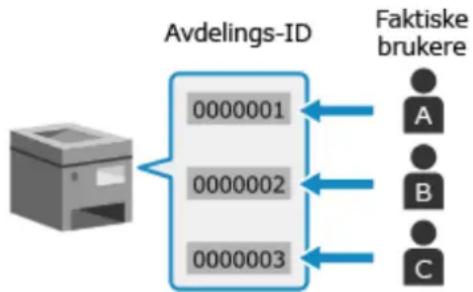
flowchart
graph LR
    A["Avdelings-ID"] --> B["0000001"]
    A --> C["0000002"]
    A --> D["0000003"]
    B --> E["A"]
    C --> F["B"]
    D --> G["C"]
Eksempel 2: Håndtere brukere som en gruppe
Bruk denne metoden når du vil håndtere ulike brukere i en gruppe, ved å tildele hver gruppe sin egen Avdelings-ID. Dette er nyttig når det er mange personer eller grupper som bruker maskinen, som kontorer og skoleklasser.
Brukerne logger inn med Avdelings-IDen til gruppen de tilhører.
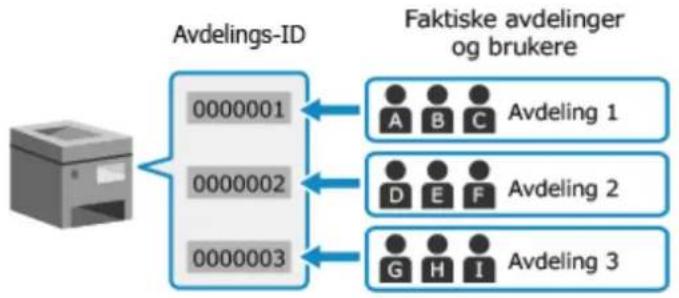
flowchart
graph TD
    A["Avdelings-ID"] --> B["0000001"]
    A --> C["0000002"]
    A --> D["0000003"]
    E["Faktiske avdelinger og brukere"] --> F["A Avdeling 1"]
    E --> G["D EVF Avdeling 2"]
    E --> H["G HI Avdeling 3"]
Fremgangsmåte for Administrere Avdelings-ID
Når du vil bruke Administrere Avdelings-ID, følger du fremgangsmåten nedenfor. Administratorrettigheter påkreves.
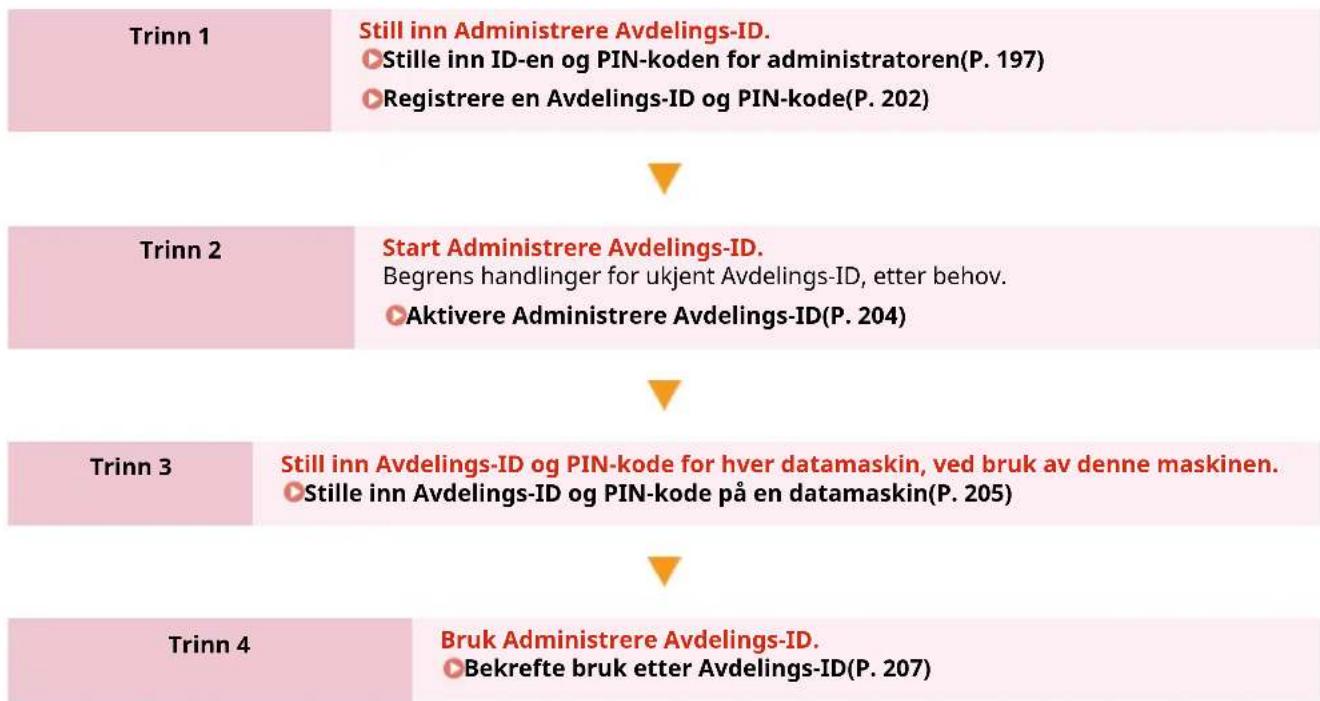
flowchart
graph TD
    A["Trinn 1"] --> B["Still inn Administrere Avdelings-ID.<br>Stille inn ID-en og PIN-koden for administratoren(P. 197)<br>Registere en Avdelings-ID og PIN-kode(P. 202)"]
    A --> C["Start Administrere Avdelings-ID.<br>Begrens handlinger for ukjent Avdelings-ID, etter behov.<br>Aktivere Administrere Avdelings-ID(P. 204)"]
    A --> D["Trinn 2"]
    D --> E["Still inn Avdelings-ID og PIN-kode for hver datamaskin, ved bruk av denne maskinen.<br>Stille inn Avdelings-ID og PIN-kode på en datamaskin(P. 205)"]
    D --> F["Trinn 3"]
    F --> G["Bruk Administrere Avdelings-ID.<br>Bekrefte bruk etter Avdelings-ID(P. 207)"]
    F --> H["Trinn 4"]
Registrer Avdelings-ID som brukes av en gruppe eller enkeltbruker, og som skal håndteres.
Når du vil kreve godkjenning ved innlogging, stiller du inn en PIN-kode.
Begrens antall sider som kan skrives ut, og brukbare funksjoner for hver Avdelings-ID, etter behov.
Denne delen beskriver hvordan du registrerer Avdelings-ID og PIN-kode ved bruk av Fjernkontroll fra en datamaskin.
Velg [Meny] på skjermbildet [Hjem] på kontrollpanelet og velg deretter [Styringsinnstillinger] når du vil registrere denne informasjonen. Avdelings-ID-styring
Administratorrettigheter påkreves.
1 Logg inn på Fjernkontroll i Administratormodus. Starte Fjernkontroll(P. 262)
2 På portalsiden i Fjernkontroll klikker du på [Innstillinger/lagring]. Portalside for Fjernkontroll(P. 265)
3 Klikk på [Brukeradministrering] ▶[Avdelings-ID-styring].
→ Skjermbildet [Avdelings-ID-styring] vises.
4 Klikk på [Lagre ny avdeling].
→ Skjermbildet [Lagre ny avdeling] vises.
5 Angi Avdelings-ID og PIN-kode i [Ny avdeling].
• Angi tallene i [Avdelings-ID].
- Når du vil stille inn en PIN-kode, merker du av i boksen [Angi PIN] og angir det samme tallet i [PIN] og [Bekreft].
* Du kan ikke stille inn Avdelings-ID eller PIN-kode til å bestå av bare nuller, for eksempel "00" eller "0000000".
6 Konfigurer [Begrens funksjoner] etter behov.
- Når du vil begrense antall sider som kan skrives ut, velger du ønsket enhet og skriver inn antallet sider i [Antall sider].
- Hvis du vil begrense brukbare funksjoner, velger du de elementene du vil begrense.
7 Klikk på [OK].
Den registrerte Avdelings-IDen legges til i [Avdelings-ID sidetotal] på skjermbildet [Avdelings-ID-styring].
8 Logg ut av Fjernkontroll.
MERK
Rediger registrert Avdelings-ID
- Hvis du vil redigere registrert informasjon, må du klikke på den Avdelings-IDen du vil redigere i [Avdelings-ID sidetotal] på skjermbildet [Avdelings-ID-styring].
Aktivere Administrere Avdelings-ID
C8UJ-04K
Etter at du har registrert en Avdelings-ID, konfigurerer du innstillingene slik at Styring av Avdelings-ID aktiveres. Når Styring av Avdelings-ID er startet, vises en innloggingsskjerm när du bruker maskinen.
Standard kan du skrive ut fra en datamaskin uten å måtte logge inn.
Du kan også begrense denne handlingen etter behov.
Denne delen beskriver hvordan du konfigurerer innstillinger ved bruk av Fjernkontroll fra en datamaskin. Velg [Meny] på skjermbildet [Hjem], på kontrollpanelet og deretter velger du [Styringsinnstillinger] når du vil konfigurere innstillingene. ▶Avdelings-ID-styring Administratorrettigheter påkreves.
1 Logg inn på Fjernkontroll i Administratormodus. Starte Fjernkontroll(P. 262)
2 På portalsiden i Fjernkontroll klikker du på [Innstillinger/lagring]. Portalside for Fjernkontroll(P. 265)
3 Klikk på [Brukeradministrering] ▶[Avdelings-ID-styring] [Rediger].
→ Skjermbildet [Rediger Avdelings-ID-styring] vises.
4 Merk av i boksen [Avdelings-ID-styring].
5 Hvis du vil begrense utskrift fra en datamaskin med ukjent Avdelings-ID, fjerner du merket.
Fjern merket i boksen [Tillat utskriftsjobber med ukjent ID].
* Når merket er fjernet i denne boksen, må du stille inn Avdelings-ID i driveren, slik at den kan skrive ut. Stille inn Avdelings-ID og PIN-kode på en datamaskin(P. 205)
6 Klikk på [OK].
Innstillingene trer i kraft.
7 Logg ut av Fjernkontroll.
Når du begrenser utskrift fra en datamaskin med ukjent Avdelings-ID, må du stille inn Avdelings-ID og PIN-kode for hver datamaskin som bruker denne maskinen. Hvis du vil omfatte utskrift fra en datamaskin i bruken for hver Avdelings-ID, selv når disse ikke er begrenset, stiller du inn Avdelings-ID og PIN-kode for hver datamaskin.
▶ Ved bruk av Windows(P. 205)
Ved bruk av macOS(P. 206)
■Ved bruk av Windows
Administratorrettigheter påkreves på hver datamaskin.
2 Klikk på [ ] (Start) [ ] (Settings) [Bluetooth og enheter] [Skrivere og skannere].
→ Skjermbildet [Skrivere og skannere] vises.
3 Klikk på driveren for maskinen ▶[Skriveregenskaper].
→ Skjermbildet med egenskapene for driveren vises.
4 I fanen [Enhetsinnstillinger], stiller du [Brukeradministrasjon] inn på [Administrasjon av avdelings-ID].
5 Klikk på [Innstillinger] nederst til høyre.
→ Skjermbildet [Innstillinger for avdelings-ID/PIN-kode] vises.
- Merk av i boksen [Tillat innstillinger av PIN-kode] og angi PIN-kode når du vil stille inn PIN-kode.
Klikk på [Bekreft] når du vil bekrefte at Avdelings-ID og PIN-kode er korrekt angitt.
* Dette er ikke tilgjengelig når maskinen er koblet til datamaskinen via USB eller Web Services on Devices (WSD)-porten.
7 Still inn godkjenningprosess og gjeldende område etter behov.
Merk av i boksene [Bekreft avdelings-ID/PIN-kode ved utskrift].
Når maskinen er koblet til datamaskinen med USB eller WSD-porten
Merk av i boksen [Godkjenn avdelings-ID/PIN-kode på enhet].
8 Klikk på [OK] ▶[OK].
Innstillingene trer i kraft.
■ Ved bruk av macOS
1 Klikk på [ ] [Systemegenskaper] [Skrivere og skannere].
→ Skjermbildet [Skrivere og skannere] vises.
2 Velg maskin, og klikk på [Alternativer og utstyr].
3 På fanen [Valg] merker du av i boksen [Department ID Management] og klikker på [OK].
4 Angi Avdelings-ID og PIN-kode på skjermbildet for driverinnstillinger.
1 Vis dialogboksen for utskrift og velg skriverdriveren for maskinen. ▶Skrive ut fra datamaskin(P. 151)
2 Fra hurtigmenyen for utskriftsalternativer, velger du [Special Features].
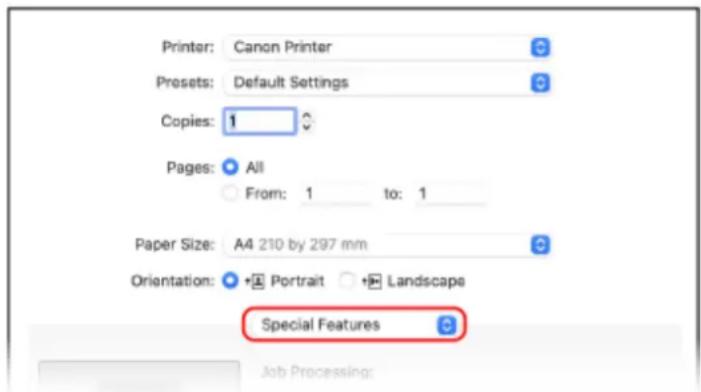
Hvis utskriftsalternativer ikke vises, klikker du på [Vis detaljer] i dialogboksen for utskrift.
3 Merk av i boksen [Use Department ID Management] og klikk på [Settings].
Skjermbildet [Department ID/PIN Settings] vises.
4 Skriv inn Avdelings-ID og PIN-kode.
5 Still inn godkjenningprosess og gjeldende område etter behov.
Bekrefte Avdelings-ID og PIN-kode ved utskrift
Merk av i boksen [Confirm Department ID/PIN When Printing].
6 Klikk på [OK].
Bekrefte bruk etter Avdelings-ID
C8UJ-04R
Du kan vise antall sider som er skrevet ut for hver Avdelings-ID når Administrere Avdelings-ID er aktivert.
Denne delen beskriver hvordan du viser denne informasjonen ved bruk av Fjernkontroll fra en datamaskin. Velg [Meny] på skjermbildet [Hjem] på kontrollpanelet og velg deretter [Styringsinnstillinger] når du vil vise denne informasjonen. ▶Avdelings-ID-styring Administratorrettigheter påkreves.
1 Logg inn på Fjernkontroll i Administratormodus. Starte Fjernkontroll(P. 262)
2 På portalsiden i Fjernkontroll klikker du på [Innstillinger/lagring]. Portalside for Fjernkontroll(P. 265)
3 Klikk på [Brukeradministrering] ▶[Avdelings-ID-styring].
→ Skjermbildet [Avdelings-ID-styring] vises.
4 Vis bruken i [Avdelings-ID sidetotal].
Avdelings-ID sidetotal
Lagre ny avdeling.
Nullstill alle telleverk.
Avdelings-ID
Sidetotal/Sidebegrensning
Totalt antall utskrifter
Totalt
7654321
0
Ukjent ID-jobber
2
Mottaksutskrift
0
△
■Tilbakestille antallet kun for én bestemt Avdelings-ID
For Avdelings-IDen du vil tilbakestille antallet til, klikker du på [Nullstill telleverk] [OK].
■Tilbakestille antallet for alle Avdelings-IDer
Klikk på [Nullstill alle telleverk] [OK].
5 Logg ut av Fjernkontroll etter at du har vist bruken.
Beskytte nettverket
C8UJ-04S
Når du kobler maskinen til et nettverk, kan du koble det sammen med datamaskiner og mobile enheter for mer praktisk bruk. Dette skaper imidlertid også en risiko for ikke-autorisert tilgang og avlytting over nettverket. Ved å konfigurere sikkerhetsinnstillingene i henhold til nettverksmiljø, kan du redusere disse risikoene og dermed sørge for sikker bruk av maskinen.
Filtrering ved bruk av brannmurinnstillingene
Tillater kun kommunikasjon med enheter som har en bestem IP- eller MAC-adresse for å hindre ikke-autorisert tilgang.
Stille inn brannmuren(P. 209)
Portkontroll
Hvis portnummeret som brukes av en kommuniserende enhet, som datamaskin eller server, endres, endrer du innstillingen på datamaskinen også. Hvis det i tillegg er klart at det finnes en unødvendig protokoll, forbys bruken av protokollen på maskinen og den porten lukkes for å hindre inntrengning utenfra.
Endre portnummer(P. 212)
Bruke en proxy-server
Bruk av en proxy-server for tilkobling av maskinen til et nettverk, muliggjør ikke bare å håndtere kommunikasjonen med eksterne nettverk, men blokkerer ikke-autorisert tilgang og konsoliderer anti-virusbeskyttelse for høyere sikkerhet.
Bruke proxy(P. 213)
Kryptering av kommunikasjon ved bruk av TLS
Du kan bruke TLS til å kryptere kommunikasjon når du bruker Fjernkontroll. Dette reduserer faren for avlytting og manipulering av data under kommunikasjonen.
Bruke TLS(P. 215)
Kryptering av kommunikasjon ved bruk av IPSec
Bruk Internet Protocol Security (IPSec) når du skal kryptere data på IP-protokollnivå. Dette reduserer faren for avlytting og manipulering av data uten at du må stole på en applikasjon eller nettverkskonfigurasjon.
Bruke IPSec(P. 217)
Ved bruk av maskinen i et nettverk med IEEE 802.1X-godkjenning
Ved tilkobling av maskinen til et nettverk som bruker IEEE 802.1X-godkjenning, må du først konfigurere innstillingene på maskinen slik at godkjenningsmetoden håndteres av godkjenningsserveren.
Bruke IEEE 802.1X(P. 221)
Håndtere og verifisere nøkkel og sertifikat
Du kan generere en nøkkel og sertifikat som brukes til å kryptere kommunikasjon og registrere en nøkkel og sertifikat innhentet fra en sertifiseringsinstans. Ved å konfigurere innstillingene slik at status for tilbakekalling av et sertifikat kontrolleres (ved bruk av OCSP), kan du sjekke om sertifikatet mottatt fra en sertifiseringsinstans er tilbakekalt.
Håndtere og verifisere nøkkel og sertifikat(P. 223)
Se også
Nettverksinnstillinger ved oppstart finner du i det følgende.
Konfigurere maskinen for nettverksmiljøet(P. 63)
C8UJ-04U
Still inn en pakkefiltrerende brannmur slik at ikke-autorisert tilgang hindres.
Først må du stille inn om kommunikasjon med andre enheter skal tillates eller blokkeres. Deretter må du angi IP-adressene eller MAC-adressene for enhetene du vil blokkere eller tillate som unntak.
For antall adresser som kan angis og protokollene som kommunikasjonen kan begrenses for, se spesifikasjonene for brannmuren. ▶ Brannmur(P. 30)
Stille inn filtrering med IP-adresse(P. 209)
Stille inn filtrering med MAC-adresse(P. 210)

VIKTIG
- Filtrering med MAC-adresse er ikke tilgjengelig hvis maskinen kobles til et trådløst lokalnett.
- Adresser for multikasting og kringkasting er ikke begrenset, selv når innstillingen konfigureres til å blokkere sending av data fra maskinen til andre enheter.
Stille inn filtrering med IP-adresse
Still inn filtrering med IPv4-adresse eller IPv6-adresse, i henhold til bruksmiljøet.
Denne delen beskriver hvordan du konfigurerer innstillingene fra en datamaskin ved bruk av Fjernkontroll. På kontrollpanelet velger du [Meny] på skjermbildet [Hjem] og deretter [Preferanser] når du vil konfigurere innstillingene. Kontrollpanelet kan imidlertid kun brukes til å aktivere eller deaktivere filteret. ▶ Brannmurinnstillinger
Administratorrettigheter påkreves. Maskinen må startes på nytt for at innstillingene skal tre i kraft.

VIKTIG
- Hvis du stiller inn feil IP-adresse, vil du ikke lenger kunne få tilgang til Fjernkontroll. Hvis dette skjer, må du bruke kontrollpanelet til å deaktivere innstillingene for brannmur og deretter bruke Fjernkontroll til å stille inn IP-adressen på nytt.
1 Logg inn på Fjernkontroll i Administratormodus. Starte Fjernkontroll(P. 262)
2 På portalsiden i Fjernkontroll klikker du på [Innstillinger/lagring]. Portalside for Fjernkontroll(P. 265)
3 Klikk på [Nettverksinnstillinger] ▶ [Brannmurinnstillinger].
Skjermbildet [Brannmurinnstillinger] vises.
4 Klikk på [Rediger] for send- og motta-filteret til IP-adressen.
- Når du vil begrense sending av data fra maskinen til andre enheter, klikker du på [Rediger] for send-filteret.
- Når du vil begrense sending av data fra maskinen til andre enheter, klikker du på [Rediger] for motta-filteret.
5 Merk av i boksen [Bruk filter].
IP-adressen er aktivert.
6 Still inn forhåndsbetingelsene i [Standardpolicy].
Som forhåndsbetingelse for filtrering, kan du velge å tillate eller blokkere kommunikasjon med andre enheter.
7 Registrer [Unntaksadresser].
• Angi en IP-adresse i [Adresse som skal lagres] og klikk på [Legg til].
- Du kan også angi et område for IP-adresser ved å bruke bindestrek (-) eller prefikslengde.
Eksempel på inndata:
- Én IPv4-adresse
192.168.0.10 - Én IPv6-adresse
fe80::10
• Angi et område
192.168.0.10-192.168.0.20
192.168.0.32/27
fe80::1234/64
8 Klikk på [OK].
Innstillingene trer i kraft.
Stille inn filtrering med MAC-adresse
Denne delen beskriver hvordan du konfigurerer innstillingene ved å bruke Fjernkontroll fra en datamaskin. Velg [Meny] på skjermbildet [Hjem] på kontrollpanelet og velg deretter [Preferanser] når du vil konfigurere innstillingene. Du kan ikke bruke kontrollpanelet til å konfigurere noen av innstillingene. ▶[Brannmurinnstillinger] (P. 300) Administratorrettigheter påkreves. Maskinen må startes på nytt for at innstillingene skal tre i kraft.

VIKTIG
- Hvis du stiller inn feil MAC-adresse, vil du ikke lenger kunne få tilgang til Fjernkontroll. Hvis dette skjer, må du bruke kontrollpanelet til å deaktivere innstillingene for brannmur og deretter bruke Fjernkontroll til å stille inn MAC-adressen på nytt.
1 Logg inn på Fjernkontroll i Administratormodus. Starte Fjernkontroll(P. 262)
2 På portalsiden i Fjernkontroll klikker du på [Innstillinger/lagring]. Portalside for Fjernkontroll(P. 265)
3 Klikk på [Nettverksinnstillinger] ▶[Brannmurinnstillinger].
→ Skjermbildet [Brannmurinnstillinger] vises.
4 Klikk på [Rediger] for send- og motta-filteret til MAC-adressen.
- Når du vil begrense sending av data fra maskinen til andre enheter, klikker du på [Rediger] for send-filteret.
- Når du vil begrense sending av data fra maskinen til andre enheter, klikker du på [Rediger] for motta-filteret.
5 Merk av i boksen [Bruk filter].
Som forhåndsbetingelse for filtrering, kan du velge å tillate eller blokkere kommunikasjon med andre enheter.
7 Registrer [Unntaksadresser].
• Angi en MAC-adresse i [Adresse som skal lagres] og klikk på [Legg til].
- Angi MAC-adressene uten å separere dem med bindestrek (-) eller kolon (:).
Eksempel på inndata: 123A456B789C
8 Klikk på [OK].
Innstillingene trer i kraft.
Endre portnummer
C8UJ-04W
Vanligvis brukes konvensjonelle portnumre til større protokoller, men disse portnumrene kan endres for høyere sikkerhet. Da portnumrene må være de samme på kommuniserende enheter, som datamaskin eller server, må innstillingen på maskinen også endres når portnummeret endres.
Denne delen viser hvordan du konfigurerer innstillingene ved å bruke Fjernkontroll fra en datamaskin.
Velg [Meny] på skjermbildet [Hjem] på kontrollpanelet og deretter [Preferanser], når du vil konfigurere innstillingene.
Administratorrettigheter påkreves. Maskinen må startes på nytt for at innstillingene skal tre i kraft.
1 Logg inn på Fjernkontroll i Administratormodus. Starte Fjernkontroll(P. 262)
2 På portalsiden i Fjernkontroll klikker du på [Innstillinger/lagring]. Portalside for Fjernkontroll(P. 265)
3 Klikk på [Nettverksinnstillinger] ▶[Portnummerinnstillinger] [Rediger].
→ Skjermbildet [Rediger portnummerinnstillinger] vises.
4 Endre portnummeret for protokollen og klikk på [OK].
→ Innstillingene trer i kraft.
MERK
Protokollinnstillinger
- For protokollinnstillinger og innstillingene for funksjonene som bruker protokollen, se følgende:
LPD/RAW/WSD ▶ Konfigurere LPD, RAW eller WSD(P. 248)
HTTP Deaktivere HTTP-kommunikasjon(P. 250)
POP3 Forberede mottak og utskrift av I-faks(P. 149)
Multicast Discovery Konfigurere SLP-kommunikasjon(P. 75)
SNMP Konfigurere SNMP(P. 70)
Endre portnummer for proxyserver
Bruk av en proxy-server for tilkobling til et nettverk, muliggjør ikke bare å håndtere kommunikasjonen med eksterne nettverk, men blokkerer ikke-autorisert tilgang og konsoliderer anti-virusbeskyttelse for høyere sikkerhet.
Konfigurer disse innstillingene ved bruk av Fjernkontroll fra en datamaskin. Du kan ikke bruke kontrollpanelet til å konfigurere innstillingene.
Administratorrettigheter påkreves.
Påkrevde forberedelser
- Forbered adresse, portnummer og godkjenningsinformasjon for proxy-serveren.
1 Logg inn på Fjernkontroll i Administratormodus. Starte Fjernkontroll(P. 262)
2 På portalsiden i Fjernkontroll klikker du på [Innstillinger/lagring]. Portalside for Fjernkontroll(P. 265)
3 Klikk på [Nettverksinnstillinger] ▶[Proxy-innstillinger] [Rediger].
→ Skjermbildet [Rediger Proxy-innstillinger] vises.
4 Merk av i boksen [Bruk Proxy].
5 Angi adresse og portnummer for proxy-serveren.
• Angi en IP-adresse og vertsnavn i [HTTP Proxy serveradresse].
• Angi portnummer i [HTTP Proxy serverportnummer].
6 Still inn gjeldende område og godkjenningsinformasjon i henhold til bruksmiljøet.
Når du bruker en proxy-server som også er angitt for kommunikasjon med enheter på samme domene
Merk av i boksen [Bruk proxy med samme domene].
Når det kreves godkjenning for å koble til en proxy-server
Merk av i boksen [Bruk Proxy autentisering] og skriv inn brukernavnet som skal brukes til godkjenning med enkeltbyte, alfanumeriske tegn.
Du stiller inn passord som skal brukes til godkjenningen ved å merke av i boksen [Innstill/endre passord] og skrive inn passordet med enkeltbyte, alfanumeriske tegn.
7 Klikk på [OK].
Innstillingene trer i kraft.
8 Logg ut av Fjernkontroll.
C8UJ-04Y
Transport Layer Security (TLS) er en mekanisme for kryptering av data som sendes eller mottas over nettverket. Når du krypterer kommunikasjon med TLS ved bruk av Fjernkontroll reduseres faren for avlytting og manipulering av data under kommunikasjonen.
Når du vil bruke TLS-kryptert kommunikasjon for Fjernkontroll, må du angi den nøkkelen og sertifikatet (serversertifikat) du vil bruke, og deretter aktivere TLS på Fjernkontroll.
Denne delen beskriver hvordan du konfigurerer innstillingene fra en datamaskin ved bruk av Fjernkontroll. På kontrollpanelet velger du [Meny] på skjermbildet [Hjem], og deretter [Styringsinnstillinger] når du vil konfigurere innstillingene. Kontrollpanelet kan imidlertid kun brukes til å aktivere eller deaktivere TLS på Fjernkontroll. ▶Bruk fjernkontroll
Administratorrettigheter påkreves. Maskinen må startes på nytt for at innstillingene skal tre i kraft.
Påkrevde forberedelser
- Forbered nøkkelen og sertifikatet som skal brukes til TLS-kryptert kommunikasjon. ▶Håndtere og verifisere nøkkel og sertifikat(P. 223)
1 Logg inn på Fjernkontroll i Administratormodus. Starte Fjernkontroll(P. 262)
2 På portalsiden i Fjernkontroll klikker du på [Innstillinger/lagring]. Portalside for Fjernkontroll(P. 265)
3 I [Nettverksinnstillinger], klikker du på [TLS-innstillinger].
→ Skjermbildet [TLS-innstillinger] vises.
4 Angi nøkkelen og sertifikatet som skal brukes til TLS-kryptert kommunikasjon.
1 I [Nøkkel- og sertifikatinnstillinger], klikker du på [Nøkkel og sertifikat].
Skjermbildet [Nøkkel- og sertifikatinnstillinger] vises.
2 Til høyre for nøkkelen og sertifikatet som skal brukes, klikker du på [Lagre standardnøkkel].
5 Still inn TLS-versjon og algoritme.
1 Klikk på [TLS-detaljer] ▶[Rediger].
Skjermbildet [Rediger TLS-detaljer] vises.
2 Still inn den brukbare versjonen og algoritmen, og klikpå [OK].
Noen kombinasjoner av versjoner og algoritmer kan ikke brukes. Støttede kombinasjoner av versjoner og algoritmer finner du i TLS-spesifikasjonene. ▶TLS(P. 33)
[Tillatte versjoner]
Angi maksimum- og minimumversjonen for TLS.
[Algoritmeinnstillinger]
Merk av i boksen for algoritmen som skal brukes for TLS.
6 Aktiver TLS på Fjernkontroll.
1 Klikk på [Lisens/Annet] ▶ [Fjernkontrollinnstillinger] [Rediger].
Skjermbildet [Rediger fjernkontrollinnstillinger] vises.
2 Merk av i boksen [Bruk TLS] og klikp på [OK].
→ Innstillingene trer i kraft.
MERK
Når det vises en varselmelding ved oppstart av Fjernkontroll
- En varselmelding om sikkerhetssertifikatet kan vises när du starter Fjernkontroll med TLS aktivert. Hvis det ikke finnes problemer med sertifikatet eller TLS-innstillingene, kan du fortsette bruken.
Bruke TLS til å kryptere mottatt I-faks
- Hvis POP3-serveren støtter TLS, kan TLS brukes til kommunisering med disse serverne. Forberede mottak og utskrift av I-faks(P. 149)
C8UJ-050
Bruk IP sikkerhetsprotokoll (IPSec) når du vil hindre avlytting og manipulering av IP-pakker som sendes og mottas over et IP-nettverk. Dette utfører kryptering på IP-protokollnivå for å sørge for sikkerhet uten å stole på en applikasjon eller nettverkskonfigurasjon.
Egnede betingelser og støttede moduser for IPSec(P. 217)
Konfigurasjon av IPSec-policy(P. 217)
Stille inn IPSec(P. 217)
Egnede betingelser og støttede moduser for IPSec
IKE-modus som støttes av maskinen er kun hovedmodusen som brukes til å kryptere pakker. Aggressiv modus som ikke krypterer, støttes ikke.
Kommunikasjonmodus
Kommunikasjonmodus som støttes av maskinen er kun transportmodus, som kun krypterer den delen som ekskluderer IP-overskriften. Tunnelmodus, som krypterer hele IP-pakken, støttes ikke.
Bruke IPSec sammen med IP-adressefiltrering
Innstillingene for IP-adressefiltrering brukes først. ▶Stille inn brannmuren(P. 209)
Konfigurasjon av IPSec-policy
Når du vil utføre IPsec-kommunikasjon på maskinen, må du opprette en IPsec-policy som omfatter gjeldende område og algoritmer for godkjenning og kryptering. Policyen består i hovedsak av følgende elementer.
Velger
Angi hvilke IP-pakker som det skal brukes IPsec på. I tillegg til å angi IP-adressen for maskinen og de kommuniserende enhetene, kan du også angi portnumrene deres.
IKE
Protokollen for nøkkelutveksling støtter Internet Key Exchange Version 1 (IKEv1). Velg metode for den forhåndsdelte nøkkelen eller digital signatur som godkjenningsmetode.
• Forhåndsdelt nøkkel-metode:
Denne godkjenningsmetoden bruker et vanlig nøkkelord, kalt delt nøkkel, til kommunisering mellom maskinen og andre enheter.
• Digital signatur-metode
Maskinen og de andre enhetene godkjenner hverandre ved å gjensidig godkjenne hverandres signaturer.
ESP/AH
Angi innstillinger for ESP/AH, som er protokollen som brukes for IPsec-kommunikasjon. ESP og AH kan brukes samtidig. Bruk Perfect Forward Secrecy (PFS) for enda større sikkerhet.
Stille inn IPSec
Aktiver bruk av IPSec og opprett og registrer så IPSec-policyen. Hvis det er opprettet flere policyer, må du angi rekkefølgen for när de skal tre i kraft.
Denne delen beskriver hvordan du konfigurerer innstillingene fra en datamaskin ved bruk av Fjernkontroll.
På kontrollpanelet velger du [Meny] på skjermbildet [Hjem] og deretter [Preferanser] når du vil konfigurere innstillingene. Kontrollpanelet kan imidlertid kun brukes til å aktivere eller deaktivere IPsec. ▶Bruk IPSec Administratorrettigheter påkreves. Maskinen må startes på nytt for at innstillingene skal tre i kraft.
Påkrevde forberedelser
- Koble maskinen direkte til en datamaskin på samme, virtuelle private nettverk (VPN) som maskinen. Bekreft bruksbetingelsene og fullfør innstillingene på datamaskinen, på forhånd. IPSec(P. 30)
- Forbered følgende i henhold til IKE-godkjenningsmetode:
- Når du bruker forhåndsdelt nøkkel-metoden, aktiverer du TLS for Fjernkontrollkommunikasjon. ●Bruke TLS(P. 215)
- Når du bruker digital signatur-metoden, forbereder du nøkkelen og sertifikatet som skal brukes. Håndtere og verifisere nøkkel og sertifikat(P. 223)
- Når du bruker PFS, sjekker du at PFS er aktivert på den kommuniserende enheten.
1 Logg inn på Fjernkontroll i Administratormodus. Starte Fjernkontroll(P. 262)
2 På portalsiden i Fjernkontroll klikker du på [Innstillinger/lagring]. Portalside for Fjernkontroll(P. 265)
3 Klikk på [Nettverksinnstillinger] ▶[IPSec-innstillinger] [Rediger].
→ Skjermbildet [Rediger IPSec-innstillinger] vises.
4 Merk av i boksen [Bruk IPSec] og klikp på [OK].
5 Klikk på [Lagre ny policy].
→ Skjermbildet [Lagre ny IPSec-policy] vises.
6 Skriv inn policynavn i [Policyinnstillinger] og merk av i boksen [Aktiver policy].
For policynavn, skriver du inn et navn til identifisering av policyen ved å bruke enkeltbyte alfanumeriske tegn.
7 Still inn velgeren i [Velgerinnstillinger].
[Lokale adresseinnstillinger]
[Adresser som skal angis manuelt]
Når [IPv4 manuelle innstillinger] eller [IPv6 manuelle innstillinger] er valgt, skriver du inn IP-adressen. Du kan også angi et område med IP-adresser ved å bruke bindestrek (-).
Eksempel på inndata:
- Én IPv4-adresse
192.168.0.10
- Én IPv6-adresse
fe80::10
- Områdespesifikasjon
192.168.0.10-192.168.0.20
[Subnettinnstillinger]
Når [IPv4 manuelle innstillinger] er valgt, kan du bruke en subnett-maske til å angi området for IPv4-adressene.
Eksempel på inndata:
255.255.255.240
[Prefikslengde]
Når [IPv6 manuelle innstillinger] er valgt, kan du bruke en prefikslengde til å angi området for IPv6-adressene. Angi prefikslengden med et område på 0 til 128.
[Portinnstillinger]
Still inn porten som IPSec skal gjelde for i [Lokal port] på maskinen og [Ekstern port] på den kommuniserende enheten.
- For at IPSec skal gjelde for alle portnumre, velger du Alle porter.
- For at IPSec skal gjelde for en spesifikk protokoll som HTTP eller WSD, velger du [Enkel port], og angir portnummer for protokollen.
- Når [Forhåndsdelt nøkkelmetode] er valgt, klikker du på [Delte tasteinnstillinger], angir strengen som skal brukes til delt nøkkel ved bruk av enkeltbyte alfanumeriske tegn, og klikker på [OK].
- Når [Digital signaturmetode] er valgt, klikker du på [Nøkkel og sertifikat] ▶ [Lagre standardnøkkel] til høyre for nøkkel og sertifikat som skal brukes.
[Gyldighet]
Angi gyldig periode, i minutter, for IKE SA (ISAKMP SA) som skal brukes til kontrollkommunikasjonbane.
[Autent.-/krypteringsalgoritme]
Velg algoritmen som skal brukes til nøkkeldelingen.
9 Konfigurer IPsec-nettverksinnstillinger i [IPSec-nettverksinnstillinger].
[Bruk PFS]
Merk av i denne boksen når du vil konfigurere PFS for øktsnøkkel.
[Gyldighet]
Angi gyldig periode som IPsec skal brukes til datakommunikasjonbane, etter tid, størrelse eller begge.
- Når det er merket av i boksen [Angi etter tid], angir du gyldig periode i minutter.
- Når det er merket av i boksen [Angi etter størrelse], angir du gyldig periode i megabyte.
- Når begge er valgt, gjelder det elementet som verdien først oppfylles for.
[Autent.-/krypteringsalgoritme]
IPSec overskriften (ESP og AH) som skal brukes, og dennes algoritme.
[ESP-autentisering]
Når [ESP] er valgt, velger du godkjenningalgoritme. Når du vil utføre ESP-godkjenning, velger du [SHA1]. Hvis ikke velger du [Ikke bruk].
[ESP-kryptering]
Den nylig registrerte Avdelings-IDen legges til i [Lagrede IPSec-policyer] på skjermbildet [IPSec-innstillinger].
Når flere policyer er registrert
Klikk på [Opp] eller [Ned] til høyre for policynavnet når du vil stille inn egenskapen. Policyer på høyere nivå har prioritet i bruk med IPSec-kommunikasjon.
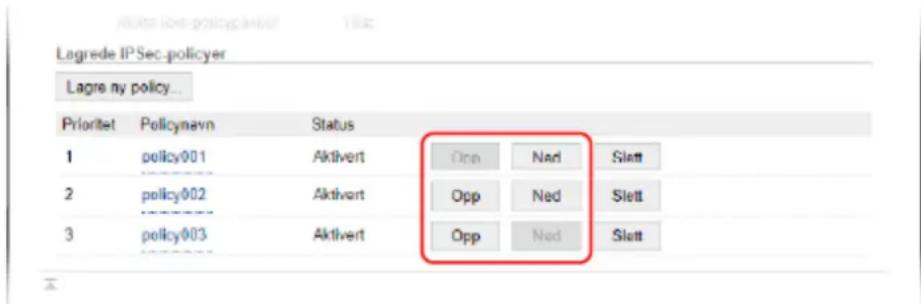
text_image
Lagrede IP Sec-policyer Lagre my policy... Prioritet Policynavn Status 1 policy001 Aktivert Opp Ned Slett 2 policy002 Aktivert Opp Ned Slett 3 policy003 Aktivert Opp Ned SlettInnstillingene trer i kraft.
MERK
Redigere registrerte policyer
- Hvis du vil redigere registrert informasjon, må du klikke på policynavnet du vil redigere i [Lagrede IPSec-policyer] på skjermbildet [IPSec-innstillinger].
C8UJ-051
I et nettverksmiljø med IEEE 802.1X-godkjenning, blir kun klientenheter (søkere) som er godkjent av godkjenningserveren (RADIUS-serveren) tillatt å koble til nettverket via LAN-svitsjen (godkjenner), og blokkerer dermed ikke-autorisert tilgang. Ved tilkobling av maskinen til et nettverk som bruker IEEE 802.1X-godkjenning, må du først konfigurere innstillingene på maskinen slik at godkjenningsmetoden håndteres av godkjenningsserveren.
IEEE 802.1X-godkjenningsmetoder(P. 221)
Stille inn IEEE 802.1X(P. 221)
IEEE 802.1X-godkjenningsmetoder
Følgende IEEE 802.1X-godkjenningsmetoder støttes:
TLS
Maskinen og godkjenningsserveren godkjenner hverandre ved å gjensidig verifisere hverandres sertifikater. Dette kan ikke brukes sammen med en annen godkjenningsmetode.
TTLS
Denne godkjenningsmetoden bruker et brukernavn og passord ved maskingodkjenning, og CA-sertifikat ved servergodkjenning. MSCHAPv2 eller PAP kan velges som internprotokoll, og TTLS kan brukes sammen med PEAP.
PEAP
Påkrevde innstillinger er nesten like som for TTLS, med MSCHAPv2 som internprotokoll.
Først aktivere IEEE 802.1X og deretter stille inn godkjenningsmetode.
Denne delen beskriver hvordan du konfigurerer innstillingene fra en datamaskin ved bruk av Fjernkontroll. På kontrollpanelet velger du [Meny] på skjermbildet [Hjem] og deretter [Preferanser] når du vil konfigurere innstillingene. Kontrollpanelet kan imidlertid kun brukes til å aktivere eller deaktivere IEEE 802.1X. ▶IEEE 802.1X-innstillinger
Administratorrettigheter påkreves. Maskinen må startes på nytt for at innstillingene skal tre i kraft.
Påkrevde forberedelser
- Når du bruker TLS som godkjenningsmetode, må du forberede nøkkelen og sertifikatet utstedt av sertifikatmyndigheten og som brukes til godkjenning av maskinen. ►Håndtere og verifisere nøkkel og sertifikat(P. 223)
* Et forhåndsinstallert CA-sertifikat eller et CA-sertifikat installert fra Fjernkontroll brukes til servergodkjenning. - Ved bruk av TTLS eller PEAP som godkjenningsmetode, og ved bruk av TLS-kryptert kommunikasjon med Fjernkontroll. Bruke TLS(P. 215)
1 Logg inn på Fjernkontroll i Administratormodus. Starte Fjernkontroll(P. 262)
2 På portalsiden i Fjernkontroll klikker du på [Innstillinger/lagring]. Portalside for Fjernkontroll(P. 265)
3 Klikk på [Nettverksinnstillinger] ▶ [IEEE 802.1X-innstillinger] [Rediger].
Skjermbildet [Rediger IEEE 802.1X-innstillinger] vises.
4 Merk av i boksen [Bruk IEEE 802.1X], og skriv inn innloggingsnavnet.
For innloggingsnavn, skriver du inn et navn til identifisering av brukeren (EAP-identitet) ved å bruke enkeltbyte alfanumeriske tegn.
■Ved verifisering av sertifikatet til en godkjenningserver
Merk av i boksen [Verifiser sertifikat for autentiseringsserv.].
Når du godkjenner fellesnavnet på sertifikatet, merker du av i boksen [Verifiser autentiseringsservernavn] og skriver inn navnet til godkjenningserveren brukeren er registrert på.
5 Konfigurer innstillingene i henhold til godkjenningsmetoden som skal brukes.
■Ved bruk av TLS
1 Merk av i boksen [Bruk TLS].
2 I [Navn på kode som skal brukes], klikker du på [Nøkkel og sertifikat].
Skjermbildet [Nøkkel- og sertifikatinnstillinger] vises.
3 Til høyre for nøkkelen og sertifikatet som skal brukes, klikker du på [Lagre standardnøkkel].
■ Ved bruk av TTLS eller PEAP
1 Merk av i boksen [Bruk TTLS] eller [Bruk PEAP].
Ved bruk av TTLS må du velge den interne protokollen som skal brukes.
2 Bruk [Bruk påloggingsnavn som brukernavn] til å angi om du skal bruke innloggingsnavnet på IEEE 802.1X-godkjenning tl brukernavn.
3 I [Brukernavn/Passordinnstillinger], klikker du på [Endre brukernavn/Passord].
Skjermbildet [Endre brukernavn/Passord] vises.
4 Skriv inn brukernavn og passord, og merk deretter av i boksen [OK].
- Skriv inn brukernavnet med enkeltbyte, alfanumeriske tegn.
- For å angi et passord, merker du av i boksen [Endre passord] og skriver inn det samme passordet i både [Passord] og [Bekreft] ved bruk av enkeltbyte alfanumeriske tegn og symboler.
6 Klikk på [OK].
Innstillingene trer i kraft.
Håndtere og verifisere nøkkel og sertifikat
C8UJ-052
For å kryptere kommunikasjon med TLS ved bruk av Fjernkontroll, eller å bruke TLS som IEEE 802.1X-godkjenningsmetode, kreves nøkkel og sertifikat. I tillegg, avhengig av den kommuniserende enheten, kan kryptert kommunikasjon som bruker et spesifisert sertifikat bli forespurt, og dermed kreve nøkkel og sertifikat. Hvis du vil ha mer informasjon om støttede modeller, kan du se følgende: Støttede funksjoner og alternativer(P. 3)
Generere nøkkel og forespørsel om signering av sertifikat (CSR), og innhente og registrere et sertifikat(P. 226)
Du kan konfigurere innstillingene for verifisering av gyldigheten til et sertifikat som maskinen mottar fra en sertifikatmyndighet, ved bruk av Online Certificate Status Protocol (OCSP).
Verifisere et mottatt sertifikat med OCSP(P. 238)
Generere nøkkel og sertifikat
C8UJ-053
Generer nøkkel og sertifikat som kreves for TLS-kryptert kommunikasjon på maskinen. Et egensignert sertifikat brukes til den egengenererte nøkkelen.
Du finner informasjon om algoritmen for nøklene og sertifikatene som kan genereres med denne maskinen i spesifikasjonene for den egengenererte nøkkelen og det egensignerte sertifikatet. ▶Nøkler og sertifikater(P. 31)
Generer en nøkkel og sertifikat ved bruk av Fjernkontroll fra en datamaskin. Du kan ikke bruke kontrollpanelet til å generere nøkkel og sertifikat.
Administratorrettigheter påkreves.
1 Logg inn på Fjernkontroll i Administratormodus. Starte Fjernkontroll(P. 262)
2 På portalsiden i Fjernkontroll klikker du på [Innstillinger/lagring]. Portalside for Fjernkontroll(P. 265)
3 Klikk på [Enhetsstyring] [Nøkkel- og sertifikatinnstillinger] [Genererer nøkkel].
→ Skjermbildet [Genererer nøkkel] vises.
4 Velg [Nettverkskommunikasjon] og klikp på [OK].
→ Skjermbildet [Generer neettvekrskommunikasjonsnøkkel] vises.
5 Skriv inn navnet på nøkkelen i [Nøkkelinnstillinger], og velg algoritme for signaturen og nøkkelen.
- Skriv inn nøkkelnavnet med enkeltbyte, alfanumeriske tegn.
- For nøkkelalgoritmen velger du [RSA] eller [ECDSA], og velger nøkkellengden fra rullegardinmenyen. Jo lengre nøkkelens lengde er, desto bedre sikkerhet. Dette reduserer kommunikasjonbehandlingen.
6 Still inn sertifikatinformasjonen i [Sertifikatinnstillinger].
[Gjeldende startdato (ÅÅÅ/MM/DD)]/[Gjeldende sluttdato (ÅÅÅ/MM/DD)]
Angi start- og sluttdato for sertifikatets gyldighetsperiode.
[Land/region]
Velg [Velg land/region], og deretter land eller region fra rullegardinmenyen, eller velg [Angi Internet- landskode], og skriv inn landskode.
[Stat]/[By]/[Organisasjon]/[Organisasjonsenhet]
Skriv inn enhetene etter behov, med enkeltbyte, alfanumeriske tegn.
[Fellesnavn]
Skriv inn navnet på sertifikatemnet etter behov, med enkeltbyte, alfanumeriske tegn. Dette svarer til fellesnavnet (CN).
7 Klikk på [OK].
Den genererte nøkkelen og sertifikatet legges til [Registrert nøkkel og sertifikat] på skjermbildet [Nøkkel- og sertifikatinnstillinger].
8 Logg ut av Fjernkontroll.
MERK
Vise og verifisere detaljert informasjon for et generert sertifikat
- Når du klikker på nøkkelnavnet (eller sertifikatikonet) i [Registrert nøkkel og sertifikat] på skjermbildet [Nøkkel- og sertifikatinnstillinger], vises sertifikatdetaljene.
- På skjermbildet for detaljer om sertifikatet, klikker du på [Kontroller sertifikat] hvis du vil sjekke om sertifikatet er gyldig.
Når nøkkel og sertifikat ikke kan slettes
- Du kan ikke slette en nøkkel og sertifikat som er i bruk. Deaktiver funksjonen som brukes eller slett disse etter å ha byttet til en annen nøkkel og sertifikat.
Generere nøkkel og forespørsel om signering av sertifikat (CSR), og innhente og registrere et sertifikat
C8UJ-054
Ettersom et sertifikat som er generert på maskinen ikke har en signatur fra en sertifikatmyndighet, kan det hende at maskinen ikke vil kunne kommunisere, avhengig av den kommuniserende enheten. I så fall, muliggjør det å registrere et signert sertifikat utstedt av en sertifikatmyndighet til nøkkelen, kommunikasjonen, selv med en egengenerert nøkkel.
Mer informasjon om nøklene som kan genereres av maskinen og CSR-algoritmen finner du i spesifikasjonene for den egengenererte nøkkelen og CSR. ▶Nøkler og sertifikater(P. 31)
Generere nøkkel og CSR(P. 226)
Registrere et sertifikat som er utstedt av en sertifikatmyndighet på en nøkkel(P. 227)
Generere nøkkel og CSR
Generer en nøkkel og CSR ved bruk av Fjernkontroll fra en datamaskin. Du kan ikke bruke kontrollpanelet til å generere nøkkel og sertifikat.
Administratorrettigheter påkreves.
1 Logg inn på Fjernkontroll i Administratormodus. Starte Fjernkontroll(P. 262)
2 På portalsiden i Fjernkontroll klikker du på [Innstillinger/lagring]. Portalside for Fjernkontroll(P. 265)
3 Klikk på [Enhetsstyring] [Nøkkel- og sertifikatinnstillinger] [Genererer nøkkel].
→ Skjermbildet [Genererer nøkkel] vises.
4 Velg [Nøkkel og forespørsel om signering av sertifikat (CSR)] og klikk på [OK].
→ Skjermbildet [Generer nøkkel og forespørsel om signering av sertifikat (CSR)] vises.
5 Skriv inn navnet på nøkkelen i [Nøkkelinnstillinger], og velg algoritme for signaturen og nøkkelen.
- Skriv inn nøkkelnavnet med enkeltbyte, alfanumeriske tegn.
- For nøkkelalgoritmen velger du [RSA] eller [ECDSA], og velger nøkkellengden fra rullegardinmenyen. Jo lengre nøkkelens lengde er, desto bedre sikkerhet. Dette reduserer kommunikasjonbehandlingen.
6 Still inn CSR-informasjonen i [Innstillinger for sertifikatssignaturforespørsel (CSR)].
[Land/region]
Velg [Velg land/region], og deretter enten land eller region fra rullegardinmenyen, eller velg [Angi Internet- landskode] og angi landskoden.
[Stat]/[By]/[Organisasjon]/[Organisasjonsenhet]
Sikkerhet
Skriv inn enhetene etter behov, med enkeltbyte, alfanumeriske tegn.
[Fellesnavn]
Skriv inn navnet på sertifikatemnet etter behov, med enkeltbyte, alfanumeriske tegn. Dette svarer til fellesnavnet (CN).
7 Klikk på [OK].
→ Skjermbildet [Detaljer for Nøkkel og forespørsel om signering av sertifikat (CSR)] vises.
9 Logg ut av Fjernkontroll.
10 Send inn forespørselen med CSR-filen vedlagt, til sertifikatmyndigheten.
MERK
- Når CSR er generert, registreres nøkkelen til maskinen, men den kan ikke brukes før sertifikatet som er utstedt av sertifikatmyndigheten er registrert.
Registrere et sertifikat som er utstedt av en sertifikatmyndighet på en nøkkel
Registrer sertifikatet ved bruk av Fjernkontroll fra en datamaskin. Du kan ikke bruke kontrollpanelet til å registrere det. Administratorrettigheter påkreves.
1 Logg inn på Fjernkontroll i Administratormodus. Starte Fjernkontroll(P. 262)
2 På portalsiden i Fjernkontroll klikker du på [Innstillinger/lagring]. Portalside for Fjernkontroll(P. 265)
3 Klikk på [Enhetsstyring] ▶[Nøkkel- og sertifikatinnstillinger].
Skjermbildet [Nøkkel- og sertifikatinnstillinger] vises.
4 Klikk på nøkkelnavnet (eller sertifikatikonet) som sertifikatet skal registreres på.
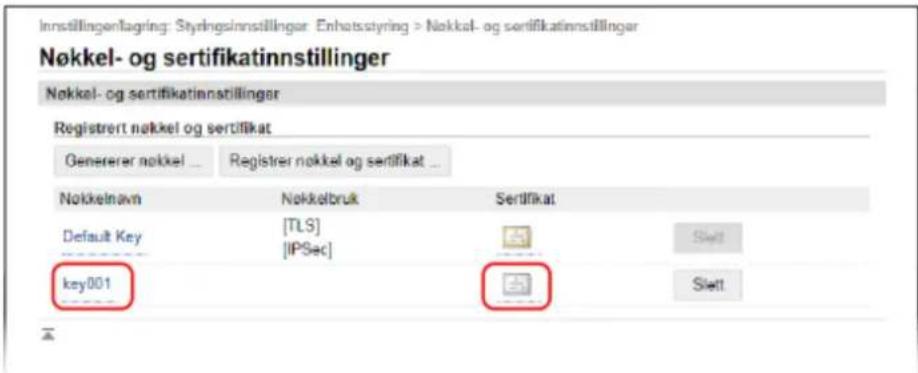
text_image
Innstillingenlagring: Styringsinnstillinger Enhatsstyring > Nøkkel- og sertifikatinnstillinger Nøkkel- og sertifikatinnstillinger Nøkkel- og sertifikatinnstillinger Registrert nøkkel og sertifikat Genererer nøkkel ... Registrer nøkkel og sertifikat ... Nøkkelnavn Nøkkelbruk Sertifikat Default Key [TLS] [IPSec] key001 55 Slett→ Skjermbildet [Detaljer for Nøkkel og forespørsel om signering av sertifikat (CSR)] vises.
5 Klikk på [Registrerer sertifikat].
6 I [Angi fil] klikker du på [Bla gjennom] og angir filen for sertifikatet som er utstedt av sertifikatmyndigheten.
Filstørrelsen for et sertifikat utstedt av en sertifiseringsinstans og som kvalifiserer for registrering må være på 4 kilobyte eller mindre.
7 Klikk på [Lagre].
→ Ikonet for sertifikatet som vises i [Registrert nøkkel og sertifikat] på skjermbildet [Nøkkel- og sertifikatinnstillinger], endres fra [] til [].
8 Logg ut av Fjernkontroll.
MERK
Vise og verifisere detaljert informasjon for et registrert sertifikat
- Klikk på nøkkelnavnet (eller sertifikatikonet) i [Registrert nøkkel og sertifikat] på skjermbildet [Nøkkel- og sertifikatinnstillinger] hvis du vil vise detaljene for sertifikatet.
- På skjermbildet for detaljer om sertifikatet, klikker du på [Kontroller sertifikat] hvis du vil sjekke om sertifikatet er gyldig.
Når nøkkel og sertifikat ikke kan slettes
- Du kan ikke slette en nøkkel og sertifikat som er i bruk. Deaktiver funksjonen som brukes eller slett disse etter å ha byttet til en annen nøkkel og sertifikat.
Mer informasjon om algoritmen for nøklene som kan genereres med denne maskinen og sertifikater som kan forespørres om utstedelse, finner du i spesifikasjonene for den egengenererte forespørselen om sertifikatsignering (CSR) for nøkkelen og sertifikatet. ▶Nøkler og sertifikater(P. 31)
Denne maskinen støtter Network Device Enrollment Service (NDES) i Windows Server 2008 R2, 2012 R2, og 2016 for SCEP-serveren. Kommunikasjon ved bruk av HTTPS støttes ikke.
Når du vil innhente og registrere et sertifikat fra en SCEP-server, må du konfigurere innstillingene for kommunisering med SCEP-serveren og deretter generere et nøkkel og forespørre utstedelse av sertifikatet. Du kan også forespørre sertifikatutstedelse på angitt dato og klokkeslett.
Konfigurere kommunikasjonsinnstillinger for SCEP-serveren(P. 229)
Generere nøkkel og sertifikat og forespørsel om utstedelse av sertifikat(P. 230)
Forespørsel om utstedelse av sertifikat på en angitt dato og klokkeslett(P. 231)
Konfigurere kommunikasjonsinnstillinger for SCEP-serveren
Konfigurer kommunikasjonsinnstillingene ved bruk av Fjernkontroll fra en datamaskin. Du kan ikke bruke kontrollpanelet til å konfigurere innstillingene.
Administratorrettigheter påkreves.
Påkrevde forberedelser
- Forbered URL-adressen og portnummeret for SCEP-serveren.
* Kommunikasjon ved bruk av HTTPS støttes ikke.
1 Logg inn på Fjernkontroll i Administratormodus. Starte Fjernkontroll(P. 262)
2 På portalsiden i Fjernkontroll klikker du på [Innstillinger/lagring]. Portalside for Fjernkontroll(P. 265)
3 Klikk på [Enhetsstyring] ▶[Innstillinger for sertifikatutstedelsesforespørsel (SCEP)].
→ Skjermbildet [Innstillinger for sertifikatutstedelsesforespørsel (SCEP)] vises.
4 I [Kommunikasjonsinnstillinger], klikker du på [Rediger].
→ Skjermbildet [Rediger kommunikasjonsinnstillinger] vises.
5 Still inn SCEP-serverinformasjonen.
[SCEP Server-URL]
Sikkerhet
Angi URL-adressen for den tilkoblende SCEP-serveren.
[Portnummer]
Angi portnummeret som brukes til kommunikasjon med SCEP-serveren.
[Kommunikasjonstidsavbrudd]
Angi tiden fra søket starter til tidsavbrudd i sekunder.
6 Klikk på [OK].
Innstillingene trer i kraft.
7 Logg ut av Fjernkontroll.
Generere nøkkel og sertifikat og forespørsel om utstedelse av sertifikat
Konfigurer innstillingene for å generere nøkkel og forespørsel om utstedelse av et sertifikat ved bruk av Fjernkontroll fra en datamaskin. Du kan ikke bruke kontrollpanelet til å konfigurere innstillingene.
Administratorrettigheter påkreves.
* Denne metoden kan ikke brukes til å forespørre utstedelse av sertifikat når innstillingen for sertifikatforespørsel på en angitt dato og klokkeslett er aktivert. Forespørsel om utstedelse av sertifikat på en angitt dato og klokkeslett(P. 231)
1 Logg inn på Fjernkontroll i Administratormodus. Starte Fjernkontroll(P. 262)
2 På portalsiden i Fjernkontroll klikker du på [Innstillinger/lagring]. Portalside for Fjernkontroll(P. 265)
3 Klikk på [Enhetsstyring] ▶[Innstillinger for sertifikatutstedelsesforespørsel (SCEP)] ▶[Sertifikatutstedelsesforespørsel].
→ Skjermbildet [Sertifikatutstedelsesforespørsel] vises.
Skriv inn nøkkelnavnet med enkeltbyte, alfanumeriske tegn.
[Signaturalgoritme]
Velg signaturalgoritme fra rullegardinmenyen.
[Nøkkellengde (bit)]
Velg nøkkellengde fra rullegardinmenyen. Jo større verdi, desto bedre sikkerhet. Dette reduserer hastigheten for kommunikasjonbehandlingen.
[Organisasjon]
Skriv inn navnet til organisasjonen med enkeltbyte, alfanumeriske tegn.
[Fellesnavn]
Skriv inn navnet på sertifikatemnet etter behov, med enkeltbyte, alfanumeriske tegn.
Dette heter også fellesnavnet (CN).
[Utfordringspassord]
Sikkerhet
Når SCEP-serveren har et passord, må du angi passordet for forespørsel-dataene som ble brukt til forespørselen, ved bruk av enkeltbyte, alfanumeriske tegn.
[Nøkkelbruk]
Velg bruksområdet for den genererte nøkkelen. Hvis bruksområdet ikke er bestemt, velger du [Ingen].
5 Klikk på [Utstedelsesforespørsel] ▶[OK].
→ Forespørselen om å utstede et sertifikat sendes til SCEP-serveren.
→ Maskinen starter på nytt og nøkkelen og sertifikatet er registrert.
MERK
Vise forespørselstatus og feilinformasjon for utstedelsen
- Du kan vise detaljert informasjon på skjermbildet [Innstillinger for sertifikatutstedelsesforespørsel (SCEP)]. Hvis et sertifikat ikke blir utstedt, vises en feil i statusfeltet for sertifikatutstedelse. Informasjon om hvordan du utbedrer dette finner du her:
Hvis en feil vises i status for forespørselen for sertifikatutstedelse(P. 234)
Vise og verifisere detaljert informasjon for et registrert sertifikat
- I [Innstillinger/lagring] ▶ [Enhetsstyring] ▶ [Nøkkel- og sertifikatinnstillinger] ▶ [Registrert nøkkel og sertifikat], klikker du på nøkkelens navn (eller sertifikatikonet) når du vil vise detaljer for sertifikatet.
- På skjermbildet for detaljer om sertifikatet, klikker du på [Kontroller sertifikat] hvis du vil sjekke om sertifikatet er gyldig.
Når nøkkel og sertifikat ikke kan slettes
- Du kan ikke slette en nøkkel og sertifikat som er i bruk. Deaktiver funksjonen som brukes eller slett disse etter å ha byttet til en annen nøkkel og sertifikat.
Forespørsel om utstedelse av sertifikat på en angitt dato og klokkeslett
Forespørselen om sertifikatutstedelse oppstår på den angitte datoen og klokkeslettet. Du kan også stille inn at forespørsel om sertifikatutstedelse skal finne sted jevnlig.
Konfigurer innstillingene ved bruk av Fjernkontroll fra en datamaskin. Du kan ikke bruke kontrollpanelet til å konfigurere innstillingene.
Administratorrettigheter påkreves.
1 Logg inn på Fjernkontroll i Administratormodus. Starte Fjernkontroll(P. 262)
2 På portalsiden i Fjernkontroll klikker du på [Innstillinger/lagring]. Portalside for Fjernkontroll(P. 265)
3 Klikk på [Enhetsstyring] ▶[Innstillinger for sertifikatutstedelsesforespørsel (SCEP)].
→ Skjermbildet [Innstillinger for sertifikatutstedelsesforespørsel (SCEP)] vises.
4 I [Innstillinger for sertifikatutstedelse auto. forespørsel], klikker du på [Rediger].
→ Skjermbildet [Rediger Innstillinger for sertifikatutstedelse auto. forespørsel] vises.
5 Merk av i boksen [Aktiver timer for sertifikatutstedelse auto. forespørsel], og start forespørselen om sertifikatutstedelse på en angitt dato og klokkeslett.
6 Still inn andre elementer på tidspunktet da den automatiske utstedelsen forespørres, etter behov.
[Auto-juster tid for utsted.forespørsel]
Merk av i boksen när du vil justere tiden for forespørsel for sertifikatutstedelse.
Starttidspunktet for utstedelse av sertifikatet kan justeres tilfeldig med opptil 10 minutter for å redusere belastningen på SCEP-serveren.
[Utfør polling når kommunikasjonsfeil oppstår eller når utstedelsesforespørsel utsettes]
Sjekk status for SCEP-serveren, som når sertifikatutstedelse er utsatt. Merk av i boksen og angi antall nye forsøk på forespørsel, og intervallet.
* Nye forsøk utføres ikke og det oppstår en feil i følgende tilfeller:
- Når maskinen har overskredet grensen for hvor mange nøkler og sertifikat som kan registreres
• Når det oppstår en feil i innhentet responsdata
• Når det oppstår en feil på SCEP-serveren
[Send periodiske utstedelsesforespørsler]
Forespørselen for ser oppstår automatisk og jevnlig. Merk av i boksen og velg intervall for forespørsel om utstedelse fra rullegardinmenyen.
Når du aktiverer denne innstillingen, tilbakestilles dato og klokkeslett for tidspunktet når det skal sendes forespørsel om utstedelse av sertifikat.
[Start enheten på nytt automatisk etter henting av sertifikat]
Merk av i boksen hvis du vil starte maskinen på nytt etter at et sertifikat er innhentet.
[Slett gammel nøkkel og sertifikat]
Merk av i boksen hvis du vil overskrive nøkkel og sertifikat med samme plassering der nøkkelen skal brukes.
7 Angi elementene for en nøkkel og sertifikat i [Innstillinger for nøkkel og sertifikat som skal utstedes].
[Nøkkelnavn]
Skriv inn nøkkelnavnet med enkeltbyte, alfanumeriske tegn.
[Signaturalgoritme]
Velg signaturalgoritme fra rullegardinmenyen.
[Nøkkellengde (bit)]
Velg nøkkellengde fra rullegardinmenyen. Jo større verdi, desto bedre sikkerhet. Dette reduserer hastigheten for kommunikasjonbehandlingen.
[Organisasjon]
Skriv inn navnet til organisasjonen med enkeltbyte, alfanumeriske tegn.
[Fellesnavn]
Skriv inn navnet på sertifikatemnet etter behov, med enkeltbyte, alfanumeriske tegn.
Dette heter også fellesnavnet (CN).
[Utfordringspassord]
Når SCEP-serveren har et passord, må du angi passordet for forespørsel-dataene som ble brukt til forespørselen, ved bruk av enkeltbyte, alfanumeriske tegn.
[Nøkkelbruk]
Velg bruksområdet for den genererte nøkkelen. Hvis bruksområdet ikke er bestemt, velger du [Ingen].
8 Klikk på [OK].
Innstillingene trer i kraft.
9 Logg ut av Fjernkontroll.
MERK
Vise forespørselstatus og feilinformasjon for utstedelsen
- Du kan vise detaljert informasjon på skjermbildet [Innstillinger for sertifikatutstedelsesforespørsel (SCEP)]. Hvis et sertifikat ikke blir utstedt, vises en feil i statusfeltet for sertifikatutstedelse. Informasjon om hvordan du utbedrer dette finner du her:
Hvis en feil vises i status for forespørselen for sertifikatutstedelse(P. 234)
Vise og verifisere detaljert informasjon for et registrert sertifikat
- I [Innstillinger/lagring] ▶ [Enhetsstyring] ▶ [Nøkkel- og sertifikatinnstillinger] ▶ [Registrert nøkkel og sertifikat], klikker du på nøkkelens navn (eller sertifikatikonet) når du vil vise detaljer for sertifikatet.
- På skjermbildet for detaljer om sertifikatet, klikker du på [Kontroller sertifikat] hvis du vil sjekke om sertifikatet er gyldig.
Når nøkkel og sertifikat ikke kan slettes
- Du kan ikke slette en nøkkel og sertifikat som er i bruk. Deaktiver funksjonen som brukes eller slett disse etter å ha byttet til en annen nøkkel og sertifikat.
Hvis en feil vises i status for forespørselen for sertifikatutstedelse
C8UJ-056
Hvis et sertifikat ikke utstedes, vises en feil i status for forespørselen for sertifikatutstedelse. Velg meldingen fra listen nedenfor, og se hvordan du kan feilsøke problemet.
Nøkkel- og sertifikatgrensefeil(P. 234)
Kommunikasjonsfeil (SCEP-FEIL - Feilinfo 0: Ukjent eller ikke støttet algoritme)(P. 234)
Kommunikasjonsfeil (SCEP-FEIL - Feilinfo 1: Integritetsverifiseringsfeil for CMS-melding)(P. 234)
Kommunikasjonsfeil (SCEP ERROR - Feilinfo 2: Forbudt eller ikke støttet transaksjon)(P. 235)
Kommunikasjonsfeil (SCEP-FEIL - Feilinfo 3: Stor tidsforskjell mellom CMS-signeringstid og systemtid)(P. 235)
Kommunikasjonsfeil (SCEP-FEIL - Feilinfo 4: Ingen sertifikater identifisert som matcher angitte kriterier) (P. 235)
Kommunikasjonsfeil (TCP-FEIL)(P. 235)
Kommunikasjonsfeil (HTTP-FEIL
Utsatt(P. 235)
MERK
- Hvis problemet vedvarer, selv etter at du har prøvd feilsøkingsmetodene, må du kontakte administrator for SCEP-serveren.
Nøkkel- og sertifikatgrensefeil
Det maksimale antallet nøkler og sertifikater som kan registreres på maskinen er nådd. Slett ubrukte nøkler og sertifikater.
Kommunikasjonsfeil (SCEP-FEIL - Feilinfo 0: Ukjent eller ikke støttet algoritme)
Algoritmen for sertifikatet er ukjent eller støttes ikke.
Still inn [Signaturalgoritme] og [Nøkkellengde (bit)] for forespørsel av sertifikatutstedelse, korrekt.
Generere en nøkkel og innhente og registrere et sertifikat fra en SCEP-server(P. 229)
Kommunikasjonsfeil (SCEP-FEIL - Feilinfo 1: Integritetsverifiseringsfeil for CMS-melding)
Integritetkontrollen for sertifikatet (signaturverifisering for CMS-melding) mislyktes.
Be om sertifikatutstedelse på nytt.
Generere en nøkkel og innhente og registrere et sertifikat fra en SCEP-server(P. 229)
Kommunikasjonsfeil (SCEP ERROR - Feilinfo 2: Forbudt eller ikke støttet transaksjon)
Kommunikasjonsfeil (SCEP-FEIL - Feilinfo 3: Stor tidsforskjell mellom CMS-signeringstid og systemtid)
Klokkeslettet for signingTime i den autentiserte attributten for CMS (PKCS#7) stemmer ikke overens med tidspunktet for SCEP-serveren.
Sjekk dato og klokkeslett på maskinen.
Hvis innstillingene ikke er korrekte, angir du tidssonen og stiller deretter inn gjeldende dato og klokkeslett. Be om sertifikatutstedelse på nytt.
Stille inn dato og klokkeslett(P. 260)
Generere en nøkkel og innhente og registrere et sertifikat fra en SCEP-server(P. 229)
Kommunikasjonsfeil (SCEP-FEIL - Feilinfo 4: Ingen sertifikater identifisert som matcher angitte kriterier)
Kommunikasjonsfeil (TCP-FEIL)
Forbindelsen til SCEP-serveren mislyktes eller fikk tidsavbrudd.
Angi kommunikasjonsinnstillinger for SCEP-serveren korrekt.
Generere en nøkkel og innhente og registrere et sertifikat fra en SCEP-server(P. 229)
Kommunikasjonsfeil (HTTP-FEIL )
Det oppsto en HTTP-feil.
Angi kommunikasjonsinnstillinger for SCEP-serveren korrekt.
Generere en nøkkel og innhente og registrere et sertifikat fra en SCEP-server(P. 229)
Utsatt
SCEP-serveren utsatte status.
Vent litt og be om sertifikatutstedelse på nytt.
Generere en nøkkel og innhente og registrere et sertifikat fra en SCEP-server(P. 229)
Registrere nøkkel og sertifikat eller CA-sertifikat innhentet fra en utstedende myndighet
C8UJ-057
Installer og registrer en nøkkel og sertifikat eller CA-sertifikat innhentet fra en myndighet for utstedelse av digitale sertifikater på maskinen, før du begynner å bruke dem.
Registrer nøkkelen og sertifikatet eller CA-sertifikatet ved bruk av Fjernkontroll fra en datamaskin. Du kan ikke bruke kontrollpanelet til å registrere disse. Administratorrettigheter påkreves.
Påkrevde forberedelser
- Kontroller tilstanden til nøkkelen og sertifikatet eller CA-sertifikatet som kan brukes med maskinen. Nøkler og sertifikater(P. 31)
- Sjekk passordet for privatnøkkelen som er stilt inn i filen, når du registrerer en nøkkel og sertifikat.
1 Logg inn på Fjernkontroll i Administratormodus. Starte Fjernkontroll(P. 262)
2 På portalsiden i Fjernkontroll klikker du på [Innstillinger/lagring]. Portalside for Fjernkontroll(P. 265)
3 Klikk på [Enhetsstyring] ▶ [Nøkkel- og sertifikatinnstillinger] eller [CA-sertifikatinnstillinger].
→ Skjermbildet [Nøkkel- og sertifikatinnstillinger] eller [CA-sertifikatinnstillinger] vises.
4 Klikk på [Registrer nøkkel og sertifikat] eller [Registrerer CA-sertifikat].
→ Skjermbildet [Registrer nøkkel og sertifikat] eller [Registrer CA-sertifikat] vises.
5 Slette nøkkelen og sertifikatfilen eller CA-sertifikatfilen
1 Klikk på [Installer].
2 Klikk på [Bla gjennom] i [Angi fil] og angi filen som skal installeres.
3 Klikk på [Start installering].
Den installerte filen legges til [Installert nøkkel og sertifikat] på skjermbildet [Registrer nøkkel og sertifikat] eller [Installert CA-sertifikat] på skjermbildet [Registrer CA-sertifikat].
1 Til høyre for nøkkelen og sertifikatet som skal registreres, klikker du på [Lagre].
Skjermbildet [Oppgi eget nøkkelpassord] vises.
2 Skriv inn nøkkelnavnet ved bruk av enkeltbyte, alfanumeriske tegn, og klikpå [OK].
Den registrerte nøkkelen og sertifikatet legges til[Registrert nøkkel og sertifikat] på skjermbildet [Nøkkel- og sertifikatinnstillinger].
Til høyre for CA-sertifikatet som skal registreres, klikker du på [Lagre].
Det registrerte CA-sertifikatet legges til i [Registrert CA-sertifikat] på skjermbildet [CA-sertifikatinnstillinger].
7 Logg ut av Fjernkontroll.
MERK
Vise og verifisere detaljert informasjon for et registrert sertifikat
- Når du klikker på nøkkelnavnet (eller sertifikatikonet) i [Registrert nøkkel og sertifikat] på skjermbildet [Nøkkel- og sertifikatinnstillinger], vises sertifikatdetaljene.
- På skjermbildet for detaljer om sertifikatet, klikker du på [Kontroller sertifikat] hvis du vil sjekke om sertifikatet er gyldig.
Vise og verifisere detaljert informasjon for et registrert CA-sertifikat
- Når du klikker på det utstedte for plassering i [Registrert CA-sertifikat] på skjermbildet [CA-sertifikatinnstillinger], vises detaljene for CA-sertifikatet.
- På skjermbildet for detaljer om CA-sertifikatet, klikker du på [Kontroller sertifikat] hvis du vil sjekke om CA-sertifikatet er gyldig.
- Du kan ikke slette en nøkkel og sertifikat som er i bruk. Deaktiver funksjonen som brukes eller slett disse etter å ha byttet til en annen nøkkel og sertifikat.
- Et forhåndsinstallert CA-sertifikat kan ikke slettes. Hvis et forhåndsinstallert CA-sertifikat ikke kreves, klikker du på [Deaktivere] til høyre for CA-sertifikatet.
Online Certificate Status Protocol (OCSP) er en protokoll for forespørsler til en OCSP-svarer (server som støtter OCSP) om tilbakekallingstatusen for et sertifikat som er mottatt fra en sertifikatmyndighet. Du kan konfigurere innstillingene til å verifisere gyldigheten for et sertifikat som er mottatt fra en sertifikatmyndighet ved bruk av OCSP.
Konfigurer disse innstillingene ved bruk av Fjernkontroll fra en datamaskin. Du kan ikke bruke kontrollpanelet til å konfigurere innstillingene. Administratorrettigheter påkreves.
1 Logg inn på Fjernkontroll i Administratormodus. Starte Fjernkontroll(P. 262)
2 På portalsiden i Fjernkontroll klikker du på [Innstillinger/lagring]. Portalside for Fjernkontroll(P. 265)
3 Klikk på [Enhetsstyring] ▶[Innstillinger for OCSP (Online Certificate Status Protocol)] ▶[Rediger].
→ Skjermbildet [Rediger innstillingene for OCSP (Online Certificate Status Protocol)] vises.
4 Merk av i boksen [Bruk OCSP (Online Certificate Status Protocol)].
5 Still inn nivå for sertifikatverifisering og OCSP-svareren.
[Sertifikatkontrollnivå]
[Kommunikasjonstidsavbrudd]
Angi tiden fra søket starter til tidsavbrudd i sekunder.
6 Klikk på [OK].
Innstillingene trer i kraft.
7 Logg ut av Fjernkontroll.
Forhindre informasjonlekkasje
C8UJ-059
Å la et utskrevet dokument ligge igjen på maskinen, medfører en risiko for informasjonlekkasje. I tillegg kan disse føre til driftfeil og informasjontyveri når du bruker minnimedia og mobile enheter, som er enkelt og praktisk.
Du kan iverksette tiltak for å forhindre informasjonlekkasje i henhold til funksjonens status, for å sørge for sikker bruk av maskinen.
Riktig begrensning av funksjoner
Du kan begrense tilgang til deler av eller hele funksjoner som bruker minnemedia og mobile enheter.
Begrense bruk av minnemedia(P. 240)
Skrive ut etiketter fra en mobilenhet(P. 241)
Forhindre tyveri av ubevoktede, utskrevne dokumenter og informasjon
Du kan lagre utskriftdata sendt fra en datamaskin uten å skrive dem ut med én gang.
Begrense utskrift(P. 242)
Begrense bruk av minnemedia
C8UJ-05A
USB-minneenheter og andre minnemedia kan være lett og praktisk, men de kan også føre til informasjonlekkasje. Du kan forby bruk av minnemedia.
Denne delen viser hvordan du konfigurerer innstillingene ved å bruke Fjernkontroll fra en datamaskin.
Velg [Meny] på skjermbildet [Hjem] på kontrollpanelet og deretter [Preferanser], när du vil konfigurere innstillingene.
Administratorrettigheter påkreves. Maskinen må startes på nytt for at innstillingene skal tre i kraft.
MERK
- Selv om du bruker denne innstillingen til å begrense bruk av minnemedia, kan en datamaskin fortsatt være koblet til USB-porten bak på maskinen. Hvis du også vil begrense datamaskinens forbindelser, kan du se følgende.
Forhindre tilkobling til datamaskin med USB-port(P. 247)
1 Logg inn på Fjernkontroll i Administratormodus. Starte Fjernkontroll(P. 262)
2 På portalsiden i Fjernkontroll klikker du på [Innstillinger/lagring]. Portalside for Fjernkontroll(P. 265)
3 Klikk på [Eksterne grensesnittinnstillinger] ▶[Rediger].
→ Skjermbildet [Rediger eksterne grensesnittinnstillinger] vises.
4 Fjern merket i boksen [Bruk USB-lagringsenhet] og klikk på [OK].
Innstillingene trer i kraft.
Skrive ut etiketter fra en mobilenhet
C8UJ-05C
Maskinen støtter pluginen Mopria ^® , som støttes av mange produsenter.
Mopria® gjør utskrift mulig fra hvilken som helst applikasjon, som på en smarttelefon, eller en enhet som er utstyrt med Chrome OS, uten at du må installere en dedisert Canon-plugin.
Utskrift fra en mobilenhet kan være enkelt og praktisk, men kan også føre til informasjonlekkasje. Du kan også forby bruk av Mopria®.
Konfigurer denne innstillingen ved bruk av Fjernkontroll fra en datamaskin. Du kan ikke bruke kontrollpanelet til å konfigurere innstillingen.
Administratorrettigheter påkreves.
1 Logg inn på Fjernkontroll i Administratormodus. Starte Fjernkontroll(P. 262)
2 På portalsiden i Fjernkontroll klikker du på [Innstillinger/lagring]. Portalside for Fjernkontroll(P. 265)
3 Klikk på [Nettverksinnstillinger] ▶ [Innstillinger for Mopria] [Rediger].
→ Skjermbildet [Rediger innstillinger for Mopria] vises.
4 Fjern merket i boksen [Bruk Mopria] og klikk på [OK].
Innstillingene trer i kraft.
5 Logg ut av Fjernkontroll.
MERK
- Når innstillingen Moprid® er aktivert, er nettverksinnstillinger for HTTP, IPP-utskrift og mDNS (IPv4/IPv6) også aktivert.
Begrense utskrift
C8UJ-05E
Du kan kreve at brukere angir en PIN-kode før utskrift. Dette han hindre ikke bare tyveri av utskrevne dokumenter og informasjon, men også unødvendig utskrift og dermed sparer du papir.
Begrense utskrift fra datamaskin til sikker utskrift(P. 243)
Se også
Ved å bruke funksjonen administrere avdelings-ID, kan du begrense antallet sider som kan skrives ut og utskriftsfunksjonen for hver avdelings-ID. Du kan også begrense utskrift fra en ukjent avdelings-ID.
Godkjenne brukere og håndtere grupper med Avdelings-ID (Administrere Avdelings-ID)(P. 200)
Begrense utskrift fra datamaskin til sikker utskrift
C8UJ-05F
Med sikker utskrift kan du stille inn en PIN-kode på et dokument på datamaskinen og sende det dokumentet til maskinen for utskrift. Utskriften starter først når PIN-koden angis på maskinen. Å begrense utskrift fra en datamaskin til sikker utskrift kan hindre tyveri av ubevoktede, utskrevne dokumenter og informasjon. Du kan også bekrefte utskriftsdataene før du skriver ut, for å hindre uønsket utskrift.
Denne delen beskriver hvordan du konfigurerer innstillinger ved bruk av Fjernkontroll fra en datamaskin. Velg [Meny] på skjermbildet [Hjem], på kontrollpanelet og deretter velger du [Funksjonsinnstillinger] når du vil konfigurere innstillingene. Sikker utskrift Administratorrettigheter påkreves.
1 Logg inn på Fjernkontroll i Administratormodus. Starte Fjernkontroll(P. 262)
2 På portalsiden i Fjernkontroll klikker du på [Innstillinger/lagring]. Portalside for Fjernkontroll(P. 265)
3 Klikk på [Innstillinger for sikker utskrift] ▶[Rediger].
→ Skjermbildet [Rediger innstillinger for sikker utskrift] vises.
4 Sjekk at det er merket av i boksen [Sikker utskrift].
5 Merk av i boksen [Begrens utskriftsjobber].
6 Klikk på [OK].
Innstillingene trer i kraft.
7 Logg ut av Fjernkontroll.
MERK
- Informasjon om sikker utskrift og tidsrommet da sikker utskrift-data lagres, se følgende:
Skrive ut et dokument som er sikret med PIN-kode (sikker utskrift)(P. 156)
Endre tidsrommet for lagring av utskriftsdata med PIN-kode (sikre data)(P. 159)
Hindre ikke-autorisert bruk
C8UJ-05H
Maskinen inneholder ulike innstillinger for å sikre effektiv administrasjon og bruk. Selv om denne informasjonen og innstillingene er praktiske, kan de også føre til informasjonlekkasje og andre sikkerhetsproblemer hvis informasjonen og innstillingene kan nås av hvem som helst.
Du kan iverksette tiltak for å begrense tilgang og deaktivere funksjoner i henhold til bruksstatusen for den funksjonen, for å sikre tryggere bruk av maskinen.
Begrense tilgang til informasjon og innstillinger
Å begrense brukere og handlinger i å få tilgang til informasjon og innstillinger på maskinen kan hjelpe med å hindre ikke-autorisert bruk og beskytte konfidensiell informasjon.
Begrense bruk av Fjernkontroll(P. 245)
Deaktivere ubrukte funksjoner
Du kan deaktivere ubrukte funksjoner for å hindre inntrengning utenfra.
Forhindre tilkobling til datamaskin med USB-port(P. 247)
Konfigurere LPD, RAW eller WSD(P. 248)
Deaktivere HTTP-kommunikasjon(P. 250)
Begrense bruk av kontrollpanelet(P. 251)
■ Se også
Detaljer om administratorkonto og hvordan håndtere brukere og grupper med tilgang til maskinen, finner du i det følgende.
Stille inn ID-en og PIN-koden for administratoren(P. 197)
Godkjenne brukere og håndtere grupper med Avdelings-ID (Administrere Avdelings-ID)(P. 200)
Begrense bruk av Fjernkontroll
C8UJ-05J
Selv om Fjernkontroll er praktisk for drift av maskinen fra en datamaskin, fører den også til en risiko for at tredjeparter kan få tilgang til maskinen.
Du kan konfigurere innstillingen til å kreve at brukere angir et passord ved bruk av Fjernkontroll, for å hindre ikke-autorisert tilgang fra tredjeparter.
Du kan begrense bruk av Fjernkontroll kun for de brukerne som kjenner til passordet for Fjernkontroll
Denne innstillingen er ikke påkrevet når du bruker Administrere Avdelings-ID, etter som autentisering av Avdelings-ID utføres.
Denne delen beskriver hvordan du konfigurerer innstillingene ved bruk av kontrollpanelet.
Du kan også konfigurere innstillinger med Fjernkontroll fra en datamaskin etter at Fjernkontroll-passordet er stilt inn på maskinen. ▶Bruke maskinen fra en datamaskin (Fjernkontroll)(P. 261)
Administratorrettigheter påkreves.
1 På kontrollpanelet velger du [Meny] på skjermbildet [Hjem] og trykker på Skjermbildet Hjem
2 Trykk på [Styringsinnstillinger] ▶ fjernkontrollinnst./oppdater fastvare] [Fjernkontrollinnstillinger] ▶ bruk passord] . ▶ OK

→ Skjermbildet [Bruk passord] vises.
Hvis skjermbildet for pålogging vises, oppgir du Administrator-ID og PIN-kode, og trykker så på Administrator-ID og PIN-kode(P. 7)
3 Still [Bruk passord] inn til [På], angi Fjernkontroll-passordet, og trykk på OK
4 Skriv inn det samme passordet, og trykk på OK
Innstillingene trer i kraft.
MERK
Når [Styringsinnstillinger] i Innstillinger-menyen initialiseres
- Bruk innstillingsmenyen på kontrollpanelet när du vil tilbakestille Fjernkontroll-passordet. ▶[Bruk passord] (P. 360)
Deaktivere Fjernkontroll
Du kan deaktivere Fjernkontroll for å redusere risikoen for ikke-autorisert tilgang til maskinen via nettverket.
Bruk kontrollpanelet til å konfigurere innstillingene. Du kan ikke konfigurere innstillingene med Fjernkontroll fra en datamaskin.
Administratorrettigheter påkreves. Maskinen må startes på nytt for at innstillingene skal tre i kraft.
1 På kontrollpanelet velger du [Meny] på skjermbildet [Hjem] og trykker på OK Skjermbildet Hjem
2 Trykk på [Styringsinnstillinger] ▶ CHjernkontrollinnst./oppdater fastvare] ▶ OK[Fjernkontrollinnstillinger] . ▶ OK
→ Skjermbildet [Fjernkontrollinnst.] vises.
Hvis skjermbildet for pålogging vises, oppgir du Administrator-ID og PIN-kode, og trykker så på Administrator-ID og PIN-kode(P. 7)
3 Trykk på [Bruk fjernkontroll] ▶ CVAv] . ▶ OK
→ Innstillingene trer i kraft.
Forhindre tilkobling til datamaskin med USB-port
C8UJ-05K
Du kan deaktivere USB-porten for tilkobling til datamaskin bak på maskinen, for å redusere risikoen for en ekstern forbindelse uten å gå gjennom et nettverk med sikkerhetstiltak.
Denne delen viser hvordan du konfigurerer innstillingene ved å bruke Fjernkontroll fra en datamaskin.
Velg [Meny] på skjermbildet [Hjem] på kontrollpanelet og deretter [Preferanser], när du vil konfigurere innstillingene.
Administratorrettigheter påkreves. Maskinen må startes på nytt for at innstillingene skal tre i kraft.
1 Logg inn på Fjernkontroll i Administratormodus. Starte Fjernkontroll(P. 262)
2 På portalsiden i Fjernkontroll klikker du på [Innstillinger/lagring]. Portalside for Fjernkontroll(P. 265)
3 Klikk på [Eksterne grensesnittinnstillinger] ▶[Rediger].
→ Skjermbildet [Rediger eksterne grensesnittinnstillinger] vises.
4 Fjern merket i boksen [Bruk som USB-enhet] og klikp på [OK].
Innstillingene trer i kraft.
MERK
- Selv om du bruker denne innstillingen til å begrense bruk av den bakre USB-porten, kan minnemedia fremdeles kobles til USB-porten bak på maskinen. Hvis du også vil begrense USB-tilkobling for minnemedia, kan du se følgende.
Begrense bruk av minnemedia(P. 240)
Konfigurere LPD, RAW eller WSD
C8UJ-05L
Velg om du vil bruke noen av protokollene nedenfor på maskinen, når du skriver ut dokumenter fra en datamaskin. Det anbefales at du deaktiverer alle protokoller du ikke skal bruke. Når du bruker LPD eller RAW, kan du konfigurere tiden det skal ta før mottak av utskriftdata kanselleres.
LPD
Denne protokollen avhenger ikke av maskinvare, operativsystem eller andre plattformer. Den brukes vanligvis i TCP/IP-nettverkmiljøer.
RAW
Dette er protokolltypen for utskriftdata som er innebygd i Windows. Den brukes som standard i Windowsmiljøer.
WSD
Denne protokollen muliggjør automatisk registrering av nettverkstilkoblede skrivere i Windows-miljøer.
Denne delen viser hvordan du konfigurerer innstillingene ved å bruke Fjernkontroll fra en datamaskin.
Velg [Meny] på skjermbildet [Hjem] på kontrollpanelet og deretter [Preferanser], när du vil konfigurere innstillingene.
[TCP/IP-innstillinger](P. 305)
Administratorrettigheter påkreves. Maskinen må startes på nytt for at innstillingene skal tre i kraft.
1 Logg inn på Fjernkontroll i Administratormodus. Starte Fjernkontroll(P. 262)
2 På portalsiden i Fjernkontroll klikker du på [Innstillinger/lagring]. Portalside for Fjernkontroll(P. 265)
3 Klikk på [Nettverksinnstillinger].
4 Konfigurer LPD, RAW eller WSD.
1 Klikk på [LPD-innstillinger] [Rediger].
Skjermbildet [Rediger LPD-innstillinger] vises.
2 Velg om du vil bruke LPD.
Når du ikke bruker LPD, fjerner du merket i boksen [Bruk LPD-utskrift] og går videre til trinn 5.
3 Angi tidsrommet i [Tidsbrudd for mottak].
Angi hvor mange minutter det skal ta før starten på standby for mottak, etter at mottak av utskriftdata er kansellert, til tidsavbruddet.
1 Klikk på [RAW-innstillinger] ▶ [Rediger].
Skjermbildet [Rediger RAW-innstillinger] vises.
2 Velg om du vil bruke RAW.
Når du ikke bruker RAW, fjerner du merket i boksen [Bruk RAW-utskrift] og går videre til trinn 5.
3 Angi tidsrommet i [Tidsbrudd for mottak].
Angi hvor mange minutter det skal ta før starten på standby for mottak, etter at mottak av utskriftdata er kansellert, til tidsavbruddet.
1 Klikk på [WSD-innstillinger] ▶ [Rediger].
Skjermbildet [Rediger WSD-innstillinger] vises.
2 Velg om du vil bruke WSD for hver funksjon.
Når du ikke bruker WSD, fjerner du merket i boksen for funksjonen som begrenser bruk av WSD.
Bruke WSD til å skrive ut data
Merk av i boksen [Bruk WSD-utskrift].
Avmerkingsboksen [Bruk WSD-lesing] velges automatisk, og WSD brukes til å innhente informasjon om maskinen fra datamaskinen.
Respondere på en søk-forespørsel fra maskinen med Multicast Discovery
Merk av i boksen [Bruk Multicast Discovery].
Hvis du vil beholde maskinen i hvilemodus uten å respondere på mottatte multicast discovery-pakker, fjerner du merket i boksen.
5 Klikk på [OK].
Innstillingene trer i kraft.
MERK
Legge til en enhet på et WSD-nettverk
- Klikk på [ ] (Start) [ ] (Settings) [Bluetooth og enheter] [Skrivere og skannere] [Legg til enhet] for [Legg til skrivere eller skannere] [Legg til enhet] for maskinen, og utfør handlingene i henhold til anvisningene på skjermen.
- Informasjon om installering av driveren via et WSD-nettverk finner du i håndboken for driveren på nettstedet for digitale håndbøker.
https://oip.manual.canon/
Endre portnummer
Deaktivere HTTP-kommunikasjon
C8UJ-05R
Det anbefales å deaktivere HTTP-kommunikasjon når du kun bruker USB-tilkobling eller når du ikke bruker funksjoner som krever HTTP-kommunikasjon, som Fjernkontroll, WSD-utskrift og AirPrint.
Denne delen beskriver hvordan du konfigurerer innstillingene ved bruk av kontrollpanelet.
Administratorrettigheter påkreves.
1 På kontrollpanelet velger du [Meny] på skjermbildet [Hjem] og trykker på Skjermbildet Hjem
2 Trykk på [Preferanser] ▶ OK Nettverk] [TC/4P-innstillinger] [Bruk▶ OK ▶ HTTP] ▶ OK
→ Skjermbildet [Bruk HTTP] vises.
Hvis skjermbildet for pålogging vises, oppgir du Administrator-ID og PIN-kode, og trykker så på Administrator-ID og PIN-kode(P. 7)
3 Trykk på [Av] ▶ qka] . ▶ OK
Begrense bruk av kontrollpanelet
C8UJ-05S
Ved å deaktivere tastene på kontrollpanelet, kan du hindre at innstillingene for maskinen endres.
Hvis du vil stille inn tastelås på kontrollpanelet, bruker du Fjernkontroll fra en datamaskin.
Administratorrettigheter påkreves.
1 Logg inn på Fjernkontroll i Administratormodus. Starte Fjernkontroll(P. 262)
2 På portalsiden i Fjernkontroll klikker du på [Innstillinger/lagring]. Portalside for Fjernkontroll(P. 265)
3 Klikk på [Enhetsstyring] ▶[Tastelåsinnstillinger] [Rediger...].
→ Skjermbildet [Rediger tastelåsinnstillinger] vises.
4 Merk av i boksen [Aktiver tastelås] og klikp på [OK].
Innstillingene trer i kraft.
5 Logg ut av Fjernkontroll.
MERK
- Selv när tastelåsen er aktivert, kan du bruke tastene ⏰ og på køvtrollpanelet.
Iverksette en sikkerhetspolicy
C8UJ-05U
Canon flerfunksjonsmaskiner og skrivere har en funksjon for sikkerhetspolicy, for kollektiv konfigurering og håndtering av flere sikkerhetsinnstillinger i henhold til en policy.
Du kan ikke redigere sikkerhetspolicyen med maskinen, men du kan iverksette en sikkerhetspolicy som er redigert med en annen enhet eller programvare for enhetsbehandling.
Iverksette sikkerhetspolicyen på maskinen(P. 252)
Sjekke sikkerhetspolicyen som er iverksatt på maskinen(P. 253)
Iverksette sikkerhetspolicyen på maskinen
Du kan importere en sikkerhetspolicy fra en annen enhet eller programvaren for enhetbehandling, og iverksette den. * Hvis du ikke kan importere en sikkerhetspolicy som er eksportert fra en annen maskin til denne maskinen, må du bruke programvaren for enhetbehandling.
Importer sikkerhetspolicyen ved bruk av Fjernkontroll fra en datamaskin. Du kan ikke bruke kontrollpanelet til å importere den.
Administratorrettigheter påkreves. Når en sikkerhetspolicy importeres, starter maskinen på nytt automatisk.

VIKTIG
Ikke slå av maskinen før importen er fullført.
- Det kan ta et par minutter før prosessen er fullført. Å slå av maskinen under behandling kan føre til datakorruptering eller skade maskinen.
Ikke bruk maskinen under import.
- Før import, må du forsikre deg om at maskinen ikke skriver ut eller utfører andre handlinger.
1 Logg inn på Fjernkontroll i Administratormodus. Starte Fjernkontroll(P. 262)
2 På portalsiden i Fjernkontroll klikker du på [Innstillinger/lagring]. Portalside for Fjernkontroll(P. 265)
3 Klikk på [Dataadministrering] ▶[Importer].
→ Skjermbildet [Importer] vises.
4 Klikk på [Bla gjennom] i [Filbane] og angi filen som skal importeres.
Importer informasjonsfilen for enhetskonfigurasjon (*.dcm).
5 Skriv inn passordet som ble angitt ved eksport i [Dekrypteringspassord].
6 Merk av i boksen [Innstillinger/lagring] i [Velg elementer som skal importeres].
7 Klikk på [Start import] ▶[OK].
Sikkerhetspolicyen importeres til maskinen. Når importen er fullført, starter maskinen på nytt automatisk.
8 Klikk på [OK].
MERK
Eksportere en sikkerhetspolicy
- Du kan eksportere en sikkerhetspolicy som er iverksatt på maskinen og iverksette den på en annen maskin (Canon-enhet som støtter innstilling av sikkerhetspolicy). Importere og eksportere innstillingene(P. 276)
* Hvis du ikke kan importere en sikkerhetspolicy som er eksportert fra en annen maskin til denne maskinen, må du bruke programvaren for enhetbehandling.
Iverksette en passordbeskyttet sikkerhetspolicy
- Når du iverksetter en sikkerhetspolicy som er beskyttet med et passord fra en annen enhet på maskinen, stilles det samme passordet inn for sikkerhetspolicyen på maskinen. Deretter kan du kun importere en sikkerhetspolicy med samme passord.
* Sikkerhetspolicyen som er eksportert fra maskinen stilles også inn med det samme passordet.
Sjekke sikkerhetspolicyen som er iverksatt på maskinen
Du kan sjekke elementer i sikkerhetspolicyen og bruken av disse.
Sjekk sikkerhetspolicy ved bruk av Fjernkontroll fra en datamaskin. Du kan ikke bruke kontrollpanelet til å sjekke denne informasjonen. Administratorrettigheter påkreves.
1 Logg inn på Fjernkontroll i Administratormodus. Starte Fjernkontroll(P. 262)
2 På portalsiden i Fjernkontroll klikker du på [Innstillinger/lagring]. Portalside for Fjernkontroll(P. 265)
3 Klikk på [Sikkerhetsinnstillinger] ▶[Bekreft sikkerhetspolicy].
→ Skjermbildet [Bekreft sikkerhetspolicy] vises.
4 Sjekk elementene i sikkerhetspolicyen og bruken av disse. Punkter i sikkerhetspolicyen(P. 254)
5 Logg ut av Fjernkontroll etter at du har vist bruken.
Du kan sjekke elementer i sikkerhetspolicyen og bruken av disse fra Fjernkontroll på [Bekreft sikkerhetspolicy]-skjermen.
Innholdet som er stilt inn på en annen enhet eller programvare, iverksettes på sikkerhetspolicyen for maskinen. Derfor kan det være funksjonelementer i sikkerhetspolicyen som ikke er tilgjengelig på denne maskinen, men disse påvirker ikke innstillinger eller bruken av maskinen.
Innsstillinger/lagring: Styringsinnstillinger: Sikkerhetsinnstillinger > Bekreft sikkerhetspolicy
Bekreft sikkerhetspolicy
| Grensesnitt | |
| Policy for trädles tilkobling | |
| Forby bruk av direkte tilkobling | Av |
| Forby bruk av trädles LAN | Av |
| USB-policy | |
| Forby bruk som USB-enhet | Av |
| Forby bruk som USB-lagringsenhet | Av |
Nettverk
Driftopolicy for kommunihasjon
Bekreft alltid signaturer for SMS/WebDAV serverfunksjoner Av
Bekreft alltid serversertifikat under bruk av TLS Av
Forby klartekstautentisering for serverfunksjoner Av
Grensesnitt
Nettverk
Autentisering
Nøkkel/sertifikat
[Logg] (P. 257)
Jobb
[Lagring] (P. 257)
[Grensesnitt]
[Policy for trådløs tilkobling]
Du kan deaktivere den trådløse forbindelsen for å hindre ikke-autorisert tilgang.
[Forby bruk av direkte tilkobling]
Du kan forby tilgang fra mobile enheter. Direkte tilkoblingsinnstillinger
[Forby bruk av Wi-Fi]
Du kan deaktivere USB-tilkoblingen for å hindre ikke-autorisert tilgang og datatyveri.
[Forby bruk som USB-enhet]
Du kan forby en datamaskin i å kobles til maskinen via USB-porten. ▶USB-innstillinger
[Forby bruk som USB-lagringsenhet]
Du kan forby bruken av USB-minneenheter med maskinen. USB-innstillinger
[Nettverk]
[Driftspolicy for kommunikasjon]
Sikkerhet
du kan kreve signatur eller sertifikatverifisering for sikrere kommunikasjon.
[Bekreft alltid signaturer for SMS/WebDAV serverfunksjoner]
Ettersom denne funksjonen ikke er tilgjengelig på maskinen, iverksettes den ikke til sikkerhetspolicyen.
[Bekreft alltid serversertifikat under bruk av TLS]
Dette verifiserer sertifikatet inkludert fellesnavnet (CN) når du bruker TLS-kryptert kommunikasjon. * Dette gjelder ikke kommunikasjon med et IEEE 802.1X-nettverk.
[Forby klartekstautentisering for serverfunksjoner]
Du kan begrense verifiseringinformasjon til kun sikre metoder. Når du bruker maskinen som en server, er klartekst-autentisering og funksjoner som bruker klartekst ikke tilgjengelige. Autentiseringsmetode dedikert port
* Hvis du bruker en eldre versjon av programvare eller driver for enhetsbehandling, kan det hende du ikke vil kunne koble til maskinen. Bruk en oppdatert versjon.
[Forby bruk av SNMPv1]
Du kan forby bruk av SNMPv1 ved innhenting av enhetsinformasjon fra en datamaskin. ▶[SNMP-innstillinger] (P. 298)
Du kan lukke ubrukte porter for å hindre inntrenging utenfra.
[Begrens LPD-port (Portnummer: 515)]
Du kan forby utskrift ved bruk av LPD-protokollen. ▶LPD-innstillinger
[Begrens RAW-port (Portnummer: 9100)]
Du kan forby utskrift ved bruk av RAW-protokollen. RAW-innstillinger
[Begrens FTP-port (Portnummer: 21)]
Ettersom denne funksjonen ikke er tilgjengelig på maskinen, iverksettes den ikke til sikkerhetspolicyen.
[Begrens WSD-port (Portnummer: 3702, 60000)]
Du kan forby bruk av funksjoner som bruker WSD-protokollen. ▶WSD-innstillinger
[Begrens BMLinkS-port (Portnummer: 1900)]
Ettersom denne funksjonen ikke er tilgjengelig på maskinen, iverksettes den ikke til sikkerhetspolicyen.
[Begrens IPP-port (Portnummer: 631)]
Du kan deaktivere bestemte utskriftsfunksjoner som bruker mobilapper og forby relatert utskrift. Sammenkoble med mobile enheter og integrere med en nettskytjeneste(P. 167)
[Begrens SMB-port (Portnummer: 137, 138, 139, 445)]
Ettersom denne funksjonen ikke er tilgjengelig på maskinen, iverksettes den ikke til sikkerhetspolicyen.
[Begrens SMTP-port (Portnummer: 25)]
Ettersom denne funksjonen ikke er tilgjengelig på maskinen, iverksettes den ikke til sikkerhetspolicyen.
[Begrens dedikert port (Portnummer: 9002, 9006, 9007, 9011-9015, 9017-9019, 9022, 9023, 9025, 20317, 47545-47547)]
Du kan forby bruk av dediserte porter. ▶Dedikert port-innstillinger
[Begrens programvareporten for fjernkontroll (Portnummer: 5900)]
Ettersom denne funksjonen ikke er tilgjengelig på maskinen, iverksettes den ikke til sikkerhetspolicyen.
[Begrens SIP-port (IP-faks) (Portnummer: 5004, 5005, 5060, 5061, 49152)]
Ettersom denne funksjonen ikke er tilgjengelig på maskinen, iverksettes den ikke til sikkerhetspolicyen.
[Begrens mDNS-port (Portnummer: 5353)]
Du kan deaktivere mDNS-innstillinger (IPv4/IPv6) og bestemte utskriftsfunksjoner som bruker en mobilapp. Dette deaktiverer nettverkssøk og automatiske innstillinger ved bruk av mDNS i tillegg til tilhørende utskrift. mDNS-innstillinger
Sammenkoble med mobile enheter og integrere med en nettskytjeneste(P. 167)
[Begrens SLP-port (Portnummer: 427)]
Du kan deaktivere respons på oppdaging i Multicast Discovery-innstillinger samt nettverkssøk og automatiske innstillinger ved bruk av SLP. Konfigurere SLP-kommunikasjon(P. 75)
[Begrens SNMP-port (Portnummer: 161)]
Du kan forby bruk av funksjoner som bruker SNMP-protokollen. Dette forbyr maskinen i å innhente enhetinformasjon fra en datamaskin som bruker SNMP og å konfigurere tilhørende innstillinger.
[Autentisering]
[Driftspolicy for autentisering]
Ettersom denne funksjonen ikke er tilgjengelig på maskinen, iverksettes den ikke til sikkerhetspolicyen.
[Forby gjestebrukere å bruke enheten]
[Tving innstilling for automatisk avlogging]
Ettersom denne funksjonen ikke er tilgjengelig på maskinen, iverksettes den ikke til sikkerhetspolicyen.
[Forby caching av passord for eksterne servere]
[Vis advarsel när standardpassord er i bruk]
[Forby bruk av standardpassord for ekstern tilgang]
Ettersom denne funksjonen ikke er tilgjengelig på maskinen, iverksettes den ikke til sikkerhetspolicyen.
[Minste antall tegn for passord]
[Gyldighetsperiode for passord]
[Forby bruk av tre eller flere identiske etterfølgende tegn]
[Tving bruk av minst 1 stor bokstav]
[Tving bruk av minst 1 liten bokstav]
[Tving bruk av minst 1 tall]
[Tving bruk av minst 1 symbol]
Dette aktiverer utelåsing. Still inn terskelen og perioden for utelåsing separat på maskinen. ▶Innstillinger for utestenging
[Nøkkel/sertifikat]
Ved å hindre svak kryptering og kryptere brukerpassord og nøkler innenfor bestemt maskinvare, kan du beskytte sensitive data.
[Forby bruk av svak kryptering]
Sikkerhet
Du kan forby bruk av svak kryptering. Krypteringsinnstillinger
[Forby bruk av nøkkel/sertifikat med svak kryptering]
Du kan forby bruk av nøkler og sertifikat med svak kryptering.
[Bruk TPM til å lagre passord og nøkkel]
Ettersom denne funksjonen ikke er tilgjengelig på maskinen, iverksettes den ikke til sikkerhetspolicyen.
[Logg]
Du kan rutinemessig kontrollere hvordan maskinen brukes, ved å kreve at logger lagres.
[Tving opptak av revisjonslogg]
Revisjonslogger lagres alltid.
Ettersom denne funksjonen ikke er tilgjengelig på maskinen, iverksettes den ikke til sikkerhetspolicyen.
[Forby umiddelbar utskrift av mottatte jobber]
Ettersom denne funksjonen ikke er tilgjengelig på maskinen, iverksettes den ikke til sikkerhetspolicyen.
[Tillat bare sending til registrerte adresser]
[Tving bekreftelse av faksnummer]
[Forby automatisk videresending]
[Lagring]
Ettersom denne funksjonen ikke er tilgjengelig på maskinen, iverksettes den ikke til sikkerhetspolicyen.
[Tving fullføring av datasletting]
Betjene maskinen
Betjene maskinen 259
Stille inn dato og klokkeslett 260
Bruke maskinen fra en datamaskin (Fjernkontroll) 261
Starte Fjernkontroll 262
Portalside for Fjernkontroll 265
Kontrollere bruk og logger med Fjernkontroll 267
Overvåke bruk 269
Sjekke antall utskrevne sider (Sjekk telleverk) 270
Skrive ut og vise rapporter og lister 271
Endre innstillinger for utskrift av rapport og liste 273
Sending av logger 274
Importere og eksportere innstillingene 276
Oppdatere fastvare 279
Initialisere innstillinger og data 282
Betjene maskinen
C8UJ-05X
Denne delen beskriver de administrative funksjonene som for å bruke maskinen.
Overvåke driftstatus og bruk for maskinen, og konfigurere innstillingene
Stille inn dato og klokkeslett
Angi dato og klokkeslett for maskinen. Dato og klokkeslett brukes som referanse for funksjonene som angir tidspunktet. Disse må derfor stilles inn korrekt.
Stille inn dato og klokkeslett(P. 260)
Kontrollere brukstatus og endre innstillingene (Fjernkontroll)
Du kan bruke en nettleser på en datamaskin til å kontrollere brukstatus for maskinen og endre maskinens innstillinger. Du kan administrere maskinen fra en fjerntilkobling og effektivt utføre tid tidkrevende innstillinger for registrering på datamaskinen.
Bruke maskinen fra en datamaskin (Fjernkontroll)(P. 261)
Overvåke bruken (kontrollpanel)
Du kan bruke kontrollpanelet på maskinen til å kontrollere totalt antall utskrevne sider og skrive ut innstillinger og andre rapporter og lister.
Overvåke bruk(P. 269)
Sending av logger
Du kan send bruksloggene for maskinen til en administrasjonsserver. Sending av logger(P. 274)
Håndtere servere, ulike data og fastvare
Administrere innstillingene for maskinen
Du kan jevnlig bruke import- og eksportfunksjonene til å sikkerhetskopiere innstillingene. I tillegg kan du dele innstillingene med andre enheter for å spare tid på konfigurering av innstillinger.
Importere og eksportere innstillingene(P. 276)
Oppdatere fastvare
Oppdater fastvaren for å legge nye funksjoner til maskinen, og for å rette feil. Ved å oppdatere til den nyeste fastvaren, kan du bruke maskinen med mer stabil og komfortabel drift.
Oppdatere fastvare(P. 279)
Initialisere innstillinger og data
Du kan initialisere alle innstillinger og data ved å erstatte eller kassere maskinen. Initialisering av maskinen hindrer tilgang til konfidensiell informasjon og ikke-autorisert bruk av tredjeparter.
Initialisere innstillinger og data(P. 282)
■ Se også
Informasjon om innstillinger som kreves for å bruke maskinen, som nettverksinnstillinger, finner du ved å se følgende:
Sette opp(P. 40)
Stille inn dato og klokkeslett
C8UJ-05Y
Angi dato og klokkeslett for maskinen. Dato og klokkeslett brukes som referanse for funksjonene som bruker informasjon om dato og klokkeslett. Disse må derfor stilles inn korrekt.
Dette avsnittet beskriver hvordan du konfigurerer innstillingene ved bruk av Fjernkontroll fra en datamaskin. Velg [Meny] på skjermbildet [Hjem] på kontrollpanelet og velg deretter [Preferanser] når du vil konfigurere innstillingene. Tids-/strøminnstillinger
1 Logg inn på Fjernkontroll. Starte Fjernkontroll(P. 262)
2 På portalsiden i Fjernkontroll klikker du på [Innstillinger/lagring]. Portalside for Fjernkontroll(P. 265)
3 Klikk på [Tidsinnstillinger] ▶[Rediger].
→ Skjermbildet [Rediger tidsinnstillinger] vises.
4 Skriv inn gjeldende dato og klokkeslett.
5 Angi tidssonen i henhold til den regionen der maskinen skal brukes.
Å kommunisere over Internett går ut fra at UTC (Coordinated Universal Time) er korrekt innstilt. UTC er en koordinert universell tid, som er standard for alle deler av verden. Det er en tidsforskjell avhengig av land eller region hvor maskinen brukes.
6 Angi sommertid etter behov.
- Merk av i boksen [Bruk sommertid] hvis maskinen er i et land med sommertid, og still deretter inn start- og sluttdatoene.
7 Klikk på [OK].
Innstillingene trer i kraft.
8 Logg ut av Fjernkontroll.
MERK
- Juster klokkeslettet jevnlig hvis klokken er merkbart feil.
- Du kan også angi automatisk synkronisering av dato og klokkeslett med en server på nettverket, ved bruk av SNTP. ▶Konfigurere SNTP(P. 73)
Bruke maskinen fra en datamaskin (Fjernkontroll)
C8UJ-060
Med Fjernkontroll kan du bruke en nettleser på en datamaskin til å kontrollere funksjonen bruksstatus for maskinen og endre maskinens innstillinger. Du kan administrere maskinen fra en fjerntilkobling og effektivt utføre tid tidkrevende innstillinger og registrering på datamaskinen.
Hvis du vil ha mer informasjon om støttede modeller, kan du se følgende: ▶Støttede funksjoner og alternativer(P. 3)
Fjernkontroll har følgende to moduser. Funksjonene som er tilgjengelig med Fjernkontroll varierer, avhengig av hvilken modus du er logget inn på.
• Administratormodus
Du kan bruke alle funksjonene i Fjernkontroll.
• Generell bruker-modus
Du kan overvåke bruk, vise logger, avbryte utskrift og endre noen innstillinger.
Starte Fjernkontroll(P. 262)
Portalside for Fjernkontroll(P. 265)
Kontrollere bruk og logger med Fjernkontroll(P. 267)
■ Se også
Det anbefales at du setter opp følgende funksjoner slik at ikke-autorisert bruk av Fjernkontroll av en tredjepart unngås:
Administrator-ID
Angi Administrator-ID, som er den eksklusive administratorkontoen, slik at bare brukere med ID-en kan logge inn i administratormodus.
Stille inn ID-en og PIN-koden for administratoren(P. 197)
Fjernkontroll-passord
Hvis administrere Avdelings-ID ikke er stilt inn, kan du konfigurere denne innstillingen til å kreve passordtilgang når du logger deg på Fjernkontroll, slik at kun brukere med passordet kan bruke Fjernkontroll.
Stille inn en PIN-kode til bruk for Fjernkontroll(P. 245)
Starte Fjernkontroll
C8UJ-061
Når du vil bruke Fjernkontroll, angir du IP-adressen til maskinen i en nettleser på en datamaskin, og logger inn med Administratormodus eller Generell brukermodus. Funksjonene som er tilgjengelige med Fjernkontroll varierer, avhengig av hvilken modus du er logget inn på.
Når Administrere Avdelings-ID er stilt inn, må du logge inn med Avdelings-ID. Modusen du logger inn på varierer, avhengig av innstillingene for Administrator-ID.
Påkrevde forberedelser
- Sjekk bruksmiljøet for Fjernkontroll. Støttet miljø(P. 35)
- Koble datamaskinen du bruker til for å bruke Fjernkontroll, til en maskin over et nettverk. ▶Sette opp nettverket(P. 45)
- Sjekk IP-adressen til maskinen. ►Kontrollere nettverkstatus og -innstillinger(P. 77)
Innloggingskjermbildet for Fjernkontroll vises.
Når kommunikasjon for Fjernkontroll er kryptert, kan en varselmelding om sikkerhetssertifikatet vise. Hvis det ikke er noe problem med sertifikatet eller TLS-innstillingene, kan du fortsette bruken.
Når du angir en IPv6-adresse, skriver du IP-adressen i klammer [ ].
Eksempel:
http://[fe80:2e9e:fcff:fe4e:dbce]/
■Hvis skjermbildet for innlogging på Fjernkontroll ikke vises
Når en melding som [Kan ikke åpne fjernkontroll.] vises og skjermbildet for innlogging ikke vises, se følgende:
2 Angi elementene som kreves for innlogging.
Når Administrere Avdelings-ID ikke er satt opp
Velg [Administratormodus] eller [Generell brukermodus], og angi påkrevde elementer i henhold til innstillingstatus.
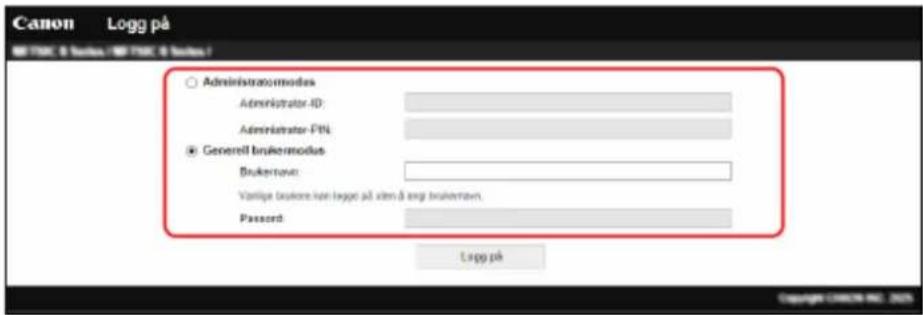
text_image
Canon Logg på NE TOSC & Tabes: NE TOSC & Tabes ? Administrautomodes Administrator ID: Administrator PTN: Generell brukermodus Brukertau: Vanlige brukerri kan lugee på stem å sorg brukertau. Passerd: Logg på Copyright © 2016. © 2017.[Administratormodus]
Når Administrator-IDen er konfigurert, skriver du inn Administrator-ID og Administrator-PIN-koden. ▶ Administrator-ID og PIN-kode(P. 7)
* Når du logger inn med Administratormodus, må du endre Administrator-PIN-koden fra standardinnstillingene. Stille inn ID-en og PIN-koden for administratoren(P. 197)
[Generell brukermodus]
Du kan logge inn uten å angi et brukernavn, men angi et skriverbrukernavn når du sjekker og avbryter jobber som venter på å bli skrevet ut.
* Hvis et brukernavn ikke er angitt i skriverdriveren, stilles brukernavnet for innlogging på dataene som sendte utskriftsdataene automatisk inn.
[Passord]
Hvis Fjernkontroll-passord er innstilt, skriver du inn passordet.
Når Administrere Avdelings-ID er satt opp
Skriv inn Avdelings-ID og PIN-kode.
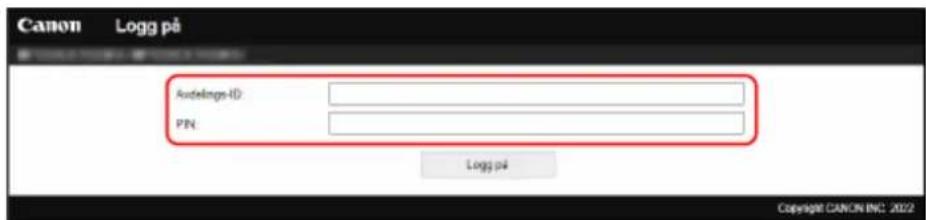
text_image
Canon Logg på Authorings ID: PIN: Logg på Copyright CANON INC: 2022Hvis Administrator-ID er konfigurert
Når du logger inn med Administratormodus, skriver du inn Administrator-ID og Administrator-PIN-koden. Når en annen avdelings-ID enn Administrator-ID er angitt, vil du logge inn med Generell brukermodus.
Uansett hvilken avdelings-ID som angis, vil du logge inn med administratormodus. ▶Administrator-ID og PIN-kode(P. 7)
* Når du logger inn med Administratormodus, må du endre Administrator-PIN-koden fra standardinnstillingene. Stille inn ID-en og PIN-koden for administratoren(P. 197)
3 Klikk på [Logg på].
Portalsiden for Fjernkontroll vises. ▶Portalside for Fjernkontroll(P. 265)
4 Når du har fullført handlingene, klikker du på [Logg av].
Skjermbildet for innlogging vises etter at du har logget ut fra Fjernkontroll.
VIKTIG
- Andre nettsteder må ikke åpnes mens du bruker Fjernkontroll.
MERK
Stille inn tidsrommet før brukeren logges automatisk ut
- Brukeren logges automatisk ut fra Fjernkontroll hvis ingen handlinger utføres i et bestemt tidsrom. Bruk følgende fremgangsmåte til å stille inn hvor lang tid det skal gå før brukeren logges ut.
Logg inn på Fjernkontroll i Administratormodus [Innstillinger/lagring] [Nettverksinnstillinger] [∅ktinnstillinger] [Rediger] skriv inn tiden før brukeren logges ut [OK]
Portalside for Fjernkontroll
C8UJ-062
Når du logger inn på Fjernkontroll, vises portalsiden (fremsiden for Fjernkontroll). Herfra kan du sjekke brukstatus for maskinen, vise ulik informasjon og endre innstillingene ved bruk av knapper.
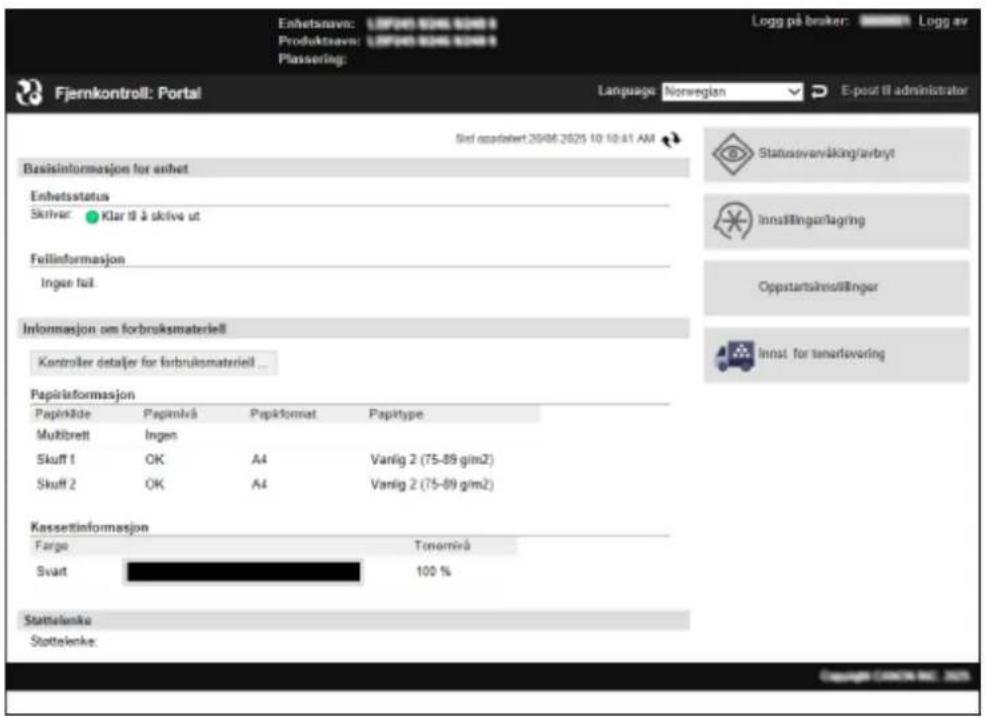
text_image
Enhetansnava: LJF0415 8206.8206 Produktzav: LJF0415 8206.8206 Plassering: Logg på broker: Logg av Fjernkontroll: Portal Language: Norwegian E-post til administrator Sief osdøbet:2016-2025 10 10:41 AM Basisinformasjon for enhet Enhetsstatus Skriver: Klar til å skelve ut Fellinformasjon Ingen ful. Informasjon om forbruksmateriell Kontroller detaljer for forbruksmateriell ... Papiriformasjon Papirklide Papirilvå Papirformat Papitype Multibrett Ingen Skuff 1 OK A4 Vanlig 2 (75-89 g/m2) Skuff 2 OK A4 Vanlig 2 (75-89 g/m2) Kassetinformasjon Farge Tonområ Svart 100 % Stattelenke Stottelenke. Copyright CHECK IN: 309[Enhetsnavn]
Viser enhetsnavnet angitt i [Innstillinger/lagring] [Enhetsstyring] [Innstillinger for enhetsinformasjon].
[Produktnavn]/[Produktnavn (Serienummer)]
Viser produktnavnet for maskinen.
Avhengig av modell, kan serienummeret også vises.
[Plassering]
Viser installasjonplasseringen angitt i [Innstillinger/lagring] ▶ [Enhetsstyring] [Innstillinger for enhetsinformasjon].
[Logg på bruker]
Viser informasjonen for den innloggede brukeren.
[Logg av]
Du er logget ut av Fjernkontroll og innloggingskjermbildet vises.
[Language]
Du kan endre visningsspråk for Fjernkontroll.
[E-post til administrator]
Oppretter e-post for administratoren angitt i [Innstillinger/lagring] ▶ [Brukeradministrering] ▶ [Administratorinformasjon].
[Sist oppdatert]
Viser dato og klokkeslett da informasjonen vist på portalsiden sist ble oppdatert. Klikk på [ ] høyre for datoen og klokkeslettet hvis du vil oppdatere disse.
[Basisinformasjon for enhet]
Viser gjeldende informasjon om status og feil for maskinen.
Når en feil oppstår, viser dette en lenke til skjermbildet for feilinformasjon.
[Informasjon om forbruksmateriell]
Viser informasjon om papirkilden og gjenværende mengde blekk i tonerkassetten.
Klikk på [Kontroller detaljer for forbruksmateriell] när du vil vise navnet på tonerkassetten.
[Støttelenke]
Viser en lenke til støtteinformasjon for denne maskinen som er satt i [Innstillinger/lagring] ▶ [Lisens/Annet] ▶ [Støttelenke].
[Statusovervåking/avbryt]
Klikk her när du vil vise skjermbildet [Statusovervåking/avbryt].
Herfra kan du sjekke status og logger for en funksjon, driftsstatus for maskinen, og feilinformasjon. ►Kontrollere bruk og logger med Fjernkontroll(P. 267)
[Innstillinger/lagring]
Klikk her for å vise skjermbildet [Innstillinger/lagring].
Hvis du logget inn med Administratormodus, kan du endre hvilke som helst innstillinger, og utføre handlinger som å lagre og importere data.
- Elementene som kan angis på skjermbildet [Innstillinger/lagring] er nesten de samme som på kontrollpanelet men enkelte elementer kan kun stilles inn med enten kontrollpanelet eller Fjernkontroll. ▶Menyelementer for innstillinger(P. 286)
- Avhengig av elementet, kan du starte maskinen på nytt for innstillingene som skal brukes. Hvis en omstart er nødvendig, vises en melding øverst på skjermen.
![CANON i-SENSYS LBP243dw II - [Innstillinger/lagring] - 1](/content/2026/05/1128755/images/39322344ed4822266ae3cc8402e81adce34cc8b5eb9165562539b0b56109caef.jpg)
text_image
Innstillinger/lagring: Preferanser: Nettverksinnstillinger > IPSec-innstillinger > Rediger IPSec-innstillinger Rediger IPSec-innstillinger Endringer folgerde innstillinger Endringer virker etter at hovedstrømmen er slåct AV og PÅ. IPSec-innstillinger □ Bruk IPSec □ Motta ikke-policypakker[Oppstartsinnstillinger] (kun Administratormodus)
Klikk her for å vise skjermbildet [Oppstartsinnstillinger].
Du kan konfigurere startinnstillingene for Fjernkontroll, bruk av nettjenester og tonerpåfyllingstjenesten. Konfigurere startinnstillingene for Fjernkontroll og bruk av nettjenester(P. 43)
[Innst. for tonerlevering] (kun Administratormodus)
Klikk her for å vise skjermbildet [Innst. for tonerlevering].
Du kan registrere tonerpåfyllingstjenesten og bekrefte tilkoblingen til den.
[Registreringsprosess for tonerpåfyllingstjeneste]
Du kan starte registreringen for tonerpåfyllingstjenesten.
Logg inn på Fjernkontroll i Administratormodus [Registreringsprosess for tonerpåfyllingstjeneste] Fullfør registreringen ved å følge instruksjonene på skjermen.
[Innst. for tonerlevering]
Du kan konfigurere innstillinger for tonerpåfyllingstjenesten etter at registreringen for tjenesten er fullført.
Logg inn på Fjernkontroll i Administratormodus ▶[Innst. for tonerlevering] [Koble til] i [Servertilkobling] ▶[OK] ▶[Rediger] i [Innst. for tonerlevering] ▶[Aktiver] ▶[OK] ▶Konfigurer ved å følge instruksjonene på skjermen.
For å bruke denne tjenesten, må du godta vilkårene for bruk på bekreftelsesskjermbildet.
Kontrollere bruk og logger med Fjernkontroll
C8UJ-063
Fra Statusovervåking/avbryt i Fjernkontroll kan du sjekke status og logger for en funksjon, driftsstatus for maskinen og feilinformasjon.
1 Logg inn på Fjernkontroll. Starte Fjernkontroll(P. 262)
2 På portalsiden i Fjernkontroll klikker du på [Statusovervåking/avbryt]. Portalside for Fjernkontroll(P. 265)
3 Velg et element du vil vise status eller logg for.
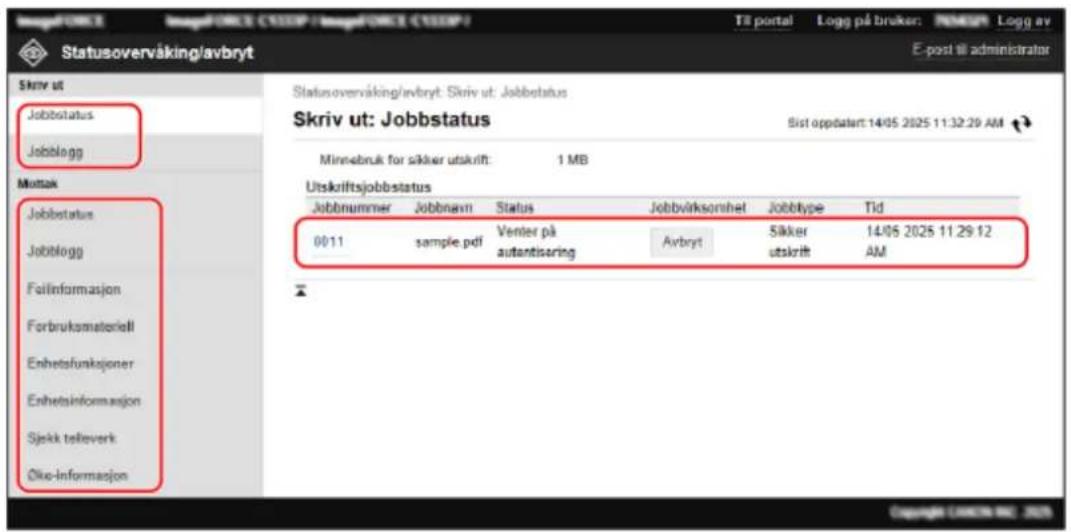
text_image
Statusovervåking/avbryt Skriv ut Jobbstatus Jobblogg Muttak Jobbstatus Jobblogg Foilinformasjon Forbruksmateriell Enhetsfunkojoner Enhetsinformasjon Sjøkk telleverk Oiko-informasjon Statusovervåking/avbryt: Skriv ut: Jobbstatus Skriv ut: Jobbstatus Minnebruk for sikker utskrift: 1 MB Utskriftsjobbstatus Jobbnummer Jobbnavn Status Jobbvirksomhet Jobbltype Tid 0011 sample.pdf Venter på autantisaring Avbryt Sikker utskrift AM 14/06 2025 11:29:12 Copyright © 2025[Skriv ut]
[Jobbstatus]
Viser status (skriver ut eller venter) for utskrevne data fra en datamaskin.
Dette viser status for alle utskriftsjobber uavhengig av innstilling for Administrere Avdelings-ID.
Hvis du skrev inn brukernavnet ditt i [Brukernavn] da du logget inn med Generell bruker-modus, er det kun status for utskriftsjobben som er synlig.
- Klikk på [Jobbnummer] for utskrift på pause og sikker utskrift, når du vil vise utskriftdetaljer og vise brukernavnet og antall utskrevne ark.
- Klikk på [Avbryt] i [Jobbvirksomhet] när du vil slette utskriftsdata for jobber som skrives ut eller venter.
[Jobblogg]
Viser loggen over utskriftsjobber fra en datamaskin.
[Mottak]
[Jobbstatus]
Viser RX jobbstatus for I-faksjobber.
[Jobblogg]
Viser informasjon om feil som oppstår med maskinen.
* Du kan vise samme informasjon ved å klikke på lenken som vises i [Feilinformasjon] på portalsiden.
[Forbruksmateriell]
Viser papirformatet og -typen for hver papirkilde samt navn på tonerkassettene.
* Du kan vise samme informasjon ved å klikke på [Kontroller detaljer for forbruksmateriell] på portalsiden.
[Enhetsfunksjoner]
Viser spesifikasjonene for maskinen og statusen for det valgfrie utstyret.
[Enhetsinformasjon]
Viser informasjon om maskinen, som produktnavn og serienummer, samt fastvareversjon og informasjon om administrator.
- [Enhetsnavn] og [Plassering] viser informasjonen angitt i [Innstillinger/lagring] ▶ [Enhetsstyring] ▶ [Innstillinger for enhetsinformasjon].
- [Administratorinformasjon] viser informasjonen som er angitt i [Innstillinger/lagring] [Brukeradministrering] ▶[Administratorinformasjon].
[Sjekk telleverk]
Viser det totale antallet sider som hittil er skrevet ut. ⚫Sjekke antall utskrevne sider (Sjekk telleverk) (P. 270)
[Statusrapport forbruksmateriell / logg]
Viser informasjon om forbruksvarer i bruk og logger for utskifting.
Hvis du vil vise loggen for bruk/utskifting for en forbruksvare, velg den fra rullegardinmenyen, og klikk på [Vis].
[∅ko-informasjon]
Viser gjennomsnittlig antall ark som er sendt ut, og gjennomsnittlig strømforbruk pr. måned.
4 Logg ut av Fjernkontroll etter at du har vist bruken.
Overvåke bruk
C8UJ-064
Du kan bruke kontrollpanelet på maskinen til å kontrollere totalt antall utskrevne sider og skrive ut maskinens innstillinger og andre rapporter og lister.
Sjekke antall utskrevne sider (Sjekk telleverk)(P. 270)
Skrive ut og vise rapporter og lister(P. 271)
Se også
Du kan også sjekke telleren med Fjernkontroll fra en datamaskin. I Fjernkontroll kan du også sjekke status og logger for en funksjon, driftstatus for maskinen og feilinformasjon.
Kontrollere bruk og logger med Fjernkontroll(P. 267)
Sjekke antall utskrevne sider (Sjekk telleverk)
C8UJ-065
Du kan vise en teller som viser totalt antall sider som hittil er skrevet ut. Antallet utskrevne sider omfatter utskrevne rapporter og lister.
Dette avsnittet beskriver hvordan du kan sjekke antall utskrevne sider ved bruk av kontrollpanelet. Du kan også sjekke denne informasjonen ved bruk av Fjernkontroll fra en datamaskin. ►Kontrollere bruk og logger med Fjernkontroll(P. 267)
1 Trykk på på kontrollpanelet. Kontrollpanel(P. 15)
Skjermbildet [Statusovervåking] vises.
2 Trykk på [Enhetsstatus] ▶ [jekk telleverk] . ▶ OK
→ Skjermbildet [Sjekk telleverk] vises.
3 Velg det elementet du vil bruke og trykk på OK
4 Sjekke antall utskrevne sider.
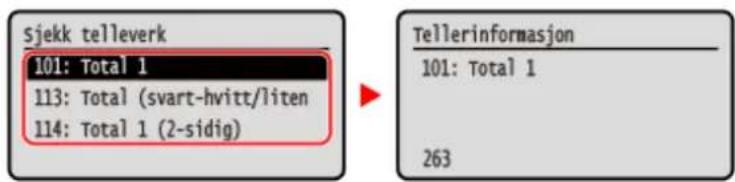
text_image
Sjekk telleverk 101: Total 1 113: Total (svart-hvitt/liten 114: Total 1 (2-sidig) Tellerinformasjon 101: Total 1 263[101: Total 1]
Viser totalantallet av hvor mange sider som er skrevet ut.
[113: Total (svart-hvitt/liten)]
Viser det totale antallet utskrevne sider i svart/hvitt.
Viser det totale antallet utskrevne sider med 2-sidig.
Skrive ut og vise rapporter og lister
C8UJ-066
Du kan skrive ut og vise rapporter og lister, inkludert bruk av maskinen og innstillinger.
▶ Typer rapporter og lister(P. 271)
Utskrift av rapporter og lister(P. 272)
MERK
2-Sidig utskrift av rapporter og lister
- Rapporter og lister skrives ut på den ene siden som standard. Du kan endre innstillingen til å skrive ut på begge sidene. Endre innstillinger for utskrift av rapport og liste(P. 273)
Typer rapporter og lister
Bruksrapporter for maskinen
Du kan skrive ut og vise følgende rapporter som gjelder bruk av maskinen, inkludert strømforbruk og status for forbruksmateriell:
• ∅korapport
Viser antall utskrevne sider og strømforbruk pr. måned. Du kan se hvordan du kan spare papir og strøm, basert på denne informasjonen.
• Statusrapport for forbruksmateriell
Viser status for forbruksmateriellet som er installert i maskinen.
PCL Font-liste
Viser tilgjengelige skrifttyper i PCL-modus.
PS Font-liste(LBP246dw II)
Viser de tilgjengelige skrifttypene i PS-modus.
• Statusrapportlogg for forbruksmateriell
Viser informasjon om bruk av forbruksvarer og utskiftingslogg.
• Rapport for Administrere Avdelings-ID
Viser antallet utskrevne sider og annen bruk for hver avdelings-ID når Administrere Avdelings-ID er aktivert.
Du kan skrive ut og vise følgende lister som oppsummerer registreringsinformasjonen og innstillingene for denne maskinen:
- Liste over brukerdata
Viser serienummer og annen maskininformasjon samt innstillingene som ikke krever administratorrettigheter.
- Liste over administratordata
Viser serienummer og annen maskininformasjon samt innstillingene som krever administratorrettigheter.
- Liste for IPSec-policyer
Viser innstillingene for IPSec-policyer som er registrert på maskinen.
Utskrift av rapporter og lister
Skriv ut rapporter og lister ved bruk av kontrollpanelet. Du kan ikke skrive ut disse med Fjernkontroll fra en datamaskin.
Administratorrettigheter påkreves for å skrive ut følgende rapporter og lister:
• Rapport over Administrere Avdelings-ID
• Administratordataliste
- IPSec-policyliste
1 På kontrollpanelet velger du [Meny] på skjermbildet [Hjem] og trykker på Skjermbildet Hjem
2 Trykk på [Utskriftsrapporter] ▶ OK skriv ut liste] .
3 Velg den rapporten eller listen du vil skrive ut.
→ Et skjermbilde som bekrefter at det finnes nok papir til utskrift, vises.
Hvis skjermbildet for pålogging vises, oppgir du Administrator-ID og PIN-kode, og trykker så på Administrator-ID og PIN-kode(P. 7)
4 Sjekk at papir som kan skrives ut er lagt i maskinen, velg [Ja] og trykk på OK
→ Rapporten eller listen skrives ut.
Endre innstillinger for utskrift av rapport og liste
C8UJ-067
Rapporter og lister skrives ut på den ene siden som standard. Du kan endre innstillingen til å skrive ut på begge sidene.
Bruk kontrollpanelet når du vil konfigurere innstillingene. Du kan ikke konfigurere innstillinger ved bruk av Fjernkontroll fra en datamaskin.
1 På kontrollpanelet velger du [Meny] på skjermbildet [Hjem] og trykker på Skjermbildet Hjem
2 Trykk på [Utskriftsrapporter] ▶ Rapportinnstillinger] . OK
→ Skjermbildet [Rapportinnstillinger] vises.
3 Velg [Standardinnst. for rapportutskrift] og trykk på OK
→ Skjermbildet [Standardinnst. for rapportutskrift] vises.
4 Trykk på [2-sidig utskrift] ▶ CPå] . ▶ OK
Sending av logger
C8UJ-068
Du kan sende logger til et SIEM (Security Information and Event Management – sikkerhetsinformasjon/hendelseshåndtering)-system for å bekrefte og analysere hvordan maskinen brukes. Hvis du vil ha detaljer om loggene som sendes, se i spesifikasjonene for loggene.
Loggtype(P. 34)
Konfigurer disse innstillingene ved bruk av Fjernkontroll fra en datamaskin. Du kan ikke bruke kontrollpanelet til å konfigurere innstillingene.
Administratorrettigheter påkreves.
1 Logg inn på Fjernkontroll i Administratormodus. Starte Fjernkontroll(P. 262)
2 På portalsiden i Fjernkontroll klikker du på [Innstillinger/lagring]. Portalside for Fjernkontroll(P. 265)
3 Klikk på [Enhetsstyring] ▶[Syslog-innstillinger] [Rediger].
→ Skjermbildet [Rediger Syslog-innstillinger] vises.
4 Merk av i boksen [Bruk Syslog-sending].
5 Oppgi adressen til Syslog-serveren som er koblet til i [Syslog-serveradresse].
- Oppgi nødvendige informasjon, som f.eks. IP-adresse og vertsnavn, i henhold til miljøet ditt.
6 Spesifiser andre innstillinger for tilgang til Syslog-serveren, hvis nødvendig.
[Portnummer for Syslog-server]
Oppgi portnummeret for Syslog-serveren for Syslog-kommunikasjon. Hvis det er tomt, brukes portnummeret definert i RFC-en (UDP: 514, TCP: 1468, TCP (TLS): 6514).
[Fasilitet]
Angi typen loggmeldinger som sendes. Velg en av følgende: [Local0] til [Local7], [Log Alert], [Log Audit], [Security Messages] eller [LPR] definert i RFC-en.
[Tilkoblingstype]
Velg [UDP] eller [TCP]. Hvis [TCP] er valgt, kan du angi om du vil bruke TCP, bekrefte TLS-serverertifikatet som sendes under tilkoblingen eller sjekke CN (Common Name - vanlig navn) på TLS-serveren.
7 Klikk på [OK].
Loggsendingsinnstillinger er konfigurert, og du kan bekrefte sendingsloggene på skjermbildet [Sysloginnstillinger].
MERK
- Fordi en logg sendes via Syslog-protokollen etter forespørsler hvert 30. sekund, er det en viss tidsforsinkelse før en logg sendes når en prosedyre utføres eller hendelse skjer.
Importere og eksportere innstillingene
C8UJ-069
Du kan skrive innstillinger til filer og lagre (eksportere) dem på en datamaskin. Du kan også laste inn en eksportert fil og iverksette (importere) adresseboken og innstillingene på maskinen.
Du kan bruke funksjonene for import og eksport til å sikkerhetskopiere innstillinger i tilfelle et uhell oppstår.
I tillegg kan en eksportert fil importeres til en annen enhet*1 for å muliggjøre deling av adressebok og innstillinger med en annen enhet, uten å måtte registrere mottakere og konfigurere innstillinger.
Noen elementer kan ikke importeres eller eksporteres. ▶Innstillinger som kan importeres og eksporteres(P. 366)
*1 Innstillingene for maskinen kan kun brukes på samme modell.
Eksportere innstillinger(P. 276)
Importere innstillinger(P. 277)

VIKTIG
Denne delen beskriver hvordan innstillingene eksporteres ved bruk av Fjernkontroll fra en datamaskin. På kontrollpanelet velger du [Meny] på skjermbildet [Hjem], og velger deretter [Styringsinnstillinger] når du vil eksportere. Ved eksport fra kontrollpanelet bruker du en USB-minneenhet. ▶Importer/eksporter Administratorrettigheter påkreves.
1 Logg inn på Fjernkontroll i Administratormodus. Starte Fjernkontroll(P. 262)
2 På portalsiden i Fjernkontroll klikker du på [Innstillinger/lagring]. Portalside for Fjernkontroll(P. 265)
3 Klikk på [Dataadministrering] ▶[Eksporter].
→ Skjermbildet [Eksporter] vises.
■Ved eksportering av innstillingene for maskinen
Merk av i boksen [Innstillinger/lagring].
■Ved eksportering av innstillingene for [Nøkkelinnstillinger]
Merk av i boksen [Nøkkelinnstillinger].
■Ved eksportering av innstillingene for [Sertifikatinnstillinger]
Merk av i boksen [Sertifikatinnstillinger].
5 Angi et passord i [Krypteringspassord].
- Skriv inn det samme passordet i [Krypteringspassord] og [Bekreft], med enkeltbyte, alfanumeriske tegn.
• Det kreves passord for å importere data.
6 Klikk på [Start eksport] når du vil lagre de eksporterte dataene som en fil på datamaskinen.
7 Logg ut av Fjernkontroll.
Importere innstillinger
Angi den eksporterte filen og velg elementene som skal importeres.
Informasjonsfilen for enhetkonfigurasjon (*.dcm) er tilgjengelig for filformatet som skal importeres.
Dette avsnittet beskriver hvordan du importerer filer ved bruk av Fjernkontroll fra en datamaskin.
På kontrollpanelet velger du [Meny] på skjermbildet [Hjem] og velger så [Styringsinnstillinger] for import. Når du importerer fra kontrollpanelet, bruker du en USB-minneenhet. ▶Importer/eksporter
Administratorrettigheter påkreves. Avhengig av elementene som skal importeres, starter maskinen automatisk på nytt.
1 Logg inn på Fjernkontroll i Administratormodus. Starte Fjernkontroll(P. 262)
2 På portalsiden i Fjernkontroll klikker du på [Innstillinger/lagring]. Portalside for Fjernkontroll(P. 265)
3 Klikk på [Dataadministrering] ▶[Importer].
→ Skjermbildet [Importer] vises.
4 Klikk på [Bla gjennom] i [Filbane] og angi filen som skal importeres.
5 Angi passordet for dekryptering.
Skriv inn passordet som ble angitt ved eksport.
6 I [Velg elementer som skal importeres] velger du elementene som skal importeres.
■Ved importering av innstillingene for maskinen
Merk av i boksen [Innstillinger/lagring].
■Ved importering av innstillingene for [Nøkkelinnstillinger]
Merk av i boksen [Nøkkelinnstillinger].
■Ved importering av innstillingene for [Sertifikatinnstillinger]
Merk av i boksen [Sertifikatinnstillinger].
7 Klikk på [Start import] ▶[OK].
8 Når skjermbildet viser at importen er fullført, klikker du på [OK].
9 Logg ut av Fjernkontroll.
Oppdatere fastvare
C8UJ-06A
Når funksjoner er lagt til eller programvareversionen er oppgradert, oppdateres fastvaren for maskinen.
Sjekk versjonen på fastvaren og oppdater den via Internett eller en datamaskin, i henhold til bruksmiljøet til maskinen.
: Kan oppdateres : Kan ikke oppdateres
| Bruksmiljø for maskinen Tilkobling via Internett Tilkobling via datamaskin | ||
| Kablet LAN-tilkobling | √ | √ |
| Trådløs LAN-tilkobling | √ | — |
| USB-tilkobling | — | √ |
| Bruk IPv6 | — | — |
* Du kan ikke oppdatere fastvaren i et IPv6-miljø. Koble maskinen til en datamaskin ved bruk av USB, og oppdater fra datamaskinen.
Sjekke fastvareversjon(P. 279)
Oppdatere fastvare via Internett(P. 280)
Oppdatere fastvare via en datamaskin(P. 280)
Sjekke fastvareversjon
Sjekk gjeldende versjon fastvare før du oppdaterer, og sjekk versjonen etter oppdatering for å se om oppdateringen ble korrekt utført.
Dette avsnittet beskriver hvordan du sjekker fastvareversjonen ved bruk av kontrollpanelet.
Du kan også bruke Fjernkontroll fra en datamaskin når du vil sjekke fastvareversjon. ▶ Bruke maskinen fra en datamaskin (Fjernkontroll)(P. 261)
Administratorrettigheter påkreves.
1 På kontrollpanelet velger du [Meny] på skjermbildet [Hjem] og trykker på Skjermbildet Hjem
2 Trykk på [Styringsinnstillinger] ▶ fjernkontrollinnst./oppdater fastvare] [Oppdater fastvare] ▶ OK

→ Skjermbildet [Oppdater fastvare] vises.
Hvis skjermbildet for pålogging vises, oppgir du Administrator-ID og PIN-kode, og trykker så på Administrator-ID og PIN-kode(P. 7)
3 Velg [Versjonsinformasjon] og trykk på OK
Viser gjeldende versjon fastvare.
Oppdatere fastvare via Internett
Bruk kontrollpanelet til å oppdatere fastvaren via Internett. Du kan ikke oppdatere den med Fjernkontroll fra en datamaskin.
Administratorrettigheter påkreves. Når fastvaren er oppdatert, starter maskinen automatisk på nytt.
Påkrevde forberedelser
- Koble maskinen til Internett. Sette opp nettverket(P. 45)
1 På kontrollpanelet velger du [Oppdater fastvare] på skjermbildet [Hjem] og trykker på økskjermbildet Hjem
→ Maskinen får tilgang til Canons server for å se om det finnes ny fastvare tilgjengelig.
Når [Dette er den nyeste fastvareversjonen.] vises, er ingen oppdateringer tilgjengelig.
Hvis skjermbildet for pålogging vises, oppgir du Administrator-ID og PIN-kode, og trykker så på ID. Administrator-ID og PIN-kode(P. 7)
2 Velg [Ja] på skjermbildet for lisens, og trykk på OK
→ Skjermbildet for bekreftelse av fastvareoppdateringen vises.
3 Trykk på OK
→ Nedlasting av fastvare starter.
Når nedlastingen er ferdig, starter maskinen automatisk på nytt, og fastvaren oppdateres.
VIKTIG
- Ikke slå av maskinen før omstarten er fullført.
Oppdatere fastvare via en datamaskin
Oppdater fastvaren fra en datamaskin som er koblet til maskinen via trådfast LAN eller USB.
Påkrevde forberedelser
- Last ned den nyeste fastvaren fra Canons nettsted for ditt land/region, til datamaskinen som skal utføre oppdateringen.
https://global.canon/en/support/
■ Slik oppdaterer du fra en datamaskin
Se "Bruksanvisning, User Support Tool (Verktøy for brukerstøtte)" som følger med fastvaren.
■ Sette maskinen i status for venting på oppdatering (nedlastingmodus)
Bruk følgende fremgangsmåte.
Bruk kontrollpanelet til å utføre denne handlingen. Du kan ikke utføre denne handlingen med Fjernkontroll fra en datamaskin.
Administratorrettigheter påkreves.
1 På kontrollpanelet velger du [Meny] på skjermbildet [Hjem] og trykker på Skjermbildet Hjem
2 Trykk på [Styringsinnstillinger] ▶ fjernkontrollinnst./oppdater fastvare] ▶ OK ▶ [Oppdater fastvare] ▶ OK
→ Skjermbildet [Oppdater fastvare] vises.
Hvis skjermbildet for pålogging vises, oppgir du Administrator-ID og PIN-kode, og trykker så på Administrator-ID og PIN-kode(P. 7)
3 Trykk på [Via PC] ▶ q1a] . ▶ OK
Slår maskinen over i nedlastingmodus og setter den i status for venting på oppdatering.
Initialisere innstillinger og data
C8UJ-06C
Du kan initialisere innstillinger og registrerte data til å sette maskinen tilbake til fabrikkinnstillinger. Du kan initialisere kun angitte innstillinger og data eller initialisere alle innstillinger og data.
Initialisere angitte innstillinger og data
- Innstillinger-menyen: Initialiserer innstillingene for [Meny] på skjermbildet [Hjem].
- Nøkkel og sertifikat: Initialiserer innstillingene for nøkkel og sertifikat samt CA-sertifikat, og sletter alt, unntatt den forhåndsinstallerte nøkkelen og sertifikatet.
Initialisere angitte innstillinger og data(P. 282)
Initialisere alle innstillinger og data
Du kan tilbakestille alle innstillinger til fabrikkinnstillinger og slette alle lagrede data, inkludert logger. Initialisering utføres for å hindre tilgang til konfidensiell informasjon og ikke-autorisert bruk, som ved bytte eller kassering av maskinen.
Initialisere alle innstillinger og data(P. 283)
Initialisere angitte innstillinger og data
Dette avsnittet beskriver hvordan du initialiserer innstillinger og data ved bruk av Fjernkontroll fra en datamaskin.
Velg [Meny] på skjermbildet [Hjem] på kontrollpanelet, og utfør deretter initialisering fra [Preferanser] eller
[Styringsinnstillinger]. ▶Initialiser nettverksinnstillinger / ▶Dataadministrering
Administratorrettigheter påkreves. Avhengig av elementet som skal initialiseres, kan det hende du må starte maskinen på nytt.
1 Logg inn på Fjernkontroll i Administratormodus. Starte Fjernkontroll(P. 262)
2 På portalsiden i Fjernkontroll klikker du på [Innstillinger/lagring]. Portalside for Fjernkontroll(P. 265)
3 Klikk på [Dataadministrering].
→ Skjermbildet [Dataadministrering] vises.
4 Velg element som skal initialiseres.
■Initialisere Innstillinger-menyen
Klikk på [Initialiser meny] og velg innstillingen som skal initialiseres fra [Meny som skal initialiseres].
■Initialisere en nøkkel og sertifikat
Klikk på [Initialiser nøkkel og sertifikat].
5 Klikk på [Initialiser] ▶[OK].
Det angitte elementet initialiseres.
6 Logg ut av Fjernkontroll.
Når Innstillinger-menyen initialiseres
Når ett av følgende initialiseres, må du starte maskinen på nytt for å iverksette de initialiserte innstillingene. ▶Starte maskinen på nytt(P. 88)
• [Preferanser]
• [Funksjonsinnstillinger]
• [Styringsinnstillinger]
• [Nettverksinnstillinger]
MERK
- Funksjoner som bruker nøkkel og sertifikat, som TLS eller IKE for IPSec er deaktivert. Hvis du vil bruke disse funksjonene igjen, må du stille inn nøkkel og sertifikat, og aktivere denne funksjonen.
Når [Styringsinnstillinger] i Innstillinger-menyen initialiseres
- Dette initialiserer også Fjernkontroll-passordet. Når du skal bruke Fjernkontroll, må du stille inn Fjernkontroll-passordet på nytt. Stille inn en PIN-kode til bruk for Fjernkontroll(P. 245)
Initialisere alle innstillinger og data
Bruk kontrollpanelet til å initialisere alle innstillinger og data. Du kan ikke initialisere disse med Fjernkontroll fra en datamaskin.
Administratorrettigheter påkreves. Når disse er initialisert, starter maskinen automatisk på nytt.

VIKTIG
- Før initialisering, må du sjekke at det ikke finnes data som behandles eller venter på å bli behandlet. Disse dataene vil bli slettet når initialiseringen utføres.
1 På kontrollpanelet velger du [Meny] på skjermbildet [Hjem] og trykker på OK Skjermbildet Hjem
2 Trykk på [Styringsinnstillinger] ▶ Cl initialiser alle data/innstillinger] . OK
Skjermbildet for bekreftelse av initialisering vises.
Hvis skjermbildet for pålogging vises, oppgir du Administrator-ID og PIN-kode, og trykker så på Administrator-ID og PIN-kode(P. 7)
3 Trykk på OKJa] . OK
Alle innstillinger og data initialiseres.
Når initialiseringen er fullført, starter maskinen automatisk på nytt.
Menyelementer for innstillinger
Menyelementer for innstillinger 286
[Preferanser] 287
[Displayinnstillinger] 289
[Tids-/strøminnstillinger] 293
[Nettverk] 297
[Wi-Fi-innstillinger] 303
[TCP/IP-innstillinger] 305
[Eksternt grensesnitt] 312
[Tilgjengelighet] 313
[Voluminnstillinger] 315
[Justering/vedlikehold] 317
[Juster bildekvalitet] 318
[Spesialbehandling] 320
[ Juster handling ] 324
[Vedlikehold] 325
[Funksjonsinnstillinger] 326
[Felles] 328
[Papirmatingsinnstillinger] 329
[Utskriftsinnstillinger] 331
[Skriver] 332
[Skriverinnstillinger] 333
[PDL-utvalg (Plug-n-Play)] 349
[Motta] 350
[Fellesinnstillinger] 351
[E-postinnstillinger] 352
[Styringsinnstillinger] 353
[Brukeradministrering] 355
[Enhetsstyring] 356
[Fjernkontrollinnst./oppdater fastvare] 359
[Fjernkontrollinnstillinger] 360
[Dataadministrering] 361
[Sikkerhetsinnstillinger] 363
[Autentiserings-/passordinnstillinger] 365
Innstillinger som kan importeres og eksporteres 366
[Preferanser] 367
Menyelementer for innstillinger
[Justering/vedlikehold] 372
[Funksjonsinnstillinger] 373
[Styringsinnstillinger] 375
Menyelementer for innstillinger
C8UJ-06E
Dette kapittelet beskriver elementene i innstillinger-menyen som vises når du trykker på [Meny] på skjermbildet [Hjem] på kontrollpanelet.
Fra innstillinger-menyen kan du kjøre funksjoner og endre innstillinger i henhold til maskinens driftmiljø eller bruk. Administratorrettigheter påkreves for å vise eller endre enkelte innstillinger. Merk også at det er mulig at maskinen må startes på nytt for at endrede innstillinger skal tre i kraft.
Støtte for import og eksport av data for innstillinger
Innstillinger-menyen kan brukes med funksjonene import og eksport, til jevnlig sikkerhetskopiering av innstillingene, eller å dele dem med andre maskiner.
Innstillinger som kan importeres og eksporteres(P. 366)
■ Se også
Hvis det vises et skjermbilde for innlogging
Hvis det er stilt inn en Administrator-ID, kan det hende at et skjermbilde for innlogging vises når du velger bestemte elementer. Når du skriver inn den påkrevde informasjonen og innloggingen er godkjent, kan du vise eller endre innstillingene.
Elementene for papirinnstillinger vises når du trykker på [Papirinnst.] på skjermbildet [Hjem].
Angi papirformat og -type(P. 120)
Konfigurere innstillinger fra Fjernkontroll
Elementene i innstillinger-menyen kan også angis fra en datamaskin ved bruk av Fjernkontroll. Du kan angi innstillinger fra [Innstillinger/lagring] på portalsiden.
Elementene som kan angis i [Innstillinger/lagring] i Fjernkontroll, er nesten identiske med innstillinger-menyen på kontrollpanelet, men det er også noen elementer som kun kan angis fra kontrollpanelet eller kun fra Fjernkontroll. Merk også at enkelte elementnavn er annerledes i Fjernkontroll.
Bruke maskinen fra en datamaskin (Fjernkontroll)(P. 261)
Sjekke innstillingene
Du kan sjekke en liste over gjeldende innstillinger ved å skrive den ut.
▶Skrive ut og vise rapporter og lister(P. 271)
[Preferanser]
C8UJ-06F
Dette er innstillingene som brukes til å konfigurere funksjoner, som visning på kontrollpanelet og nettverkinnstillinger i henhold til miljøet der maskinen brukes.
* Verdier uthevet i rødt viser standardinnstillingen for hvert element.
Displayinnstillinger
Engelsk tastaturopsett
Tids-/strøminnstillinger
Nettverk
Eksternt grensesnitt
Tilgjengelighet
Voluminnstillinger
[Displayinnstillinger]
[Meny] ▶ [Preferanser]
Konfigurer visningene på kontrollpanelet.
[Engelsk tastaturopsett]
[Meny] ▶ [Preferanser]
[USA, oppsett] [Storbritannia, oppsett]
[Tids-/strøminnstillinger]
[Meny] ▶ [Preferanser]
Angi dato og klokkeslett, og angi innstillinger for energisparing.
[Nettverk]
[Meny] ▶ [Preferanser]
Konfigurer nettverkmiljøet for maskinen.
[Eksternt grensesnitt]
[Meny] ▶ [Preferanser]
Konfigurer funksjonene på kontrollpanelet, som invertert skjermfarge og hvor lenge meldinger skal vises, for å gjøre skjermen lettere å se.
[Voluminnstillinger]
[Meny] ▶ [Preferanser]
* Verdier som er uthevet i født er standardinnstillingen for hvert element.
▶Standardbilde etter oppstart/gjenoppr.
Knappen Vis best. på startskjermbilde
Tastevalg for millimeter/tommer
Vis tidspkt. for kass.forb. Meld.
Vis meld. om Rengjør fikseringsenhet
[Standardbilde etter oppstart/gjenoppr.]
[Meny] ▶ [Preferanser] [Displayinnstillinger]
Angi skjermbildet som skal vises etter startskjermbildet, när maskinen slås på, og like etter en automatisk nullstilling.
[Hjem]
[Sikker utskrift]
[Statusovervåking]
[Knappen Vis best. på startskjermbilde]
[Meny] ▶ [Preferanser] [Displayinnstillinger]
Endre rekkefølge på knappene eller endre visningsrekkefølge på elementene slik at du kan kjøre ofte brukte funksjoner raskere fra skjermbildet [Hjem] på kontrollpanelet. ▶ Tilpasse skjermbildet Hjem
[Språk]
[Meny] ▶ [Preferanser] ▶ [Displayinnstillinger]
Endre språk som vises på kontrollpanelet og brukes i utskrevne rapporter.
* Avhengig av land eller region, kan det hende at innstillingen [Språk] ikke er tilgjengelig eller at innholdet eller standardinnstillingen for den er annerledes.
| [Català] |
| [Čeština] |
| [Dansk] |
| [Deutsch] |
| [Eesti] |
| [English] |
| [Espanol] |
| [Euskara] |
| [Français] |
| [Hrvatski] |
| [Italiano] |
| [Latviešu] |
| [Lietuvių] |
| [Magyar] |
| [Nederlands] |
| [Norsk] |
| [Polski] |
| [Português] |
| [Română] |
| [Slovenčina] |
| [Slovenščina] |
| [Suomi] |
| [Svenska] |
| [Türkçe] |
| [Ελληνικά] |
| [Βългарски] |
| [Русский] |
| [Українська] |
| [العربية] |
| [日本語] |
| [中文(繁體)] |
| [中文(简体)] |
| [한국어] |
Endre språket som vises på skjermbildene i Fjernkontroll.
* Avhengig av land eller region, kan det hende at innstillingen [Fjernkontrollspråk] ikke er tilgjengelig eller at innholdet eller standardinnstillingen for den er annerledes.
Endre enhetene for innskriving av lengde og bredde, som vises på skjermen.
[Millimeter] [Tommer]
[Vis tidspkt. for kass.forb. Meld.]
[Meny] ▶ [Preferanser] ▶ [Displayinnstillinger]
Når det er lite toner igjen i en tonerkassett, vises det en melding som ber deg om å klargjøre en ny tonerkassett. Hvis du vil manuelt angi når denne meldingen skal vises (tonernivået i en kassett), stiller du [Egendefinert]. Når [Auto] er aktivert, bestemmer maskinen automatisk når meldingen skal vises.
[Auto]
[Egendefinert] 2 til 20 til 99 (%)
[Vis meld. om Rengjør fikseringsenhet]
[Meny] ▶ [Preferanser] ▶ [Displayinnstillinger]
Velg om du vil ha et varsel om å vise en melding når fikseringsenheten må rengjøres.
[Av]
[På] [1000 til 50000]
[Vis advarsler]
[Meny] ▶ [Preferanser] ▶ [Displayinnstillinger]
Angi om det skal vises en varselmelding når nivået for gjenværende toner i tonerkassettene er lavt.
* Hvis maskinen er konfigurert til å stoppe utskrift når nivået i tonerkassetter er lavt, kan denne ikke stilles inn til [Av]. ▶Handling ved varsling
* Hvis maskinen konfigureres til å ikke skrive ut innkommende I-faks når en tonerkassett har lite toner igjen, vises meldingen selv om denne er stilt inn til [Av]. ▶Fortsett utskrift ved snart tom kassett
[Lavt kassettnivå]
[Av]
[På]
[Handling ved varsling]
[Meny] ▶ [Preferanser] ▶ [Displayinnstillinger]
Angi om utskriften skal fortsette når det er lavt tonernivå i en av kassettene. Hvis denne er stilt inn til [Stopp utskrift], vises et varsel når nivået i tonerkassettene blir lavt. ●Vis advarsler
[Lavt kassettnivå]
[Fortsett utskrift]
[Stopp utskrift]
[Vis IP-adresse]
[Meny] ▶ [Preferanser] ▶ [Displayinnstillinger]
Angi om maskinens IPv4-adresse skal vises på skjermbildet [Statusovervåking]. 🚫Skjermbildet [Statusovervåking] (P. 96)
[Av]
[På]
[Tids-/strøminnstillinger]
C8UJ-06J
Angi dato og klokkeslett og spesifiser innstillinger for energisparing.
* Verdier uthevet i rødt er standardinnstillinger for hvert element.
Nåværende dato-/tidsinnstillinger
Dato-/tidsinnstillinger
Datoformat
Tidsformat
Auto-nullstillingstid
Funksjon etter auto-nullstilling
Auto avslåingstidspunkt
Auto-hviletid
Auto daglig hviletidspunkt
Hvilem., avslutt tidsinnst.
[Nåværende dato-/tidsinnstillinger]
[Meny] ▶ [Preferanser] [Tids-/strøminnstillinger]
Angi dato og klokkeslett for maskinen. Dato og klokkeslett brukes som referanse for funksjonene som bruker informasjon om dato og klokkeslett. ▶Stille inn dato og klokkeslett(P. 260) Før denne innstillingen konfigureres, må du sjekke at korrekt tidssone er valgt. ▶Dato-/tidsinnstillinger
* Gjeldende dato og klokkeslett kan ikke endres før en time etter at innstilling for sommertid er angitt.
[Dato-/tidsinnstillinger]
[Meny] ▶ [Preferanser] ▶ [Tids-/strøminnstillinger]
Still inn tidssonen (UTC ^*1 ) og sommertid/vintertid, i henhold til regionen der maskinen er installert.
*1 UTC (Coordinated Universal Time)-tid er en koordinert universaltid som er standard for alle deler av verden. Internett-basert kommunikasjon forutsetter at UTC-tiden er korrekt innstilt.
* Avhengig av land eller region, kan det hende at innstillingen [Dato-/tidsinnstillinger] ikke vises eller at innholdet eller standardinnstillingen for den er annerledes.
* Når du endrer tidssone, endres gjeldende innstilling for klokkeslett automatisk i henhold til dette. ▶Nåværende dato-/tidsinnstillinger .
* Hvis sommertid er aktivert, angir du datoene som sommertiden skal gjelde fra og til.
[Tidssone]
[(UTC-12:00) Internasjonal datolinje, vest] inn til [(UTC) Coordinated Universal Time] inn til [(UTC+14:00) Kiritimati]
[Innstillinger for sommertid]
[Av]
[På]
[Start]: måned, uke, dag
[Slutt]: måned, uke, dag
[Dataformat]
[Meny] ▶ [Preferanser] ▶ [Tids-/strøminnstillinger]
Still inn rekkefølgen for visning av år, måned og dag.
* Avhengig av land eller region, kan det hende at innstillingen [Datoformat] ikke er tilgjengelig eller at innholdet eller standardinnstillingen for den er annerledes.
[ÅÅÅÅ MM/DD] [MM/DD/ÅÅÅÅ] [DD/MM ÅÅÅÅ]
[Tidsformat]
[Meny] ▶ [Preferanser] [Tids-/strøminnstillinger]
Angi 12 eller 24 timer som formatet for vist klokkeslett.
Hvis kontrollpanelet ikke brukes i et innstilt tidsrom, vil en funksjon kalt "Auto-nullstillingstid" automatisk gjenopprette standardinnstillingene. Denne innstillingen angir om automatisk nullstilling skal iverksettes. Hvis du aktiverer automatisk nullstilling, kan du deretter stille inn tidsrommet som skal gå før den iverksettes.
* Du kan også endre skjermbildet som vises etter automatisk nullstilling. Funksjon etter auto-nullstilling
0 (av) 1 til 2 til 9 (min.)
MERK
- Når Feil-lampen på kontrollpanelet blinker ▶Kontrollpanel(P. 15)
- Når skjermbildet [Meny] eller en feilmelding ^1 vises på kontrollpanelet
• Ved noen slags behandling (som utskrift) er i gang
*1 Automatisk nullstilling utføres for enkelte meldinger.
[Funksjon etter auto-nullstilling]
[Meny] ▶ [Preferanser] [Tids-/strøminnstillinger]
Angi skjermbildet som skal vises etter en automatisk nullstilling.
- Når du vil vise det angitte skjermbildet, stiller du inn til [Standardfunksjon]. Angi skjermbildet som skal vises i [Standardbilde etter oppstart/gjenoppr.]. ▶Standardbilde etter oppstart/gjenoppr.
Menyelementer for innstillinger
- Når du vil vise skjermbildet for funksjonen som brukes før automatisk nullstilling, stiller du inn til [Valgt funksjon].
[Standardfunksjon] [Valgt funksjon]
[Auto avslåingstidspunkt]
[Meny] ▶ [Preferanser] [Tids-/strøminnstillinger]
Angi en tidtaker som automatisk skal slå av maskinen etter en bestemt tid etter at maskinen startet hvilemodus.
* Når innstillingen [Auto avslåingstidspunkt] aktiveres, kan maskinen bli automatisk slått av selv om du betjener maskinen fra Fjernkontroll. En feilfunksjon kan oppstå, spesielt hvis maskinen slås av mens dataene importeres. Når du importerer data ved bruk av Fjernkontroll, stiller du [Auto avslåingstidspunkt] inn til [Av] på forhånd.
* Hvis noen av innstillingene for [Tidsinnstillinger] endres fra Fjernkontroll mens maskinen er i hvilemodus, vil tidtakeren for innstillingen [Auto avslåingstidspunkt] starte nedtellingen på nytt. Maskinen slås automatisk av etter en bestemt tid uten at den er brukt har gått, siden tidtakeren ble nullstilt.
* Energiforbruket økes när Av eller tiden er angitt til en lengre tidsperiode.
* Avhengig av land eller region, kan det hende at innstillingen [Auto avslåingstidspunkt] ikke er tilgjengelig eller at innholdet eller standardinnstillingen for den er annerledes.
0 (av) 1 til 4 til 8 (t.)
[Auto-hviletid]
[Meny] ▶ [Preferanser] ▶ [Tids-/strøminnstillinger]
Still inn tidsrommet som skal gå før maskinen automatisk skal gå i hvilemodus. ▶ Redusere strømforbruk (hvilemodus)(P. 90)
* Bruk av standardinnstillingen anbefales for å oppnå de mest effektive tiltakene for strømsparing.
* Energiforbruket økes når tiden er angitt til en lengre tidsperiode.
1 til 60 (min.)
[Auto daglig hviletidspunkt]
[Meny] ▶ [Preferanser] ▶ [Tids-/strøminnstillinger]
Konfigurer maskinen slik at den automatisk går til hvilemodus på et angitt klokkeslett. ▶Redusere strømforbruk (hvilemodus)(P. 90)
[Av] [På] (00.00 til 23.59)
[Hvilem., avslutt tidsinnst.]
[Meny] ▶ [Preferanser] ▶ [Tids-/strøminnstillinger]
Konfigurer maskinen slik at den automatisk går ut av hvilemodus på et angitt klokkeslett. ▶Redusere strømforbruk (hvilemodus)(P. 90)
[Av]
[På]
(00.00 til 23.59)
[Nettverk]
C8UJ-06K
Angi innstillingene for maskinens nettverksmiljø.
* Verdier uthevet i rødt er standardinnstillinger for hvert element.
Velg LAN/Wi-Fi
Wi-Fi-innstillinger](P. 297)
Direkte tilkoblingsinnstillinger
Enkel tilkobling via PC
TCP/IP-innstillinger
SNMP-innstillinger
Bruk IPP Everywhere
-Innst. for universell utskrift](P. 299)
Dedikert port-innstillinger
Autentiseringsmetode dedikert port
▶Ventetid for tilkobling ved oppstart
Ethernet-driverinnstillinger
IEEE 802.1X-innstillinger
Brannmurinnstillinger
Nettjenesteoppsett
Spørsmål om nettjeneste
Styring av enhetsinnstillinger på/av
Overvåkingstjeneste
RMT-SW
Initialiser nettverksinnstillinger
[Velg LAN/Wi-Fi]
[Meny] ▶ [Preferanser] [Nettverk]
Angi hvorvidt maskinen skal koble seg til nettverket ved bruk av et kablet eller trådløst LAN. ▶Velge kablet eller trådløst LAN(P. 47)
* Hvis du bytter fra et kablet LAN til et trådløst LAN, kan du gjøre endringene innenfor prosedyren for å konfigurere trådløst LAN.
[Trådet LAN] [Wi-Fi]
Angi innstillinger for tilkobling av maskinen til et trådløst LAN og for energisparing mens maskinen er koblet til det trådløse LAN-et.
Wi-Fi-innstillinger(P. 303)
[Direkte tilkoblingsinnstillinger]
[Meny] ▶ [Preferanser] [Nettverk]
Angi innstillinger for bruk av direkte tilkobling for for funksjonen for tilkoblingen. ●Aktivere funksjonen direkteforbindelse(P. 170)
[Bruk Direkte tilkobling] [Av] [På]
[Tid til avslutning av Direkte tilkobling] 0 (av) 1 til 60 (min.)
[Innstillinger for tilgangspunktmodus] [Bruk egendefinert SSID] [Av] [På] [SSID (1–20 tegn)] [Bruk egendefinert nettverksnøkkel] [Av] [På] [Nettvnøkkel (10 tegn)]
[Aktiv. hvis SSID/nettv.nøk. angitt] ^*1 [Av] [På]
[Konfig. IP-adr. for Direkte tilk.] 192.168.22.1
*1 Kan ikke vises avhengig av modell, installasjonalternativer og andre innstillinger.
[Enkel tilkobling via PC]
[Meny] ▶ [Preferanser] ▶ [Nettverk]
Start trådløs oppsettmodus.
Når du vil konfigurere nettverksinnstillingene ved bruk av appen, velger du trådløs oppsettmodus.
Angi innstillingene for bruk av maskinen på et TCP/IP-nettverk.
Angi innstillinger for oppsett, overvåking og kontroll med maskinen ved bruk av SNMP-administrasjonprogramvare. Konfigurere SNMP(P. 70)
For å sikre overholdelse av protokollens avanserte spesifikasjoner (RFC2790) når maskinstatusen overvåkes, stiller du [Formater vertsressurser MIB til RFC2790] inn til [På].
[Hent skriveradm. info fra vert]
[Av]
[På]
[Formater vertsressurser MIB til RFC2790]
[Av]
[På]
Angi om du vil bruke Universal Print. ▶Forberedelser for bruk av Universal Print(P. 172)
Du kan bekrefte hvordan maskinen er registrert for bruk av Universal Print.
[Universell utskrift]
[Av]
[På]
[Lagringsstatus]
[Dedikert port-innstillinger]
[Meny] ▶ [Preferanser] ▶ [Nettverk]
Angi om du vil bruke en dedikert port.
Bruk en dedikert port til oppgaver som utskrift fra en datamaskin og konfigurering eller visning av maskinens innstillinger.
[Av] [På]
[Autentiseringsmetode dedikert port]
[Meny] ▶ [Preferanser] [Nettverk]
Angi godkjenningsmetode ved bruk av dedisert port.
Hvis du angir [Modus 2], vil kommunikasjonen via den dediserte porten bli begrenset til bare sikre godkjenningsmetoder. Dette kan bety at du ikke kan koble til maskinen fra programvare for enhetsbehandling, drivere eller annen programvare.
[Modus 1] [Modus 2]
[Ventetid for tilkobling ved oppstart]
[Meny] ▶ [Preferanser] ▶ [Nettverk]
Still inn ventetiden før en forbindelse opprettes når maskinen starter opp.
Still inn kommunikasjonsmetode for Ethernet. ▶Konfigurere Ethernet-innstillinger manuelt(P. 64) Dette lar deg også sjekke MAC-adressen på et kablet LAN. ▶Vise MAC-adressen for kablet LAN(P. 78)
* Hvis [Kommunikasjonsmodus] er stilt inn til [Halv dupleks], kan ikke [1000BASE-T] velges.
[Autodetektering]
[Av]
[Kommunikasjonsmodus]
[Halv dupleks]
[Full dupleks]
[Ethernet-type]
[10BASE-T]
[100BASE-TX]
[1000BASE-T]
[På]
[MAC-adresse]
Angi om IEEE 802.1X. skal brukes
Bruk Fjernkontroll fra en datamaskin når du vil stille inn godkjenningsmetode for IEEE 802.1X. ▶Bruke IEEE 802.1X(P. 221)
* Det kan hende at [Bruk IEEE 802.1X] ikke vises avhengig av modell, installerte alternativer og andre innstillinger.
[Av] [På]
[Brannmurinnstillinger]
[Meny] ▶ [Preferanser] [Nettverk]
Bruk Fjernkontroll fra en datamaskin når du vil stille inn standardpolicy for filtrering og unntak for adresser. Stille inn brannmuren(P. 209)
| [IPv4-adressefilter] |
| [Utgående filter] |
| [Av] |
| [På] |
| [Inngående filter] |
| [Av] |
| [På] |
| [IPv6-adressefilter] |
| [Utgående filter] |
| [Av] |
| [På] |
| [Inngående filter] |
| [Av] |
| [På] |
| [MAC-adressefilter] |
| [Utgående filter] |
| [Av] |
| [På] |
| [Inngående filter] |
| [Av] |
| [På] |
[Nettjenesteoppsett]
[Meny] ▶ [Preferanser] [Nettverk]
Angi om du vil bruke Canons nettskyintegrasjonstjeneste.
For å bruke Canons nettskyintegrasjonstjeneste, må du registrere maskinen til en dedikert server. Du kan bruke [Utsted registreringskode] til å utstede en kode til bruk for registrering. ▶Bruke nettskyintegrasjonstjenesten til å skrive ut(P. 186)
* Avhengig av land eller region, kan det hende at denne tjenesten ikke er tilgjengelig og de tilgjengelige bruksområdene kan variere.
| [Nettjenestebruk] |
| [Av] |
| [På] |
| [Utsted registreringskode] |
[Spørsmål om nettjeneste]
[Meny] ▶ [Preferanser] [Nettverk]
Angi om du vil bruke Canons nettskyintegrasjonstjeneste.
Maskinen kobler til serveren for Canons nettskyintegrasjonstjeneste for å sjekke om de sendte utskriftsdataene er tilgjengelige. Hvis utskriftsdataene er tilgjengelige, utføres utskriften. ▶Bruke nettskyintegrasjonstjenesten til å skrive ut(P. 186)
Menyelementer for innstillinger
* Avhengig av land eller region, kan det hende at denne tjenesten ikke er tilgjengelig og de tilgjengelige bruksområdene kan variere.
[Styring av enhetsinnstillinger på/av]
[Meny] ▶ [Preferanser] ▶ [Nettverk]
Velg om det skal brukes programvare for enhetsbehandling til å håndtere innstillinger og andre data i maskinen. Mer informasjon finner du i håndboken for programvaren du bruker.
![CANON i-SENSYS LBP243dw II - [Styring av enhetsinnstillinger på/av] - 1](/content/2026/05/1128755/images/9b69b31f67b75cfef08eb0e818445d0c06b6782c45d186028ec51895f5a8affc.jpg)
[Overvåkingstjeneste]
[Meny] ▶ [Preferanser] [Nettverk]
Sjekk at maskinen kan kommuniserer med serveren som overvåker.
Gjør dette for å jevnlig sende maskinens informasjon til serveren som overvåker. Du kan innhente mer informasjon hos forhandleren eller servicerepresentanten.
[RMT-SW]
[Meny] ▶ [Preferanser] [Nettverk]
Vanligvis brukes maskinen med dette stilt inn til [Av].
Når servicerepresentanten utfører fjernvedlikehold for enheten, kan han eller hun endre dette til [På].
![CANON i-SENSYS LBP243dw II - [RMT-SW] - 1](/content/2026/05/1128755/images/ada33d3a3f2ebb20d3ae6049856e320a66b9c409b2c026ce173317567b648fb8.jpg)
[Initialiser nettverksinnstillinger]
[Meny] ▶ [Preferanser] ▶ [Nettverk]
Bruk denne til å gjenopprette nettverksinnstillinger til innstillinger fra fabrikk. ▶Initialisere angitte innstillinger og data(P. 282)
Angi innstillinger for tilkobling av maskinen til et trådløst LAN og for energisparing mens maskinen er koblet til det trådløse LAN-et.
* Verdier uthevet i rødt er standardinnstillinger for hvert element.
[Velg nettverk]
[Meny] ▶ [Preferanser] [Nettverk] [Wi-Fi-innstillinger]
Velg en trådløst LAN-ruter (tilgangspunkt) fra listen som vises og angi nettverksnøkkel når du vil koble til. Koble til trådløst LAN ved å søke etter ruteren (oppsettmetode for tilgangspunkt)(P. 55)
[Andre tilkoblinger]
[Meny] ▶ [Preferanser] [Nettverk] [Wi-Fi-innstillinger]
Koble til trådløst LAN med en annen metode enn å velge trådløst LAN-ruteren fra en liste.
[Oppgi nettverksnavn manuelt]
[Meny] [Preferanser] [Nettverk] [Wi-Fi-innstillinger] [Andre tilkoblinger]
Koble til en trådløst LAN-ruter ved å angi all informasjonen for ruteren manuelt, som SSID, nettverksnøkkel og sikkerhetsinnstillinger. Koble til et til trådløst LAN ved å angi informasjonen (manuell oppsettmetode) (P. 57)
[WPS-trykknappmodus]
[Meny] [Preferanser] [Nettverk] [Wi-Fi-innstillinger] [Andre tilkoblinger]
Koble til trådløst LAN ved å trykke på en knapp på LAN-ruteren, som støtter modus for WPS-trykknapp. Tilkobling til trådløst LAN ved bruker av ruter-knappen (trykknapp-modus)(P. 51)
[WPS PIN-kodemodus]
[Meny] [Preferanser] [Nettverk] [Wi-Fi-innstillinger] [Andre tilkoblinger]
Koble til en trådløst LAN-ruter som støtter PIN-kodemodus for WPS ved å registrere en PIN-kode som genereres av maskinen. Bruk en datamaskin eller lignende enhet til å registrere PIN-koden. Koble til trådløst LAN ved å angi en PIN-kode (WPS PIN-kodemodus)(P. 53)
[Tilkoblingsinnstillinger]
[Meny] ▶ [Preferanser] ▶ [Nettverk] [Wi-Fi-innstillinger]
Konfigurer innstillinger for strømsparing når du er tilkoblet via trådløst LAN, og sjekk informasjonen for trådløst LAN-forbindelsen.
[Strømsparingsmodus]
[Meny] [Preferanser] [Nettverk] [Wi-Fi-innstillinger] [Tilkoblingsinnst.]
Angi om maskinen skal settes i strømsparemodus med jevne mellomrom i henhold til signaler som sendes fra trådløst LAN-ruteren.
![CANON i-SENSYS LBP243dw II - [Strømsparingsmodus] - 1](/content/2026/05/1128755/images/ff7c2040b23c91a77a9a06569f1c87c151ea8312636e5853b2605d0618ecd391.jpg)
[Tilkoblingsinformasjon]
[Meny] [Preferanser] [Nettverk] [Wi-Fi-innstillinger] [Tilkoblingsinnst.]
Sjekk data som sikkerhetsinnstillinger, samt MAC-adresse for trådløst LAN, og annen tilkoblinginformasjon. Vise MAC-adressen og tilkoblingsinformasjon for trådløst LAN(P. 79)
[MAC-adresse]
[Status for Wi-Fi]
[Nyeste feilinformasjon]
[Kanal]
[Nettverksnavn]
[Sikkerhetsinnstillinger]
[Strømsparingsmodus]
Angi innstillingene som skal brukes av maskinen på et TCP/IP-nettverk.
* Verdier uthevet i rødt er standardinnstillinger for hvert element.
Angi innstillinger som skal brukes på maskinen i et IPv4-miljø.
[IP-adresseinnstillinger]
[Meny] [Preferanser] [Nettverk] [TCP/IP-innstillinger] [IPv4-innstillinger]
Angi IPv4-adressen enten automatisk eller manuelt. Angi IPv4-adresser(P. 59)
[Autohent]
[Velg protokoll]
[Av]
[DHCP]
[Auto-IP]
[Av]
[På]
[Hent manuelt] ^*1
[Kontroller innsti.]
^*1 Kan ikke vises avhengig av modell, installasjonalternativer og andre innstillinger.
[PING-kommando]
[Meny] [Preferanser] [Nettverk] [TCP/IP-innstillinger] [IPv4-innstillinger]
Kjør en PING-kommando når du vil sjekke om maskinen kan kobles til enheter på nettverket. ▶Sjekke om maskinen kan koble til enheter på nettverket(P. 77)
[DNS-innstillinger]
[Meny] [Preferanser] [Nettverk] [TCP/IP-innstillinger] [IPv4-innstillinger]
Angi DNS-innstillingene når maskinen brukes i et miljø med et implementert domenenavnsystem (DNS). Konfigurere DNS(P. 65)
[Innstillinger for DNS-server]
[Innst. for DNS-vertsnavn/domenenavn]
[Vertsnavn]
[Domenenavn]
0 til 24 til 48 (t.)
Angi om innstillinger for mDNS skal bruke DNS-funksjoner i et miljø som Bonjour, uten DNS installert.
[Av]
[På]
[mDNS-navn]
Angi innstillinger for bruk av maskinen i et IPv6-miljø.
Du kan angi flere IPv6-adresser og bruke dem samtidig. ▶Angi IPv6-adresser(P. 61)
[Bruk IPv6]
[Meny] [Preferanser] [Nettverk] [TCP/IP-innstillinger] [IPv6-innstillinger]
Konfigurer om IPv6 skal brukes.
[Av]
[På]
[Kontroller innstillinger]
[Stateless-adresseinnstillinger]
[Meny] [Preferanser] [Nettverk] [TCP/IP-innstillinger] [IPv6-innstillinger]
Konfigurer om det skal brukes en stateless-adresse.
[Av]
[På]
[Kontroller innstillinger]
[Bruk DHCPv6]
[Meny] [Preferanser] [Nettverk] [TCP/IP-innstillinger] [IPv6-innstillinger]
Konfigurer om det skal brukes en stateful-adresse innhentet fra en DHCP-server som bruker DHCPv6.
[Av]
[På]
[Kontroller innstillinger]
[DNS-innstillinger]
[Meny] [Preferanser] [Nettverk] [TCP/IP-innstillinger] [IPv6-innstillinger]
Angi DNS-innstillingene när maskinen brukes i et miljø med et implementert domenenavnsystem (DNS). Konfigurere DNS(P. 65)
[Innst. for DNS-vertsnavn/domenenavn]
[Bruk IPv4-vert/domene]
[Av]
[Vertsnavn]
[Domenenavn]
[På]
Angi om innstillinger for mDNS skal bruke DNS-funksjoner i et miljø som Bonjour, uten DNS installert.
[Av]
[På]
[Bruk IPv4-nvn for mDNS]
[Av]
[mDNS-navn]
[På]
Konfigurer WINS (Windows Internet Name Service) ved bruk av maskinen i et nettverksmiljø som bruker både NetBIOS og TCP/IP. ▶ Konfigurere WINS(P. 69)
[WINS-oppløsning]
[Av]
[På]
[WINS-serveradresse]: 0.0.0.0
[LPD-innstillinger]
[Meny] ▶ [Preferanser] ▶ [Nettverk] [TCP/IP-innstillinger]
Angi om det skal brukes LPD-protokoll. ▶Konfigurere LPD, RAW eller WSD(P. 248)
Hvis du bruker LPD-protokoll, kan du også angi tidsrommet fra starten av mottak-standby, etter at mottak av utskriftsdata er kansellert, til tidsavbrudd.
[LPD-utskriftsinnstillinger]
[Av]
[På]
[Tidsbrudd for mottak]
1 til 5 til 60 (min.)
[RAW-innstillinger]
[Meny] [Preferanser] [Nettverk] [TCP/IP-innstillinger]
Angi om det skal brukes RAW-protokoll. ▶Konfigurere LPD, RAW eller WSD(P. 248)
Hvis du bruker RAW-protokoll, kan du også angi tidsrommet fra starten av mottak-standby, etter at mottak av utskriftsdata er kansellert, til tidsavbrudd.
[RAW-utskriftsinnstillinger]
[Av]
[På]
[Tidsbrudd for mottak]
1 til 5 til 60 (min.)
[WSD-innstillinger]
[Meny] ▶ [Preferanser] [Nettverk] [TCP/IP-innstillinger]
Angi om det skal brukes WSD-protokoll. Du kan angi denne innstillingen for hver av funksjonene som bruker WSD-protokollen. Konfigurere LPD, RAW eller WSD(P. 248)
[WSD-utskriftsinnstillinger]
[Bruk WSD-utskrift]
[Av]
[På]
[Bruk WSD-lesing]
[Av]
[På]
[Bruk Multicast Discovery]
[Av]
[På]
[IPP-utskriftsinnstillinger]
[Meny] ▶ [Preferanser] ▶ [Nettverk] [TCP/IP-innstillinger]
Angi om det skal brukes IPP (Internet Printing Protocol). Du kan bruke IPP ved utskrift med AirPrint. ●Angi funksjonene og sikkerhet som skal brukes med AirPrint(P. 178)
Når du bruker IPP, kan du også angi om TLS-kryptering brukes til kommunikasjon.
[Bruk IPP-utskrift]
[Av]
[På]
[Tillat IPP-utskrift kun ved bruk av TLS]
[Av]
[På]
[Bruk HTTP]
[Meny] ▶ [Preferanser] ▶ [Nettverk] [TCP/IP-innstillinger]
Angi om det skal brukes HTTP. Deaktivere HTTP-kommunikasjon(P. 250)
[Av]
[På]
[Bruk IPSec]
[Meny] ▶ [Preferanser] [Nettverk] [TCP/IP-innstillinger]
Angi om det skal brukes IPSec (IP Security Protocol).
Bruk Fjernkontroll fra en datamaskin til å angi innstillinger som IPSec-policy, velger og IKE. ▶Bruke IPSec(P. 217)
[Av]
[På]
[Portnummerinnstillinger]
[Meny] ▶ [Preferanser] ▶ [Nettverk] [TCP/IP-innstillinger]
Angi portnummer for protokollen som skal brukes i henhold til portnumrene for datamaskin, server eller annen enhet. ▶Endre portnummer(P. 212)
[LPD]
1 til 515 til 65535
[RAW]
1 til 9100 til 65535
[WSD Multicast Discovery]
1 til 3702 til 65535
[HTTP]
1 til 80 til 65535
[Multicast Discovery]
1 til 427 til 65535
[POP3]
1 til 110 til 65535
[SNMP]
1 til 161 til 65535
[MTU-format]
[Meny] ▶ [Preferanser] [Nettverk] [TCP/IP-innstillinger]
Hvis kommunikasjonhastigheten reduseres på grunn av pakkestørrelsen som sendes, må du bruke denne til å endre maksimalstørrelsen for utgående pakker.
[1300]
[1400]
[1500]
[Eksternt grensesnitt]
C8UJ-06S
* Verdier uthevet i rødt er standardinnstillingen for hvert element.
[USB-innstillinger]
[Meny] ▶[Preferanser] [Eksternt grensesnitt]
Angi innstillinger for bruk av USB-porter og USB-minneenheter.
- Angi om du vil bruke USB-porten til å koble til datamaskinen i [Bruk som USB-enhet]. Forhindre tilkobling til datamaskin med USB-port(P. 247)
- Angi om du vil bruke minnemedia som USB-minneenheter i [Bruk USB-lagringsenhet]. ▶Begrense bruk av minnemedia(P. 240)
[Bruk som USB-enhet]
[Av]
[På]
[Bruk USB-lagringsenhet]
[Av]
[På]
[Tilgjengelighet]
C8UJ-06U
Konfigurer funksjonene på kontrollpanelet, som invertert skjermfarge og hvor lenge meldinger skal vises, for å gjøre skjermen lettere å se.
* Verdier uthevet i rødt er standardinnstillingen for hvert element.
Innst. for repetisjonstaster](P. 313)
Akseptforsinkelse for gjentat. prosesser
Vreng displayfarger
Lysstyrke
Kontrast
Meldingsdisplaytid
Rullehastighet
Markørbevegelsestype](P. 314)
[Innst. for repetisjonstaster]
[Meny] ▶ [Preferanser] ▶ [Tilgjengelighet]
Du kan stille inn tiden det tar før tegn begynner å gjenta seg när du holder nede en tast på kontrollpanelet, så vel som intervallet mellom repetisjonene.
[Standard] [Noe sakte] [Sakte]
[Akseptforsinkelse for gjentat. prosesser]
[Meny] ▶ [Preferanser] [Tilgjengelighet]
Angi lengden for hvor lenge repeterte betjeninger av samme tast på kontrollpanelet ignoreres.
[Angi akseptforsinkelse]
[Av]
[På]
0,1 til 1,0 (sek.)
[Vreng displayfarger]
[Meny] ▶ [Preferanser] [Tilgjengelighet]
Angi om lys og mørke på kontrollpanelet skal være motsatt.
Bruk denne innstillingen hvis det fremdeles er vanskelig å se, selv etter at du har justert lysstyrken. [Lysstyrke] (P. 314)
[Av] [På]
[Lysstyrke]
[Meny] ▶ [Preferanser] ▶ [Tilgjengelighet]
Juster kontrasten hvis du vil gjøre skjermen på kontrollpanelet lettere å se.
7 nivåer
[Meldingsdisplaytid]
[Meny] ▶ [Preferanser] [Tilgjengelighet]
Still inn antall sekunder hver melding skal vises, när det vises 2 meldinger vekselvis på kontrollpanelet.
[Markørbevegelsestype]
[Meny] ▶ [Preferanser] [Tilgjengelighet]
Still inn markørhandlinger när du skriver inn tekst.
Still inn til [Auto] hvis du vil flytte markøren automatisk til neste felt etter at du har skrevet inn tekst. Når du stiller inn til [Manuell], må du trykke på for å flytte markøren.
[Auto]
[Manuell]
[Voluminnstillinger]
C8UJ-06W
Still inn om maskinen skal gi fra seg lyder som varsler om handlinger og statuser. Justere volumet(P. 134)
Inntastingstone
Feilinntasting tone
Etterfyll rekvisita tone
Varseltone
Jobb ferdig-tone
Energisparing varsel
[Inntastingstone]
[Meny] ▶ [Preferanser] ▶ [Voluminnstillinger]
Still inn om det skal avgis lyd når du trykker på taster og knapper på kontrollpanelet.
[Av] [På]
Bruk denne innstillingen til å justere utskriftskvaliteten og ved rengjøring av maskinen.
Juster bildekvalitet
Juster handling
Vedlikehold
[Juster bildekvalitet]
[Meny] ▶ [Justering/vedlikehold]
Bruk denne innstillingen til å justere bildekvaliteten eller utskriftposisjon, samt for spesiell behandling i henhold til papiret som brukes.
Angi innstillingene for justering av maskinens handlinger.
[Vedlikehold]
[Meny] ▶ [Justering/vedlikehold]
Utfør vedlikehold når du vil rengjøre maskinen og for å kontrollere kondens.
[Juster bildekvalitet]
C8UJ-06Y
Bruk denne innstillingen til å justere bildekvaliteten eller utskriftposisjon, samt for spesiell behandling i henhold til papiret som brukes.
* Verdier uthevet i rødt er standardinnstillinger for hvert element.
Utskriftstetthet
Tonersparing
Juster skriverposisjon
Spesialbehandling
[Utskriftstetthet]
[Meny] ▶ [Justering/vedlikehold] [Juster bildekvalitet]
Hvis utskrevet tekst eller fine linjer ser falmet ut, kan du justere tettheten. Justere utskrifttettheten(P. 395)
9 nivåer
[Tonersparing]
[Meny] [Justering/vedlikehold] [Juster bildekvalitet]
Angi om du vil justere utskriftskvaliteten for å spare toner. Hvis du vil gi prioritet til utskriftskvaliteten, velger du [Av].
[Av] [På]
[Juster skriverposisjon]
[Meny] ▶ [Justering/vedlikehold] ▶ [Juster bildekvalitet]
Juster utskriftposisjon hvis tekst eller bilder skrives ut med feil innretting eller utenfor utskriftsområdet. Justere utskriftsposisjon(P. 396)
[Multibrett]
[Juster vertikalt (forside)]
-5,0 til 0,0 til +5,0 (mm)
[Juster horisontalt (forside)]
-5,0 til 0,0 til +5,0 (mm)
[Juster vertikalt (bakside)]
-5,0 til 0,0 til +5,0 (mm)
[Juster horisontalt (bakside)]
-5,0 til 0,0 til +5,0 (mm)
[Skuff 1]
-5,0 til 0,0 til +5,0 (mm)
-5,0 til 0,0 til +5,0 (mm)
[Juster vertikalt (bakside)]
-5,0 til 0,0 til +5,0 (mm)
[Juster horisontalt (bakside)]
-5,0 til 0,0 til +5,0 (mm)

[Skuff 2]*1
[Juster vertikalt (forside)]
-5,0 til 0,0 til +5,0 (mm)
[Juster horisontalt (forside)]
-5,0 til 0,0 til +5,0 (mm)
[Juster vertikalt (bakside)]
-5,0 til 0,0 til +5,0 (mm)
[Juster horisontalt (bakside)]
-5,0 til 0,0 til +5,0 (mm)
*1 Kan ikke vises avhengig av modell, installasjonalternativer og andre innstillinger.
[Spesialbehandling]
[Meny] ▶ [Justering/vedlikehold] [Juster bildekvalitet]
Bruk et utvalg prosesser når du vil utbedre problemer som oppstår som følge av faktorer som papirtype, materialet som brukes eller dets tilstand.
[Spesialbehandling]
C8UJ-070
Bruk et utvalg prosesser når du vil utbedre problemer som oppstår som følge av faktorer som papirtype, materialet som brukes eller dets tilstand.
* Verdier uthevet i rødt er standardverdiene for hvert element.
▶Spesiell papirbehandling
Reduser utskriftsklistring
Høy luftfuktighetsmodus
Lav luftfuktighetsmodus
Red. varmgangsforskyv. 1
Duggreduksjonsmodus (2-sidig utskrift)
▶Red. Bretter (fukt)/streker
Korriger uskarpt bilde
▶Red. formørk. av tomrom e. kass.skift
[Spesiell papirbehandling]
[Meny] ▶ [Justering/vedlikehold] ▶ [Juster bildekvalitet] [Spesialbehandling]
Angi spesiell behandling for papiret i følgende situasjoner:
• Hvis du vil skrive ut på baksiden av utskrevet papir
• Hvis du skriver ut på konvolutter med grov overflate
• Hvis papiret krøller seg under utskrift
• Hvis papiret krøller eller bretter seg under utskrift
[Manuell baksideutsk. (kun 2-sidig)]
[Meny] [Justering/vedlikehold] [Juster bildekvalitet] [Spesialbehandling] [Spesiell papirbehandling]
Hvis du bruker papir som det allerede er skrevet ut på, bilder eller tekst være uklar. I så fall kan det å angi [På] for den papirkilden forbedre utskriftsresultatet.
* Når dette er stilt inn til [På], og det har gått litt tid siden det ble skrevet ut på forsiden av papiret, eller avhengig av fuktigheten i driftsmiljøet, kan endringer i bildekvaliteten oppstå.
| [Multibrett] |
| [Av] |
| [På] |
| [Skuff 1] |
| [Av] |
| [På] |
| [Skuff 2]*1 |
| [Av] |
| [På] |
[Modusen Konv. m/ru overflate]
[Meny] [Justering/vedlikehold] [Juster bildekvalitet] [Spesialbehandling] [Spesiell papirbehandling]
Angi [På] hvis du skriver ut på konvolutter med grov overflate.
* Denne innstillingen er kun tilgjengelig når papirtypen er stilt inn til [Konvolutt 2].
* Å angi [På] reduserer utskriftshastigheten.
* Å angi [På] deaktiverer innstillingen [Papirkrøllrettelse].
[Av] [På]
[Papirbrettrettelse]
[Meny] [Justering/vedlikehold] [Juster bildekvalitet] [Spesialbehandling] [Spesiell papirbehandling]
Avhengig av papiret som brukes, kan utskriften føre til at papiret krøller seg. I så fall, kan å angi [På] korrigere at papiret krøller seg.
* Å angi [På] kan føre til falmet utskrift eller redusert utskriftshastighet.
[Av] [På]
[Papirkrøllrettelse]
[Meny] [Justering/vedlikehold] [Juster bildekvalitet] [Spesialbehandling] [Spesiell papirbehandling]
Papiret som brukes kan krølle seg under utskrift, avhengig av hvilket papir som brukes. I så fall, kan det å angi [På] i denne innstillingen gjøre at papiret ikke krøller seg.
* Det å angi [På] i denne innstillingen kan føre til falmet utskrift eller redusert utskriftshastighet.
[Av] [På]
[Fiks.forb. fra tungt, lite papir]
[Meny] [Justering/vedlikehold] [Juster bildekvalitet] [Spesialbehandling] [Spesiell papirbehandling]
Utskrift av fotografier eller andre halvtone-bilder på tungt papir med liten størrelse, kan resultere i striper på baksiden av papiret. I så fall, kan det å angi [På] forbedre utskriftsresultatet.
* Å angi [På] kan redusere utskriftshastigheten.
[Av] [På]
[Redusere krølling av tynt papir]
[Meny] [Justering/vedlikehold] [Juster bildekvalitet] [Spesialbehandling] [Spesiell papirbehandling]
Papiret kan krølle seg når du skriver ut på tynt papir. I så fall, kan det å angi [På] korrigere at papiret krøller seg.
* Denne innstillingen er kun tilgjengelig når papirtypen er stilt inn til [Tynt].
* Hvis du angir [På], vil du ikke lenger kunne bruke automatisk 2-sidig utskrift med innstillingen [Tynt].
Menyelementer for innstillinger
* Å angi [På] kan føre til at toneren ikke fester seg fullstendig på papiret, og resultere i falmet utskrift.

[Reduser utskriftsklistring]
[Meny] ▶ [Justering/vedlikehold] [Juster bildekvalitet] [Spesialbehandling]
I 2-sidig utskrift som omfatter flere sider, kan arkene klebes sammen. I så fall, kan det å angi [På] i denne innstillingen redusere sannsynligheten for at arkene klebes sammen.
* Å angi [På] i denne innstillingen reduserer utskriftshastigheten.
![CANON i-SENSYS LBP243dw II - [Reduser utskriftsklistring] - 1](/content/2026/05/1128755/images/43a471cf159c2b9108d5b26c6a900a5e49823b8f44992dfb8225dd53ebca1cd2.jpg)
[Høy luftfuktighetsmodus]
[Meny] ▶ [Justering/vedlikehold] [Juster bildekvalitet] [Spesialbehandling]
Utskrift i et miljø med høy luftfuktighet an forårsake ujevn utskriftstetthet. I så fall, kan det å angi [På] forbedre utskriftsresultatet.
* Å angi [På] kan skape variasjoner i utskriftstettheten i miljøer med lav luftfuktighet.
![CANON i-SENSYS LBP243dw II - [Høy luftfuktighetsmodus] - 1](/content/2026/05/1128755/images/edaf6071c6a99cd9780054a76c163fa9e6f6b2eebd5bc160ca81edb04f4ac3c2.jpg)
[Lav luftfuktighetsmodus]
[Meny] ▶ [Justering/vedlikehold] [Juster bildekvalitet] [Spesialbehandling]
Utskrift i et miljø med lav luftfuktighet kan føre til uklare bilder og/eller tekst. I så fall, kan det å angi [Modus 1] korrigere problemet. Hvis dette ikke korrigerer problemet, velger du [Modus 2].
* Å aktivere denne innstillingen kan føre til svak eller ujevn utskrift i miljøer med høy luftfuktighet.
![CANON i-SENSYS LBP243dw II - [Lav luftfuktighetsmodus] - 1](/content/2026/05/1128755/images/93980025a66f5316dda6320c94654e3b55ed30cd4c9e10bbd9a76706b8017f93.jpg)
[Red. varmgangsforskyv. 1]
[Meny] ▶ [Justering/vedlikehold] [Juster bildekvalitet] [Spesialbehandling]
Hvis du skriver ut på papir med liten størrelse, og deretter fortsetter å skrive ut på papir med større størrelse, kan det oppstå skyggebilder på delene av papiret uten utskrift. I så fall, kan det å angi [På] forbedre utskriftsresultatet.
* Når du velger [På], kan utskriftshastigheten reduseres.
![CANON i-SENSYS LBP243dw II - [Red. varmgangsforskyv. 1] - 1](/content/2026/05/1128755/images/33cf94c1f3143d3f8b72b13c98c0d5601671d5fb1c51fd209406fe9ddb016bdd.jpg)
[Duggreduksjonsmodus (2-sidig utskrift)]
[Meny] ▶ [Justering/vedlikehold] ▶ [Juster bildekvalitet] [Spesialbehandling]
Ved 2-sidig utskrift kan vanndråper inne i maskinen gjøre at bildeutskrift gir et svakt resultat. I så fall, kan det å angi [På] i denne innstillingen redusere mengden kondens inne i maskinen.
* Å angi [På] i denne innstillingen, gir lavere utskriftshastighet.
![CANON i-SENSYS LBP243dw II - [Duggreduksjonsmodus (2-sidig utskrift)] - 1](/content/2026/05/1128755/images/d386219a2db3693ae2f77fe19448ea105181620f1313fffd0c15047e8048dee0.jpg)
[Red. Bretter (fukt)/streker]
[Meny] ▶ [Justering/vedlikehold] [Juster bildekvalitet] [Spesialbehandling]
Å skrive ut på fuktig papir kan gjøre papiret krøllete eller utskriften kan føre til striper på kanten av papiret når du skriver ut halvtone-bilder, som fotografier. I så fall, kan det å angi [På] forbedre resultatet.
* Når du velger [På], vil utskriftshastigheten reduseres.
![CANON i-SENSYS LBP243dw II - [Red. Bretter (fukt)/streker] - 1](/content/2026/05/1128755/images/a011e4631676d73bd41f89e28e199c1f3700432c7b70c3f0a48552e8df8772b5.jpg)
[Korriger uskarpt bilde]
[Meny] ▶ [Justering/vedlikehold] ▶ [Juster bildekvalitet] [Spesialbehandling]
Avhengig av papirtype og driftsmiljø, kan det oppstå flekker på det utskrevne papiret. Hvis dette skjer, kan det å velge [Modus 1] forbedre utskriftsresultatet. Hvis dette ikke fungerer, kan du prøve å velge [Modus 2], [Modus 3] og deretter [Modus 4], i den rekkefølgen.
* Å aktivere denne innstillingen kan redusere utskriftstettheten eller redusere utskriftshastigheten. Det kan også gjøre omriss mindre utpreget, eller gjøre dem ujevne.
![CANON i-SENSYS LBP243dw II - [Korriger uskarpt bilde] - 1](/content/2026/05/1128755/images/dcad8ccb962b54d2fe0cd6a452c47272dd442f5aeb7dc5e7c01acd8f0398b3a0.jpg)
[Red. formørk. av tomrom e. kass.skift]
[Meny] ▶ [Justering/vedlikehold] [Juster bildekvalitet] [Spesialbehandling]
Svarte striper kan oppstå umiddelbart etter at du har skiftet en tonerkassett, og utskriften kan generelt sett være mørkere når du skriver ut på tungt papir. I så fall, kan det å angi [På] forbedre utskriftsresultatet. Denne innstillingen aktiveres neste gang du bytter tonerkassett.
* Hvis du angir [På], vil det ta litt tid før toneren er jevnt fordelt, like etter bytte av tonerkassett.
![CANON i-SENSYS LBP243dw II - [Red. formørk. av tomrom e. kass.skift] - 1](/content/2026/05/1128755/images/ac16267411bdff987499e00cf693974e3b9b3a4b978ce059eecaea6501e8c38b.jpg)
[Juster handling]
C8UJ-071
Angi innstillingene for justering av maskinens handlinger.
[Stillemodus]
[Meny] ▶ [Justering/vedlikehold] ▶ [Juster handling]
Hvis driftslyden under utskrift er høy, kan det å velge [På] redusere driftslyden.
* Når du velger [På], reduseres utskriftshastigheten.
![CANON i-SENSYS LBP243dw II - [Stillemodus] - 1](/content/2026/05/1128755/images/cf0e8e6f60ef82bb87755f319754ba29b72f1103496df6d38b08d6ab3910ced4.jpg)
[Vedlikehold]
C8UJ-072
Utfør vedlikehold for å rengjøre maskinen og kontrollere kondens.
* Verdier uthevet i rødt er standardinnstillingene for hvert element.
[Rengjør fikseringsenhet]
[Meny] [Justering/vedlikehold] [Vedlikehold]
Utfør denne handlingen når du vil rengjøre fikseringsenheten hvis svarte striper vises på det utskrevne arket etter prosedyrer som bytte av tonerkasetter. ▶Rengjøre fikseringsenheten(P. 382)
[Duggfjerning]
[Meny] ▶ [Justering/vedlikehold] [Vedlikehold]
I miljøer som er utsatt for plutselige temperaturendringer, kan det dannes kondens og føre til at bilder og/eller tekst blir svake eller utydelige. I så fall kan det å angi [På] forbedre utskriftsresultatet. Under kondensfjerning, kan det sendes ut et tomt papirark uten at det skrives korrekt ut. Hvis du stiller denne inn til [På], kan du angi om utskrift skal begrenses.
* Hvis du stiller denne inn til [På], må du ha maskinen på for å kontinuerlig fjerne kondensen. Innstillingen for automatisk nedstenging deaktiveres.
[Av]
[På]
[Ikke forby utskriftsjobb]
[Forby utskriftsjobb]
[Funksjonsinnstillinger]
C8UJ-073
Angi innstillinger for utskrift og mottak av I-faks.
* Verdier uthevet i rødt er standardinnstillinger for hvert element.
Felles
Skriver
Motta
Sikker utskrift
[Felles]
[Meny] ▶ [Funksjonsinnstillinger]
Angi innstillinger for funksjondrift som papirkilde og utskrift.
[Skriver]
[Meny] ▶ [Funksjonsinnstillinger]
Angi skriverinnstillingene.
[Motta]
[Meny] ▶ [Funksjonsinnstillinger]
Angi innstillingene for sending av I-faks.
[Sikker utskrift]
[Meny] ▶ [Funksjonsinnstillinger]
Angi om du vil bruke funksjonen for sikker utskrift, som tildeler en PIN-kode for utskrift. ●Skrive ut et dokument som er sikret med PIN-kode (sikker utskrift)(P. 156)
Hvis du vil begrense utskrift fra en datamaskin til kun jobber med sikker utskrift, angir du også [Begrens utskriftsjobber]. ▶Begrense utskrift fra datamaskin til sikker utskrift(P. 243)
- Hvis du vil endre tidsrommet til utskriftsdata som bel sendt med PIN-kode (sikre data) og som midlertidig lagres i minnet til maskinen, slettes angir du også innstillingen [Slettetid Sikker utskrift]. ▶Endre tidsrommet for lagring av utskriftsdata med PIN-kode (sikre data)(P. 159)
[Bruk Sikker utskrift]
[Av]
[På]
[Begrens utskriftsjobber]
[Av]
[På]
[Slettetid Sikker utskrift] 10 til 30 til 240 (min.)
[Felles]
C8UJ-074
Angi innstillinger for funksjondrift som papirkilde og utskrift.
[Papirmatingsinnstillinger]
[Meny] ▶ [Funksjonsinnstillinger] ▶ [Felles]
Angi innstillinger for papirkilde.
[Utskriftsinnstillinger]
[Meny] ▶ [Funksjonsinnstillinger] [Felles]
Angi innstillinger for utskrift.
[Papirmatingsinnstillinger]
C8UJ-075
Angi innstillinger for papirkilde.
* Verdier uthevet i rødt er standardinnstillingen for hvert element.
[Auto.valg av skuff På/Av]
[Meny] [Funksjonsinnstillinger] [Felles] [Papirmatingsinnstillinger]
Angi innstillinger for hver funksjon slik at maskinen automatisk velger korrekt papirkilde for papirformatet som skal skrives ut. ● Bruke egnet papirkilde for hver funksjon(P. 130)
| [Skriver] |
| [Multibrett] |
| [Av] |
| [På] |
| [Skuff 1] |
| [Av] |
| [På] |
| [Skuff 2]*1 |
| [Av] |
| [På] |
| [Motta] |
| [Multibrett] |
| [Av] |
| [På] |
| [Skuff 1] |
| [Av] |
| [På] |
| [Skuff 2]*1 |
| [Av] |
| [På] |
| [Annet] |
| [Multibrett] |
| [Av] |
| [På] |
| [Skuff 1] |
| [Av] |
| [På] |
| [Skuff 2]*1 |
| [Av] |
| [På] |
*1 Kan ikke vises avhengig av modell, installasjonalternativer og andre innstillinger.
[Valg papirmatingsmetode]
[Meny] ▶ [Funksjonsinnstillinger] [Felles] [Papirmatingsinnstillinger]
Når du skriver ut på papir med logo, må du angi ileggingsmetode for hver papirkilde.
Når denne typen papir brukes, er standardinnstillingen at papiret legges i ulikt, avhengig av om du skriver ut 1-sidig eller 2-sidig. For papirkilden som [Utskriftssideprioritet] er stilt inn for, må du alltid legge i papiret for 2-sidig utskrift, uavhengig av om du skriver ut 1-sidig eller 2-sidig. Retning for ilegging av papir med logo(P. 116)
* Hvis du angir [Utskriftssideprioritet] i denne innstillingen, vil 1-sidig utskrift gå saktere. Hvis du bruker papir med forhåndsutskrevet logo, eller hvis du ikke bruker 2-sidig utskrift for papir med forhåndsutskrevet logo, angir du [Hastighetsprioritet].
| [Multibrett] |
| [Hastighetsprioritet] |
| [Utskriftssideprioritet] |
| [Skuff 1] |
| [Hastighetsprioritet] |
| [Utskriftssideprioritet] |
| [Skuff 2]*1 |
| [Hastighetsprioritet] |
| [Utskriftssideprioritet] |
*1 Kan ikke vises avhengig av modell, installasjonalternativer og andre innstillinger.
MERK
- Hvis du angir [Utskriftssideprioritet] for en papirkilde som inneholder papir som ikke kan brukes til 2-sidig utskrift, deaktiveres innstillingen og maskinen kjører med innstillingen [Hastighetsprioritet].
[Utskriftsinnstillinger]
C8UJ-076
Angi innstillinger for utskrift.
* Verdier uthevet i rødt er standardinnstillingen for hvert element.
Slett auto. midl. stansede jobber
[Slett auto. midl. stansede jobber]
[Meny] [Funksjonsinnstillinger] [Felles] [Utskriftsinnstillinger]
Angi om du automatisk vil slette utskriftsjobben når det oppstår en feil og utskriften stopper. Hvis du angir automatisk sletting, kan du også angi tidsrommet før jobben slettes.
[Av]
[På]
0 til 5 til 240 (min.)
[Skriver]
C8UJ-077
Angi skriverinnstillingene.
Skriverinnstillinger
PDL-utvalg (Plug-n-Play)
[Skriverinnstillinger]
[Meny] ▶ [Funksjonsinnstillinger] ▶ [Skriver]
Angi innstillingene for drift av skriveren og for behandling av utskriftsdata.
[PDL-utvalg (Plug-n-Play)]
[Meny] ▶ [Funksjonsinnstillinger] [Skriver]
Angi hvilket sidebeskrivelsesspråk (PDL) som skal brukes när du kobler til maskinen ved bruk av Plug and Play.
[Skriverinnstillinger]
C8UJ-078
Angi innstillingene for drift av skriveren og for behandling av utskriftsdata.
* Verdier uthevet i rødt er standardinnstillinger for hvert element.
▶Handling ved feilsamsvar papirformat
Kopier
2-sidig utskrift
Standardpapir
Papirformat overstyring
Utskriftskvalitet
Oppsett
Auto. feilutelatelse
Tidsbrudd
Personlighet
Multibrettmodus
Hastighet/utskriftsprioritet for 2-sidig
Prioriter multibrettet
Sjekk papirstørrelsen i skuffen
Utskriftsgjenoppretting
UFR II
PCL
PS
Bildeinnstillinger
PDF
XPS
MERK
Hvis kontrollpanelet og skriverdriveren har samme innstillinger
- Prioritet gis til innstillinger i skriverdriveren. Innstillingene på kontrollpanelet er gyldige for driftsystemer som UNIX, PS og PCL-utskrift, der skriverdrivere ikke kan brukes, samt når det skrives ut fra mobile enheter.
[Handling ved feilsamsvar papirformat]
[Meny] ▶ [Funksjonsinnstillinger] ▶ [Skriver] [Skriverinnstillinger]
Når papirformatet for hver papirkilde er stilt inn til [Fri størrelse] i [Papirinnst.], kan du angi driften som skal utføres når formatet på papiret som er lagt i er betydelig ulikt innstillingen i skriverdriveren.
Hvis innstillingene i skriverdriveren ikke stemmer overens med formatet og typen for det ilagte papiret, kan det oppstå fastkjørt papir eller utskriftsfeil.
[Multibrett]
[Tvungen utskrift]
[Vis feil]
[Skuff 1]
[Tvungen utskrift]
[Vis feil]
[Skuff 2]*1
[Tvungen utskrift]
[Vis feil]
[Kopier]
[Meny] ▶ [Funksjonsinnstillinger] ▶ [Skriver] [Skriverinnstillinger]
Angi antall eksemplarer som skal skrives ut.
1 til 999
[2-sidig utskrift]
[Meny] ▶ [Funksjonsinnstillinger] [Skriver] [Skriverinnstillinger]
[Meny] ▶ [Funksjonsinnstillinger] [Skriver] [Skriverinnstillinger]
Angi papirformat og -type som skal brukes ved utskrift fra en mobil enhet eller et OS som ikke støtter skriverdriveren. Se nedenfor for papir som kan angis.
Brukbart papir(P. 19)
[Papirformat overstyring]
[Meny] ▶ [Funksjonsinnstillinger] ▶ [Skriver] [Skriverinnstillinger]
Angi om maskinen skal bytte ut papirformatet A4 med Letter og omvendt ved utskrift. Når du angir [På] i denne innstillingen, betyr det at hvis utskrift på papirformatet A4 angis på datamaskinen og det bare finnes papir med formatet Letter lagt i, kan jobben skrives ut på formatet Letter i stedet.
* Utskriftsinnstillinger angis i en applikasjon eller skriverdriver, men innstillingen kan kun angis på kontrollpanelet.
[Av] [På]
[Utskriftskvalitet]
[Meny] ▶ [Funksjonsinnstillinger] [Skriver] [Skriverinnstillinger]
Juster innstillinger for utskriftskvalitet som tetthet og oppløsning, i henhold til dokumentet som skal skrives ut og formålet.
[Tetthet]
[Meny] [Funksjonsinnstillinger] [Skriver] [Skriverinnstillinger] [Utskriftskvalitet]
Juster tonertetthet som brukes under utskrift.
For mer presis justering, kan du justere nivåene for de tre tetthetsområdene i [Finjuster].
* Merk at du ikke kan justere tonertetthet hvis [Tonersparing] er stilt inn til [På]. ⚫Tonersparing
* Det kan hende at [Tetthet] ikke vises avhengig av modell, installerte alternativer og andre innstillinger.
[Tetthet] 17 nivåer
[Tetthet (finjuster)] [Høy]/[Middels]/[Lav] 17 nivåer
[Tonersparing]
[Meny] ▶ [Funksjonsinnstillinger] [Skriver] [Skriverinnstillinger] [Utskriftskvalitet]
Angi om det skal spares toner under utskrift.
Angi [På] i denne innstillingen hvis du bare vil sjekke layout eller andre sluttjusteringer før endelig utskrift, som før du skriver ut en svært stor jobb.
[Av] [På]
[Bilderensing]
[Meny] ▶ [Funksjonsinnstillinger] [Skriver] [Skriverinnstillinger] [Utskriftskvalitet]
Angi om du vil bruke utjevningbehandling, som vil gi jevnere omriss for tekst og figurer.
[Av] [På]
[Oppløsning]
[Meny] ▶ [Funksjonsinnstillinger] [Skriver] [Skriverinnstillinger] [Utskriftskvalitet]
Angi hvilken oppløsning som skal brukes til behandling av utskriftsdata.
Hvis du vil skrive ut med høyere oppløsning, angir du [1200 dpi] i denne innstillingen.
[1200 dpi] [600 dpi]
[Oppsett]
[Meny] ▶ [Funksjonsinnstillinger] [Skriver] [Skriverinnstillinger]
Angi hvilken retning ryggen eller margen skal gå, samt utskriftposisjonen.
[Innbindingssted]
[Meny] [Funksjonsinnstillinger] [Skriver] [Skriverinnstillinger] [Oppsett]
Angi om ryggen skal være på langsiden eller kortsiden, når det utskrevne dokumentet skal bindes inn ved bruk av en metode som stifting.
Bruk denne innstillingen sammen med innstillingen [Innbindingsmarg] når du vil justere innbindingposisjonen og -margene. Innbindingsmarg
- Hvis du vil binde inn papiret på langsiden, angir du [Langside] i denne innstillingen.
![CANON i-SENSYS LBP243dw II - [Innbindingssted] - 1](/content/2026/05/1128755/images/2d119f8a5a2464bf082a6cf6eb9a621a5593f2217956d6d5ec6f0dd9bdc08491.jpg)
- Hvis du vil binde inn papiret på kortsiden, angir du [Kortside] i denne innstillingen.
![CANON i-SENSYS LBP243dw II - [Innbindingssted] - 2](/content/2026/05/1128755/images/7c07d3bc1673c46aa7260bc78e5f5157ea746cbe85ec6c262c1be5aa710922fd.jpg)
flowchart
graph LR
    A["Document 1"] --> B["Document 2"]
    B --> C["Document 3"]
    C --> D["Document 4"]
    D --> E["Document 5"]
    E --> F["Final Output"]
[Langside] [Kortside]
[Innbindingsmarg]
[Meny] [Funksjonsinnstillinger] [Skriver] [Skriverinnstillinger] [Oppsett]
Forskyv utskriftposisjonen slik at bredden på margene som vil danne ryggen, justeres.
Angi forskyvningen i trinn på 0,5 mm, i pluss (+)- eller minus (-)-retning forskjøvet, i samsvar med kanten som er angitt i [Innbindingssted]. ▶Innbindingssted
Hvis [Innbindingssted] er stilt inn til [Langside]
Angi forskyvningbredde ved å velge en positiv (+) verdi for å binde inn på venstre kanten på arket eller en negativ (-) verdi for å binde inn på høyre kanten.
![CANON i-SENSYS LBP243dw II - Hvis [Innbindingssted] er stilt inn til [Langside] - 1](/content/2026/05/1128755/images/b6b790075c54b6b5cbf67cf8681315214155103040975aad38a6199a12603b16.jpg)
Angitt som positiv (+) verdi
![CANON i-SENSYS LBP243dw II - Hvis [Innbindingssted] er stilt inn til [Langside] - 2](/content/2026/05/1128755/images/1b89ab30d05b5fd439362daef52f8d28e6c00a1b8e919def8d4c415e52458853.jpg)
Angitt som negativ (-) verdi
Hvis [Innbindingssted] er stilt inn til [Kortside]
Angi forskyvningbredde ved å velge en positiv (+) verdi for å binde inn på øverste kanten på arket eller en negativ (-) verdi for å binde inn på nederste kanten.
![CANON i-SENSYS LBP243dw II - Hvis [Innbindingssted] er stilt inn til [Kortside] - 1](/content/2026/05/1128755/images/a2a93115fcdba8fa054e8836699ba49f28d8645bd3f679be4c39bf062eef23e3.jpg)
Angitt som positiv (+) verdi
![CANON i-SENSYS LBP243dw II - Hvis [Innbindingssted] er stilt inn til [Kortside] - 2](/content/2026/05/1128755/images/baa7971d9f70fc3269141c7e028310312bf7446caef4a0efe90b692a07ebb4cb.jpg)
Angitt som negativ (-) verdi
-50,0 til 00,0 til +50,0 (mm)
[Forskyving kortside] eller [Forskyving langside]
[Meny] [Funksjonsinnstillinger] [Skriver] [Skriverinnstillinger] [Oppsett]
Forskyv utskriftposisjonen for tekst og bilder. Bruk denne innstillingen når skrevet tekst og bilder flyttes mot kanten på arket, eller når de får ut over utskriftsområdet.
Angi forskyvningen som positiv (+) eller negativ (-) verdi i trinn på 0,5 mm for hver ark-kantretning og utskriftside.
Forskyve langs kortsiden (horisontalt)
Angi justeringsbredde ved å velge en positiv (+) verdi for å justere til høyre på arket, eller en negativ (-) verdi for å justere til venstre på arket.
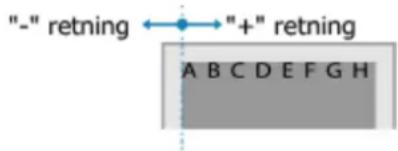
text_image
"-" retning ← "+" retning A B C D E F G HForskyve langs langsiden (vertikalt)
Menyelementer for innstillinger
Angi justeringsbredde ved å velge en positiv (+) verdi for å justere ned på arket, eller en negativ (-) verdi for å justere opp på arket.
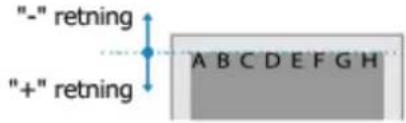
text_image
"-" retning "+" retning A B C D E F G H-50,0 til 00,0 til +50,0 (mm)
[Auto. feilutelatelse]
[Meny] ▶ [Funksjonsinnstillinger] [Skriver] [Skriverinnstillinger]
Angi om utskriften skal fortsette hvis det oppstår en feil under utskrift.
Det anbefales at innstillingen [Av] brukes til vanlig, slik at utskriften stoppes hvis det oppstår en feil.
[Av] [På]
[Tidsbrudd]
[Meny] ▶ [Funksjonsinnstillinger] [Skriver] [Skriverinnstillinger]
Angi tidsrommet fra starten på venting på å mottak av utskriftsdata, til tidsavbrudd for mottak när utskriftsdata avbrytes.
[Meny] [Funksjonsinnstillinger] [Skriver] [Skriverinnstillinger]
Dette bør vanligvis være stilt inn til [Auto], som gjør at maskinen automatisk identifiserer mottatte utskriftsdata og bytter til egnet driftmodus.
Hvis maskinen av en eller annen grunn ikke bytter til egnet driftmodus (som ukjent format på utskriftsdata), stiller du inn driftmodus manuelt.
[Auto] [PS]*1 [PCL] [PDF] [XPS] [Bilder]
*1 Kan ikke vises avhengig av modell, installasjonalternativer og andre innstillinger.
[Multibrettmodus]
[Meny] ▶ [Funksjonsinnstillinger] [Skriver] [Skriverinnstillinger]
Angi om det skal mates papir fra flerfunksjonsskuffen når det ikke er lagt egnet papir i papirskuffen, og automatisk valg av papirkilde er aktivert.
[Av] [På]
[Hastighet/utskriftsprioritet for 2-sidig]
[Meny] ▶ [Funksjonsinnstillinger] ▶ [Skriver] [Skriverinnstillinger]
Angi om siste siden på én side av arket skal skrives ut ved bruk av 2-sidig utskrift, og siste siden er oddetall, eller om siste siden skal være tom eller ikke kan skrives ut, og ender med et sidetall som er et oddetall.
- Hvis du vil skrive ut den siste siden på én side av arket, velger du [Hastighetsprioritet].
- Hvis du vil skrive ut den siste siden på begge sider av arket, velger du [Utskriftssideprioritet].
Når du bruker papir med utskrevet logo, for eksempel, vil å velge [Utskriftssideprioritet] rette inn retningen og utskriftsiden slik de er for de andre sidene.
[Hastighetsprioritet] [Utskriftssideprioritet]
[Prioriter multibrettet]
[Meny] ▶ [Funksjonsinnstillinger] [Skriver] [Skriverinnstillinger]
Angi om du vil gi prioritet til papir som mates fra flerfunksjonsskuffen over papirskuffen når maskinen automatisk velger papirkilde for papirformatet som skal skrives ut.
Hvis du angir [På] i denne innstillingen og det samme papiret legges i både flerfunksjonsskuffen og papirskuffen, mates papiret fra flerfunksjonsskuffen.
[Av] [På]
[Sjekk papirstørrelsen i skuffen]
[Meny] ▶ [Funksjonsinnstillinger] [Skriver] [Skriverinnstillinger]
Når [På] er valgt, avbrytes utskriften hvis papirformatet ikke stemmer overens.
[Av] [På]
[Utskriftsgjenoppretting]
[Meny] [Funksjonsinnstillinger] [Skriver] [Skriverinnstillinger]
Angi om utskriften skal gjenopptas fra en side när en feil som stopper utskriften oppstod etter at feilen er utbedret.
* Når [Av] er valgt, skrives ikke siden med feilen som oppstod ikke ut. Utskriften gjenopptas fra neste side, men kan gjenopptas to sider senere, ved bruk av 2-sidig utskrift, avhengig av när feilen oppstod.
[Av] [På]
[UFR II]
[Meny] ▶ [Funksjonsinnstillinger] ▶ [Skriver] [Skriverinnstillinger]
Angi behandlingsmetode for utskriftsdata som brukes når skriverdriveren UFR II er i bruk.
[Halvtoner]
[Meny] [Funksjonsinnstillinger] [Skriver] [Skriverinnstillinger] [UFR II]
Angi utskriftsmetoden som skal brukes til å gjengi halvtoner (mellomliggende felter mellom mørke og lyse felter) i henhold til innholdet i utskriftsdataene.
Å skrive ut med høy definisjon, vil fjerne tekstomriss.
Angi [Oppløsning]. Dette er nyttig for utskrift av filer med tekst og fine linjer.
Hvis du vil skrive ut med høyere oppløsning enn innstillingen i [Oppløsning], angir du [Høy oppløsning].
Dette er nyttig for utskrift av data med fine linjer og liten tekst, som CAD-filer.
* Å velge [Høy oppløsning] kan redusere jevnheten for teksturene.
Skrive ut med uthevet kontrast mellom lyse og mørke felter
Angi [Fargetone]. Dette er nyttig for utskrift av bildefiler, som fotografier.
Skrive ut med jevnere gradering og omriss
Angi [Gradering]. Dette er nyttig for utskrift av filer, som figurer som bruker tonale graderinger.
[Oppløsning/gradering]
[Tekst]
[Oppløsning]
[Fargetone]
[Gradering]
[Høy oppløsning]
[Grafikk]
[Oppløsning]
[Fargetone]
[Gradering]
[Høy oppløsning]
[Bilde]
[Oppløsning]
[Fargetone]
[Gradering]
[Høy oppløsning]
[Papirsparing]
[Meny] [Funksjonsinnstillinger] [Skriver] [Skriverinnstillinger] [UFR II]
Angi om du vil deaktivere utsending av tomme sider som er inkludert i utskriftsdataene.
[Av] [På]
[PCL]
[Meny] [Funksjonsinnstillinger] [Skriver] [Skriverinnstillinger]
Angi utskriftsinnstillinger for PCL, som sideoppsett og utskriftskvalitet.
[Papirsparing]
[Meny] [Funksjonsinnstillinger] [Skriver] [Skriverinnstillinger] [PCL]
Angi om du vil deaktivere utsending av tomme sider som er inkludert i utskriftsdataene.
[Av] [På]
[Retning]
[Meny] [Funksjonsinnstillinger] [Skriver] [Skriverinnstillinger] [PCL]
Velg [Stående] (stående papirretning) eller [Liggende] (liggende papirretning) som sideretning.
[Stående] [Liggende]
[Fontnummer]
[Meny] [Funksjonsinnstillinger] [Skriver] [Skriverinnstillinger] [PCL]
Angi skrifttypen du vil bruke ved å velge tilhørende Id-nummer for skrifttypen.
* Du kan skrive ut skrifttypelisten for PCL med skrifttypeprøver, fra kontrollpanelet. ►Skrive ut og vise rapporter og lister(P. 271)
0 til 54
[Punktstørrelse]
[Meny] [Funksjonsinnstillinger] [Skriver] [Skriverinnstillinger] [PCL]
- Du kan kun angi denne innstillingen når en skalerbar skrifttype med proporsjonalt fordelt tegnavstand velges i [Fontnummer].
* Det kan hende at [Punktstørrelse] ikke vises avhengig av modell, installerte alternativer og andre innstillinger.
4,00 til 12,00 til 999,75 (punkt)
[Breddesteg]
[Meny] [Funksjonsinnstillinger] [Skriver] [Skriverinnstillinger] [PCL]
Still inn skriftbredde eller cpi (tegn pr. tomme), justerbar i trinn på 0,01.
- Du kan kun angi denne innstillingen när en skalerbar skrifttype med fast pitch velges i [Fontnummer].
* Det kan hende at [Breddesteg] ikke vises avhengig av modell, installerte alternativer og andre innstillinger.
Still inn antall linjer som skrives ut på én side fra 5 til 128.
- Denne innstillingen endres automatisk i henhold til innstillingene angitt i [Standard papirformat] og [Retning].
Menyelementer for innstillinger
* Avhengig av land eller region, kan det hende at innstillingen [Skjemalinjer] ikke er tilgjengelig eller at innholdet eller standardinnstillingen for den er annerledes.
5 til 64 til 128 (linjer)
[Tegnkode]
[Meny] [Funksjonsinnstillinger] [Skriver] [Skriverinnstillinger] [PCL]
Angi [På] om målene på papiret skal stilles inn i [X-retning] og [Y-retning].
[Av] [På]
[Måleenhet]
[Meny] [Funksjonsinnstillinger] [Skriver] [Skriverinnstillinger] [PCL]
Velg måleenheten som brukes til å stille inn egendefinert papirformat.
* Avhengig av land eller region, kan det hende at innstillingen [Måleenhet] ikke vises eller at innholdet eller standardinnstillingen for den er annerledes.
[Millimeter] [Tommer]
[X-retning]
[Meny] [Funksjonsinnstillinger] [Skriver] [Skriverinnstillinger] [PCL]
Menyelementer for innstillinger
* Det kan hende at [X-retning] ikke vises avhengig av modell, installerte alternativer og andre innstillinger.
77 til 216 (mm)
[Y-retning]
[Meny] ▶ [Funksjonsinnstillinger] [Skriver] [Skriverinnstillinger] [PCL]
Angi vertikalt mål (langsiden) for det egendefinerte papiret.
* Det kan hende at [Y-retning] ikke vises avhengig av modell, installerte alternativer og andre innstillinger.
127 til 355 (mm)
[Legg CR til LF]
[Meny] [Funksjonsinnstillinger] [Skriver] [Skriverinnstillinger] [PCL]
Velg om det skal vedheftes et fast linjeskift (CR) når maskinen mottar en linjematerkode (LF).
- Hvis [Ja] velges, flyttes utskriftposisjonen til neste linje när maskinen mottar en LF-kode.
- Hvis [Nei] er valgt, flyttes utskriftposisjonen til neste linje, like under den mottatte LF-koden.
![CANON i-SENSYS LBP243dw II - [Legg CR til LF] - 1](/content/2026/05/1128755/images/9c4c8cf038b687da9813b1701d251b8f6fde4517b33dd3b5644d4e1d538a0a70.jpg)
flowchart
graph TD
    A["ABCDE ↓ FGHIJ"] --> B["↓ : LF-kode i utskriftsdata"]
    B --> C["ABCDE<br>FGHIJ"]
    C --> D["[Legg CR til LF"]: [Ja]]
    D --> E["ABCDE<br>FGHIJ"]
    E --> F["[Legg CR til LF"]: [Nei]]
[Ja] [Nei]
[Forstørre A4 utskriftsbredde]
[Meny] [Funksjonsinnstillinger] [Skriver] [Skriverinnstillinger] [PCL]
Velg om bredden på det utskrivbare området på papiret i A4-format i stående papirretning skal utvides til Letter-format.
[Av] [På]
[Halvtoner]
[Meny] [Funksjonsinnstillinger] [Skriver] [Skriverinnstillinger] [PCL]
Angi utskriftsmetoden som skal brukes til å gjengi halvtoner (mellomliggende felter mellom mørke og lyse felter) i henhold til innholdet i utskriftsdataene.
Å skrive ut med høy definisjon, vil fjerne tekstomriss.
Angi [Oppløsning]. Dette er nyttig for utskrift av filer med tekst og fine linjer.
Hvis du vil skrive ut med høyere oppløsning enn innstillingen i [Oppløsning], angir du [Høy oppløsning]. Dette er nyttig for utskrift av data med fine linjer og liten tekst, som CAD-filer.
Menyelementer for innstillinger
* Å velge [Høy oppløsning] kan redusere jevnheten for teksturene.
Skrive ut med uthevet kontrast mellom lyse og mørke felter
Angi [Fargetone]. Dette er nyttig for utskrift av bildefiler, som fotografier.
Skrive ut med jevnere gradering og omriss
Angi [Gradering]. Dette er nyttig for utskrift av filer, som figurer som bruker tonale graderinger.
[Oppløsning/gradering]
[Tekst]
[Oppløsning]
[Fargetone]
[Gradering]
[Høy oppløsning]
[Grafikk]
[Oppløsning]
[Fargetone]
[Gradering]
[Høy oppløsning]
[Bilde]
[Oppløsning]
[Fargetone]
[Gradering]
[Høy oppløsning]
[PS]
[Meny] ▶ [Funksjonsinnstillinger] [Skriver] [Skriverinnstillinger]
Angi utskriftsinnstillinger for PS, som sideoppsett og utskriftskvalitet.
* Det kan hende at [PS] ikke vises avhengig av modell, installerte alternativer og andre innstillinger.
[Jobbtidsbrudd]
[Meny] [Funksjonsinnstillinger] [Skriver] [Skriverinnstillinger] [PS]
[Meny] [Funksjonsinnstillinger] [Skriver] [Skriverinnstillinger] [PS]
[Meny] [Funksjonsinnstillinger] [Skriver] [Skriverinnstillinger] [PS]
Angi utskriftsmetoden som skal brukes til å gjengi halvtoner (mellomliggende felter mellom mørke og lyse felter) i henhold til innholdet i utskriftsdataene.
Skrive ut med jevnere gradering og omriss
Menyelementer for innstillinger
Angi [Oppløsning]. Dette er nyttig for utskrift av filer, som figurer som bruker tonale graderinger.
Skrive ut med uthevet kontrast mellom lyse og mørke felter
Angi [Gradering]. Dette er nyttig for utskrift av bildefiler, som fotografier.
Å skrive ut med høy definisjon, vil fjerne tekstomriss.
Angi [Høy oppløsning]. Dette er nyttig for utskrift av filer med tekst og fine linjer.
[Oppløsning/gradering]
[Tekst]
[Oppløsning]
[Gradering]
[Høy oppløsning]
[Grafikk]
[Oppløsning]
[Gradering]
[Høy oppløsning]
[Bilde]
[Oppløsning]
[Gradering]
[Høy oppløsning]
[Gråtoneskalakonvertering]
[Meny] [Funksjonsinnstillinger] [Skriver] [Skriverinnstillinger] [PS]
Angi konverteringsmetode ved utskrift av fargedata i svart/hvitt.
- Angi [sRGB] for svart-/hvitt-utskrift med jevn gradering for å gjengi ulike farger.
• Angi [NTSC] for svart-/hvitt-utskrift som ligner på NTSC-bilder på TV. - Angi [Uniform RGB] for uniform svart-/hvitt-utskrift over hele dokumentet, basert på lysstyrken.
[sRGB]
[NTSC]
[Uniform RGB]
[Meny] [Funksjonsinnstillinger] [Skriver] [Skriverinnstillinger] [PS]
Du kan angi passordet som begrenser bruken av kontrollkommandoen som forberedes av PS-skriveren.
- [SystemParamsPassword] er et passord som tillater endringer i systemparameteren og [StartJobPassword] er et passord som lar brukere av startjob og exitserver arbeide. Mer informasjon finner du i språkspesifikasjonene for PostScript.
* Hvis [StartJobPassword] er stilt inn men ikke [SystemParamsPassword], vil passordsjekken ikke bli utført när du bruker startjob eller exitserver.
[SystemParamsPassword]
[StartJobPassword]
[Bildeinnstillinger]
[Meny] ▶ [Funksjonsinnstillinger] [Skriver] [Skriverinnstillinger]
Angi metode for behandling av utskrifdata som brukes for utskrift av bildefiler med formatet JPEG eller TIFF.
[Halvtoner]
[Meny] ▶ [Funksjonsinnstillinger] [Skriver] [Skriverinnstillinger] [Bildeinnstillinger]
Angi utskriftsmetoden som skal brukes til å gjengi halvtoner (mellomliggende felter mellom mørke og lyse felter) i henhold til innholdet i bildene.
Skrive ut med uthevet kontrast mellom lyse og mørke felter
Angi [Gradering]. Dette er nyttig for utskrift av bildefiler, som fotografier.
Skrive ut med jevnere gradering og omriss
Angi [Oppløsning]. Dette er nyttig for utskrift av filer, som figurer som bruker tonale graderinger.
Å skrive ut med høy definisjon, vil fjerne tekstomriss.
Angi [Høy oppløsning]. Dette er nyttig for utskrift av filer med tekst og fine linjer.
[Gradering]
[Oppløsning]
[Høy oppløsning]
[PDF]
[Meny] ▶ [Funksjonsinnstillinger] [Skriver] [Skriverinnstillinger]
Angi metode for behandling av utskriftdata som brukes for utskrift av filer med formatet PDF.
[Forstørr/forminsk til papirformat]
[Meny] [Funksjonsinnstillinger] [Skriver] [Skriverinnstillinger] [PDF]
Angi om dokumentene skal forstørres eller forminskes slik at de passer på papiret det skal skrives ut på.
* Hvis du angir [På] i denne innstillingen, forstørres eller reduseres dokumentene mens størrelsesforholdet beholdes.
[Av]
[På]
[Forstørr utskriftsområde]
[Meny] [Funksjonsinnstillinger] [Skriver] [Skriverinnstillinger] [PDF]
Angi om det skal skrives ut med utskriftsområdet forstørret, slik at det bruker hele arket, og ikke gir noen marg rundt kantene på arket.
* I noen dokumenter, vil det å angi [På] i denne innstillingen føre til at bilder skrives ut med noe av kantene kappet av, eller flekker på noen deler av arket.
[Av]
[På]
[N på 1]
[Meny] [Funksjonsinnstillinger] [Skriver] [Skriverinnstillinger] [PDF]
Angi om størrelsen på en original over flere sider skal reduseres, og sidene skal arrangeres på ett ark.
Hvis du vil skrive ut flere sider på ett ark (N på 1), velger du antall sider som skal kombineres.
Eksempel: Hvis du vil skrive ut et 4-siders dokument på én side av arket
Velg [4 på 1].
[Av]
[2 på 1]
[4 på 1]
| [6 på 1] |
| [8 på 1] |
| [9 på 1] |
| [16 på 1] |
[Skriv ut kommentarer]
[Meny] [Funksjonsinnstillinger] [Skriver] [Skriverinnstillinger] [PDF]
Angi om kommentarene skal skrives ut i en PDF-fil.
Hvis du angir [Auto] i denne innstillingen, skrives dokumentet og kommentarene ^*1 ut.
Angi utskriftsmetoden som skal brukes til å gjengi halvtoner (mellomliggende felter mellom mørke og lyse felter) i henhold til innholdet i utskriftsdataene.
Skrive ut med jevnere gradering og omriss
Angi [Oppløsning]. Dette er nyttig for utskrift av filer, som figurer som bruker tonale graderinger.
Skrive ut med uthevet kontrast mellom lyse og mørke felter
Angi [Gradering]. Dette er nyttig for utskrift av bildefiler, som fotografier.
Å skrive ut med høy definisjon, vil fjerne tekstomriss.
Angi [Høy oppløsning]. Dette er nyttig for utskrift av filer med tekst og fine linjer.
| [Oppløsning/gradering] |
| [Tekst] |
| [Oppløsning] |
| [Gradering] |
| [Høy oppløsning] |
| [Grafikk] |
| [Oppløsning] |
| [Gradering] |
| [Høy oppløsning] |
| [Bilde] |
| [Oppløsning] |
| [Gradering] |
| [Høy oppløsning] |
[Gråtoneskalakonvertering]
[Meny] [Funksjonsinnstillinger] [Skriver] [Skriverinnstillinger] [PDF]
Angi konverteringsmetode ved utskrift av fargedata i svart/hvitt.
- Angi [sRGB] for svart-/hvitt-utskrift med jevn gradering for å gjengi ulike farger.
Angi [NTSC] for svart-/hvitt-utskrift som ligner på NTSC-bilder på TV. - Angi [Uniform RGB] for uniform svart-/hvitt-utskrift over hele dokumentet, basert på lysstyrken.
[sRGB]
[NTSC]
[Uniform RGB]
[XPS]
[Meny] ▶ [Funksjonsinnstillinger] ▶ [Skriver] [Skriverinnstillinger]
Angi metode for behandling av utskrifdata som brukes for utskrift av filer med formatet XPS.
[Halvtoner]
[Meny] [Funksjonsinnstillinger] [Skriver] [Skriverinnstillinger] [XPS]
Angi utskriftsmetoden som skal brukes til å gjengi halvtoner (mellomliggende felter mellom mørke og lyse felter) i henhold til innholdet i utskriftsdataene.
Skrive ut med jevnere gradering og omriss
Angi [Oppløsning]. Dette er nyttig for utskrift av filer, som figurer som bruker tonale graderinger.
Skrive ut med uthevet kontrast mellom lyse og mørke felter
Angi [Gradering]. Dette er nyttig for utskrift av bildefiler, som fotografier.
Å skrive ut med høy definisjon, vil fjerne tekstomriss.
Angi [Høy oppløsning]. Dette er nyttig for utskrift av filer med tekst og fine linjer.
[Oppløsning/gradering]
[Tekst]
[Oppløsning]
[Gradering]
[Høy oppløsning]
[Grafikk]
[Oppløsning]
[Gradering]
[Høy oppløsning]
[Bilde]
[Oppløsning]
[Gradering]
[Høy oppløsning]
[Gråtoneskalakonvertering]
[Meny] [Funksjonsinnstillinger] [Skriver] [Skriverinnstillinger] [XPS]
Angi konverteringsmetoden som skal brukes når du skriver ut farget data i svart/hvitt. Dette kan stilles inn separat for tekst, grafikk (linjer eller figurer) og bilder (fotografier).
Angi [sRGB] for svart-/hvitt-utskrift med jevn gradering for å gjengi ulike farger.
• Angi [NTSC] for svart-/hvitt-utskrift som ligner på NTSC-bilder på TV.
- Angi [Uniform RGB] for uniform svart-/hvitt-utskrift over hele dokumentet, basert på lysstyrken.
[Tekst]
[sRGB]
[NTSC]
[Uniform RGB]
[Grafikk]
[sRGB]
[NTSC]
[Uniform RGB]
[Bilde]
[sRGB]
[NTSC]
[Uniform RGB]
[Papirsparing]
[Meny] [Funksjonsinnstillinger] [Skriver] [Skriverinnstillinger] [XPS]
Angi om du vil deaktivere utsending av tomme sider som er inkludert i utskriftsdataene.
[Av]
[På]
[Meny] [Funksjonsinnstillinger] [Skriver] [Skriverinnstillinger] [XPS]
Hvis maskinen går tom for minne under utskrift, kan bildekvaliteten bli redusert. Angi om utskriften skal fortsette hvis dette skjer.
- Hvis du vil fortsette å skrive ut selv med redusert bildekvalitet, angir du [Utskrift] i denne innstillingen.
- Hvis du vil stoppe utskriften og vise en feilmelding når bildekvaliteten er svært redusert angir du [Vis feil].
[Utskrift]
[Vis feil]
[PDL-utvalg (Plug-n-Play)]
C8UJ-079
Angi hvilket sidebeskrivelsesspråk (PDL) som skal brukes när maskinen er koblet til datamaskinen med Plug and Play.
* Verdier uthevet i rødt er standardinnstillinger for hvert element.
[Nettverk]
[Meny] [Funksjonsinnstillinger] [Skriver] [PDL-utvalg (Plug-n-Play)]
Angi hvilket sidebeskrivelsesspråk (PDL) som skal brukes när maskinen er koblet til nettverket ved bruk av Plug and Play.
Når du kobler til maskinen, velger du mellom følgende:
• Når du kobler til som UFR II-skriver: [UFR II]
• Når du kobler til som en PCL6-skriver: [PCL6]
• Når du kobler til som PS-skriver: [PS]
[UFR II]
[PCL6]
[PS]*1
*1 Kan ikke vises avhengig av modell, installasjonalternativer og andre innstillinger.
[USB]
[Meny] ▶ [Funksjonsinnstillinger] [Skriver] [PDL-utvalg (Plug-n-Play)]
Angi hvilket sidebeskrivelsesspråk (PDL) som skal brukes når maskinen er koblet en datamaskin ved bruk av Plug and Play.
- Når du kobler til maskinen som skriver, velger du mellom følgende:
- Når du kobler til som UFR II-skriver: [UFR II]
- Når du kobler til som en PCL6-skriver: [PCL6]
- Når du kobler til som PS-skriver: [PS]
[UFR II]
[PCL6]
[PS]*1
*1 Kan ikke vises avhengig av modell, installasjonalternativer og andre innstillinger.
[Motta]
C8UJ-07A
Angi innstillinger for mottak av I-faks.
Fellesinnstillinger
E-postinnstillinger
[Fellesinnstillinger]
[Meny] ▶ [Funksjonsinnstillinger] ▶ [Motta]
Angi innstillingene for handling når du mottar I-faks.
[E-postinnstillinger]
[Meny] ▶ [Funksjonsinnstillinger] [Motta]
Angi innstillinger for utskrift av mottatt I-faks.
[Fellesinnstillinger]
C8UJ-07C
* Verdier uthevet i rødt er standardinnstillinger for hvert element.
[Fortsett utskrift ved snart tom kassett]
[Meny] ▶ [Funksjonsinnstillinger] [Motta] [Fellesinnstillinger]
Angi om du vil skrive ut mottatt I-faks når nivået for gjenværende toner i tonerkassettene er lavt.
- Å skrive ut når det er lite toner i kassettene kan føre til utskriftsresultat som er svakt eller falmet. Derfor bør denne vanligvis være stilt inn til [Av]. Når denne innstillingen brukes og det er lite toner igjen, lagres mottatt I-faks i maskinens minne.
- Hvis [På] er angitt i denne innstillingen, lagres ikke mottatt I-faks i maskinens minne. Hvis dette fører til utskriftsresultater som er for svake til å lese, må du be senderen sende faksen eller I-faksen på nytt.
[Av] [På]
[E-postinnstillinger]
C8UJ-07E
Angi innstillinger for utskrift av mottatt I-faks.
* Verdier uthevet i rødt er standardinnstillinger for hvert element.
[Utskrift på begge sider]
[Meny] ▶ [Funksjonsinnstillinger] [Motta] [E-postinnstillinger]
Angi om det skal brukes 2-sidig utskrift for mottatt I-faks.
[Av] [På]
[Mottaksutskriftsstørrelse]
[Meny] [Funksjonsinnstillinger] [Motta] [E-postinnstillinger]
Angi papirformat for utskrift av mottatt I-faks.
[A4]
[LTR]
[LGL]
[FOOLSCAP/FOLIO]
[OFICIO]
[Government-LTR]
[Government-LGL]
[India-LGL]
[AUS-FOOLSCAP]
[Brazil-OFICIO]
[Mexico-OFICIO]
[Styringsinnstillinger]
C8UJ-07F
Angi innstillinger for håndtering av maskinens brukere, systemet og andre data.
Brukeradministrering
Enhetsstyring
Fjernkontrollinnst./oppdater fastvare
Dataadministrering
Sikkerhetsinnstillinger
Initialiser alle data/innstillinger
[Brukeradministrering]
[Meny] ▶ [Styringsinnstillinger]
Registrer og håndter informasjonen på maskinens administrator og brukere.
[Enhetsstyring]
[Meny] ▶ [Styringsinnstillinger]
Angi og håndter innstillingene for informasjon og drift som gjelder maskinvaren.
[Fjernkontrollinnst./oppdater fastvare]
[Meny] ▶ [Styringsinnstillinger]
Angi og håndter innstillingene for informasjon og drift som gjelder programvaren.
Fjernkontrollinnst./oppdater fastvare
[Dataadministrering]
[Meny] ▶ [Styringsinnstillinger]
Håndter eller initialiser lagret data og maskinens innstillinger.
[Sikkerhetsinnstillinger]
[Meny] ▶ [Styringsinnstillinger]
Angi og håndter sikkerhetsinnstillingene, som maskinens godkjenningsfunksjoner og systemverifisering.
[Initialiser alle data/innstillinger]
[Meny] ▶ [Styringsinnstillinger]
Initialiser innstillingene og registrerte data for å tilbakestille maskinen til innstillinger fra fabrikk. ▶ Initialisere innstillinger og data(P. 282)
[Brukeradministrering]
C8UJ-07H
Registrer og håndter informasjon om maskinens administrator og brukere.
* Verdier uthevet i rødt er standardinnstillingene for hvert element.
Innstillinger for administratorinfo.
[Innstillinger for administratorinfo.]
[Meny] ▶ [Styringsinnstillinger] [Brukeradministrering]
Angi Administrator-ID og Administrator-PIN-kode for når du vil opprette en dedikert administratorkonto.
Bruk Fjernkontroll fra en datamaskin når du vil angi annen administratorinformasjon, som e-postadresse. Stille inn ID-en og PIN-koden for administratoren(P. 197)
* Som standard, er innstillingene for Administrator-ID og Administrator-PIN-kode ikke konfigurert. ►Administrator-ID og PIN-kode(P. 7)
[Administrator-ID og -PIN] [Administrator-ID] [Administrator-PIN] [Administratornavn]
[Avdelings-ID-styring]
[Meny] ▶ [Styringsinnstillinger] [Brukeradministrering]
For forbedret sikkerhet og håndtering av funksjonbruk og kostnader, kan du tildele en avdelings-ID til brukere og grupper som bruker maskinen. ►Godkjenne brukere og håndtere grupper med Avdelings-ID (Administrere Avdelings-ID)(P. 200)
Still inn om administrere avdelings-ID skal aktiveres. Når du vil registrere avdelings-ID og sjekke bruken i henhold til avdelings-ID, bruker du Fjernkontroll fra en datamaskin.
[Av] [På]
[Enhetsstyring]
C8UJ-07J
Angi og håndter innstillingene for informasjon og drift som gjelder maskinvaren.
* Verdier uthevet i rødt er standardinnstillingene for hvert element.
Innstillinger for enhetsinformasjon
Velg land/region
Vis jobblogg
Vis. forb.mat-info (RUI/Toner Status)
Varsle om Kontr. papirinnst.
▶Canon Genuine Mode
[Innstillinger for enhetsinformasjon]
[Meny] ▶ [Styringsinnstillinger] [Enhetsstyring]
Angi et navn for å identifisere maskinen og installasjonplassering.
Informasjonen angitt her vises på portalsiden i Fjernkontroll. ▶Portalside for Fjernkontroll(P. 265)
[Enhetsnavn] [Plassering]
[Velg land/region]
[Meny] ▶ [Styringsinnstillinger] [Enhetsstyring]
Angi land eller region der maskinen brukes. Standardinnstillingen kan variere, avhengig av innstillingen som er valgt ved første gangs oppstart.
* Avhengig av land eller region, kan det hende at innstillingen [Velg land/region] ikke er tilgjengelig eller at innholdet eller standardinnstillingen for den er annerledes.
| [∅sterrike (AT)] | [Luxemburg (LU)] |
| [Hviterussland (BY)] | [Nederland (NL)] |
| [Belgia (BE)] | [Norge (NO)] |
| [Tsjekkia (CZ)] | [Polen (PL)] |
| [Danmark (DK)] | [Portugal (PT)] |
| [Egypt (EG)] | [Russland (RU)] |
| [Finland (FI)] | [Saudi Arabia (SA)] |
| [Frankrike (FR)] | [Slovenia (SI)] |
| [Tyskland (DE)] | [Syd-Afrika (ZA)] |
| [Storbritannia (GB)] | [Spania (ES)] |
| [Hellas (GR)] | [Sverige (SE)] |
| [Ungarn (HU)] | [Sveits (CH)] |
| [Ireland (IE)] | [De forente arabiske emirater (AE)] |
| [Italia (IT)] | [Ukraina (UA)] |
| [Jordan (JO)] | [Annet] |
[Vis jobblogg]
[Meny] ▶ [Styringsinnstillinger] [Enhetsstyring]
Angi om utskriftsloggene skal vise på skjermbildet for statusovervåkning.
Skjermbildet Statusovervåking
Kontrollere bruk og logger med Fjernkontroll(P. 267)
Skrive ut og vise rapporter og lister(P. 271)
![CANON i-SENSYS LBP243dw II - [Vis jobblogg] - 1](/content/2026/05/1128755/images/a8e44916d7def2efbe255140ed8eaacde212baac5801c933b8305c9d08b6a74f.jpg)
[Vis. forb.mat-info (RUI/Toner Status)]
[Meny] ▶ [Styringsinnstillinger] [Enhetsstyring]
Angi om en knapp som gir tilgang til nettsider der du kan kjøpe tonerkassetter vises på Tonerstatus og Fjernkontroll. Du kan også angi om Tonerstatus skal brukes.
- Angi om knappen skal vises i Fjernkontroll, i [Vis Kjøp forbruksmateriell-knappen (RUI)].
• Angi om du vil bruke Tonerstatus i [Toner Status] i [Innstillinger for Toner Status].
- Hvis du velger å bruke Tonerstatus, bruker du [Vis Kjøp forbruksmateriell-knappen (RUI)] i [Innstillinger for Toner Status] når du vil angi om knappen skal vises.
Tonerstatus sender varsel om gjenværende tonermengde i maskinen til datamaskinen der verktøyet er installert. Last ned tonerstatus fra Canons nettsted for ditt land/region og installer det på datamaskinen.
https://global.canon/en/support/
* Hvis maskinen ble levert med en CD-ROM eller DVD-ROM, kan du også bruke denne til å installere tonerstatus.
[Vis Kjøp forbruksmateriell-knappen (RUI)]
[Av]
[På]
[Innstillinger for Toner Status]
[Av]
[På]
[Vis Kj. fbr.mat.-kn]
[Av]
[På]
[Varsle om Kontr. papirinnst.]
[Meny] ▶ [Styringsinnstillinger] [Enhetsstyring]
Angi om skjermbildet for melding om å sjekke papirinnstillinger skal vises när papirskuffen settes inn i maskinen.
Legge papir i papirskuffen(P. 106)
![CANON i-SENSYS LBP243dw II - [Varsle om Kontr. papirinnst.] - 1](/content/2026/05/1128755/images/607c7bd62982d6d90257205cb4e89399ff7260e8caa6af49ece951186631fb5d.jpg)
[Fjernkontrollinnst./oppdater fastvare]
C8UJ-07K
Angi og håndter innstillingene for informasjon og drift som gjelder programvaren.
[Fjernkontrollinnstillinger]
[Meny] ▶ [Styringsinnstillinger] ▶ [Fjernkontrollinnst./oppdater fastvare]
Angi innstillinger for bruk av Fjernkontroll og for å begrense tilgang for Fjernkontroll.
[Oppdater fastvare]
[Meny] ▶ [Styringsinnstillinger] [Fjernkontrollinnst./oppdater fastvare]
Sjekk maskinens fastvareversjon og oppdater fastvaren over Internett eller en datamaskin. ▶Oppdatere fastvare(P. 279)
[Via PC]
[Via Internett]
[Versjonsinformasjon]
[Varslingsinnstillinger]
[Av]
[På]
[Fjernkontrollinnstillinger]
C8UJ-07L
Angi innstillingene for bruk av Fjernkontroll og for begrense tilgang for Fjernkontroll.
* Verdier uthevet i rødt er standardinnstillingene for hvert element.
[Bruk fjernkontroll]
[Meny] ▶ [Styringsinnstillinger] [Fjernkontrollinnst./oppdater fastvare] [Fjernkontrollinnstillinger]
Angi om du vil bruke Fjernkontroll. ▶Deaktivere Fjernkontroll(P. 246)
Hvis du velger å bruke Fjernkontroll, kan du også angi om du vil bruke TLS-kryptering for kommunikasjonen når du bruker Fjernkontroll. Bruke TLS(P. 215)
[Av]
[På]
[Bruk TLS]
[Av]
[På]
[Bruk passord]
[Meny] ▶ [Styringsinnstillinger] [Fjernkontrollinnst./oppdater fastvare] [Fjernkontrollinnstillinger]
Når du bruker Fjernkontroll, stiller du denne innstillingen inn til [På], og angir Fjernkontroll-passordet. Stille inn en PIN-kode til bruk for Fjernkontroll(P. 245)
[Av]
[På]
* Verdier som er uthevet i rødt er standardinnstillingene for hvert element.
Importer/eksporter
Aktiver Product Extended Survey Program
▶Innstillinger for datasending
Initialiser nøkkel og sertifikat
Initialiser meny
[Importer/eksporter]
[Meny] ▶ [Styringsinnstillinger] [Dataadministrering]
Importer eller eksporter ulike innstillinger.
Når importen er fullført, starter maskinen automatisk på nytt.
- Når du vil importere eller eksportere ved bruk av kontrollpanelet, bruker du en USB-minneenhet. ▶ Sette inn og fjerne en USB-minneenhet(P. 131)
- Når du vil importere eller eksportere bestemte elementer, bruker du Fjernkontroll fra en datamaskin. Importere og eksportere innstillingene(P. 276)
[Importer]
[Eksporter]
[Aktiver Product Extended Survey Program]
[Meny] ▶ [Styringsinnstillinger] ▶ [Dataadministrering]
Angi om du vil bruke programmet for utvidet undersøkelse av produktet (et program for undersøkelse av maskinbruken).
Programmet for utvidet undersøkelse av produktet installeres samtidig som driverne. Det sender automatisk månedlige oppdateringer av informasjon om bruk av enheten til Canon i en periode på 10 år. Programmet sender ikke personlige opplysninger eller annen informasjon enn det som er oppgitt ovenfor.
[Av]
[På]
[Innstillinger for datasending]
[Meny] ▶ [Styringsinnstillinger] [Dataadministrering]
Angi om det skal sendes informasjon til en ekstern server for å bruke en tilkoblet ekstern tjeneste eller analysere bruk.
[Data nødvendig for servicebruk] [Send]
[Ikke send]
[Data om aktivitetene dine] [Send]
[Ikke send]
[Initialiser nøkkel og sertifikat]
[Meny] ▶ [Styringsinnstillinger] ▶ [Dataadministrering]
Initialiser innstillingene for nøkkel og sertifikat, og Ca-sertifikat, og slett alle andre nøkler og sertifikater enn de forhåndinstallerte. Initialisere angitte innstillinger og data(P. 282)
[Initialiser meny]
[Meny] ▶ [Styringsinnstillinger] [Dataadministrering]
Initialiser innstillingene [Meny] på skjermbildet [Hjem]. Velg innstillingene som skal initialiseres. ▶Initialisere angitte innstillinger og data(P. 282)
[Preferanser] [Justering/vedlikehold] [Funksjonsinnstillinger] [Styringsinnstillinger] [Initialiser alt]
[Sikkerhetsinnstillinger]
C8UJ-07S
Angi og håndter sikkerhetsinnstillinger som maskinens godkjenningfunksjoner og systemverifisering.
* Verdier uthevet i rødt er standardinnstillingene for hvert element.
Autentiserings-/passordinnstillinger
Krypteringsinnstillinger
Kontroller systemet ved oppstart
Anbef. sikk.innst.
[Autentiserings-/passordinnstillinger]
[Meny] ▶ [Styringsinnstillinger] [Sikkerhetsinnstillinger]
Konfigurer godkjenningfunksjonene for maskinen.
Autentiserings-/passordinnstillinger
[Krypteringsinnstillinger]
[Meny] ▶ [Styringsinnstillinger] [Sikkerhetsinnstillinger]
Angi om bruk av svak kryptering eller nøkler og sertifikater som bruker svak kryptering, skal begrenses.
[Forby bruk av svak kryptering]
[Av]
[På]
[Forby nøk./sert. med svak kryptering]
[Av]
[På]
[Kontroller systemet ved oppstart]
[Meny] ▶ [Styringsinnstillinger] [Sikkerhetsinnstillinger]
Verifiser at systemet ikke er tuklet med, ved oppstart av maskinen.
Hvis det oppdages tukling
- Maskinen går over til standby-modus for oppdatering. Du må oppdatere fastvaren. Oppdatere fastvare(P. 279)
- Hvis skjermen er blank etter en stund, kan det hende at systemgjenoppretting ikke er mulig. Kontakt forhandleren eller servicerepresentanten. Hvis problemet vedvarer(P. 477)
[Av]
[På]
[Anbef. sikk.innst.]
[Meny] ▶ [Styringsinnstillinger] ▶ [Sikkerhetsinnstillinger]
Nå kan du spesifisere alle anbefalte sikkerhetsinnstillinger for ditt bruksmiljø ved å velge maskinens miljøtype. Se "Navigator for sikkerhetsinnstillinger" for de tilgjengelige miljøtypene. Navigator for sikkerhetsinnstillinger
MERK
- Hvis du endrer innstillingene på maskinen til de anbefalte sikkerhetsinnstillingene for hver type, kan funksjoner du ønsker å bruke bli utilgjengelige eller andre problemer oppstå. I så fall kan du angre endringene og gjenopprette de tidligere sikkerhetsinnstillingene. Hvis du manuelt endret innstillinger som ble endret med [Anbef. sikk.innst.], tas ikke endringene vare på. Maskinen går tilbake til tilstanden før du utførte [Anbef. sikk.innst.].
[Autentiserings-/passordinnstillinger]
C8UJ-07U
Angi innstillinger for maskinens godkjenningfunksjoner.
* Verdier uthevet i rødt er standardinnstillingene for hvert element.
Innst. for autentiseringsfunksjon](P. 365)
[Innst. for autentiseringsfunksjon]
[Meny] ▶ [Styringsinnstillinger] [Sikkerhetsinnstillinger] [Autentiserings-/passordinnstillinger]
Angi innstillingene for forbedret sikkerhet, som bruker godkjenningfunksjonene.
[Innstillinger for utestenging]
[Meny] [Styringsinnstillinger] [Sikkerhetsinnstillinger] [Autentiserings-/passordinnstillinger] [Innst. for autentiseringsfunksjon]
Angi om du vil bytte til en status som ikke tillater innlogging (utelåsing) i et gitt tidsrom hvis godkjenning mislykkes.
Hvis du bruker utelåsing, kan du også angi hvor mange etterfølgende ganger godkjenningen kan mislykkes før utelåsing iverksettes i [Terskel for utestenging] og angi lengden på perioden for utelåsing, i [Utestengingsperiode].
* Dette gjelder ikke godkjenning med avdelings-ID.
[Aktiver utestenging] [Av] [På]
[Terskel for utestenging] 1 til 10 (ganger)
[Utestengingsperiode] 1 til 60 (min.)
Innstillinger som kan importeres og eksporteres
C8UJ-07W
Du kan vise en liste over støtte for import og eksport av maskinens innstillinger.
Preferanser
Justering/vedlikehold
Funksjonsinnstillinger
Styringsinnstillinger
MERK
Se følgende for informasjon om hvordan du importerer og eksporterer data.
Importere og eksportere innstillingene(P. 276)
[Preferanser]
C8UJ-07X
Støtte for import og eksport av [Preferanser] er som vist nedenfor.
√: Kan importeres eller eksporteres
Displayinnstillinger
Engelsk tastaturopsett
Tids-/strøminnstillinger
Nettverk
Eksternt grensesnitt
Tilgjengelighet
Voluminnstillinger
[Displayinnstillinger]
| Innstilling | Importere og eksportere |
| [Standardbilde etter oppstart/gjenoppr.] | √ |
| [Knappen Vis best. på startskjermbilde] | — |
| [Språk] | √ |
| [Fjernkontrollspråk] | √ |
| [Tastevalg for millimeter/tommer] | √ |
| [Vis tidspkt. for kass.forb. Meld.] | √ |
| [Vis meld. om Rengjør fikseringsenhet] | √ |
| [Vis advarsler] | √ |
| [Handling ved varsling] | √ |
| [Vis IP-adresse] | √ |
[Engelsk tastaturopsett]
| Innstilling | Importere og eksportere |
| [Engelsk tastaturopsett] | √ |
[Tids-/strøminnstillinger]
| Innstilling Importere og eksportere | |
| [Nåværende dato-/tidsinnstillinger] | — |
| [Dato-/tidsinnstillinger] | √ |
| [Dataformat] | √ |
| [Tidsformat] | √ |
| [Auto-nullstillingstid] | √ |
| [Funksjon etter auto-nullstilling] | √ |
| [Auto avslåingstidspunkt] | √ |
| [Auto-hviletid] | √ |
| [Auto daglig hviletidspunkt] | √ |
| [Hvilem., avslutt tidsinnst.] | √ |
[Nettverk]
| Innstilling | Importere og eksportere | |
| [Velg LAN/Wi-Fi] | √ | |
| [Wi-Fi-innstillinger] [Oppgi nettverksnavn manuelt] | √ | |
| [WPS-trykknappmodus] | ||
| [WPS PIN-kodemodus] | ||
| [Strømsparingsmodus] | ||
| [Tilkoblingsinformasjon] | ||
| [Direkte tilkoblingsinnstillinger] | — | |
| [TCP/IP-innstillinger] [IPv4-innstillinger] | ^*1 | |
| Innstilling Importere og eksportere | ||
| [IPv6-innstillinger] | √ | |
| [WINS-innstillinger] | √ | |
| [LPD-innstillinger] | √ | |
| [RAW-innstillinger] | √ | |
| [WSD-innstillinger] | √ | |
| [IPP-utskriftsinnstillinger] | √ | |
| [Bruk HTTP] | √ | |
| [Bruk IPSec] | — | |
| [Portnummerinnstillinger] | √ | |
| [MTU-format] | √ | |
| [SNMP-innstillinger] | √ | |
| [Bruk IPP Everywhere] | √ | |
| [Innstillinger for universell utskrift] | √ | |
| [Dedikert port-innstillinger] | √ | |
| [Autentiseringsmetode dedikert port] | √ | |
| [Ventetid for tilkobling ved oppstart] | √ | |
| [Ethernet-driverinnstillinger] | √ | |
| [IEEE 802.1X-innstillinger] | — | |
| [Brannmurinnstillinger] | √ | |
| [Nettjenesteoppsett] | — | |
| [Spørsmål om nettjeneste] | — | |
| [Styring av enhetsinnstillinger på/av] | √ | |
| [Overvåkingstjeneste] | — | |
| [RMT-SW] | √ | |
| [Initialiser nettverksinnstillinger] | — | |
*1 [PING-kommando] er "."
[Eksternt grensesnitt]
| Innstilling | Importere og eksportere |
| [USB-innstillinger] | √ |
[Tilgjengelighet]
| Innstilling | Importere og eksportere |
| [Innstillinger for repetisjonstaster] | √ |
| [Akseptforsinkelse for gjentat. prosesser] | √ |
| [Vreng displayfarger] | √ |
| [Lysstyrke] | √ |
| [Kontrast] | √ |
| [Meldingsdisplaytid] | √ |
| [Rullehastighet] | √ |
| [Markørbevegelsestype] | √ |
[Voluminnstillinger]
| Innstilling | Importere og eksportere |
| [Inntastingstone] | √ |
| [Feilinntasting tone] | √ |
| Innstilling Importere og eksportere | |
| [Etterfyll rekvisita tone] | √ |
| [Varseltone] | √ |
| [Jobb ferdig-tone] | √ |
| [Energisparing varsel] | √ |
[Justering/vedlikehold]
C8UJ-07Y
Støtte for import og eksport av [Justering/vedlikehold] er som vist nedenfor.
√: Kan importeres eller eksporteres
| Innstilling | Importere og eksportere |
| [Utskriftstetthet] | √ |
| [Tonersparing] | √ |
| [juster skriverposisjon] | √ |
| [Spesialbehandling] | √ |
[Juster handling]
| Innstilling | Importere og eksportere |
| [Stillemodus] | √ |
[Vedlikehold]
| Innstilling | Importere og eksportere |
| [Rengjør fikseringsenhet] | — |
| [Duggfjerning] | √ |
[Funksjonsinnstillinger]
C8UJ-080
Støtte for import og eksport av [Funksjonsinnstillinger] er som vist nedenfor.
√: Kan importeres eller eksporteres
| Innstilling | Importere og eksportere |
| [Papirmatingsinnstillinger] | √ |
| [Utskriftsinnstillinger] | √ |
[Skriver]
| Innstilling | Importere og eksportere | |
| [Skriverinnstillinger] [Handling | ved feilsamsvar papirformat] | √ |
| [Kopier] | √ | |
| [2-sidig utskrift] | √ | |
| [Standardpapir] | √ | |
| [Papirformat overstyring] | √ | |
| [Utskriftskvalitet] | √ | |
| [Oppsett] | √ | |
| [Auto. feilutelatelse] | √ | |
| [Tidsbrudd] | √ | |
| [Personlighet] | √ | |
Menyelementer for innstillinger
| Innstilling Importere og eksportere | ||
| [Multibrettmodus] | √ | |
| [Hastighet/utskriftsprioritet for 2-sidig] | √ | |
| [Prioriter multibrettet] | √ | |
| [Sjekk papirstørrelsen i skuffen] | √ | |
| [Utskriftsgjenoppretting] | √ | |
| [UFR II] | √ | |
| [PCL] | √ | |
| [PS] | √ | |
| [Bildeinnstillinger] | √ | |
| [PDF] | √ | |
| [XPS] | √ | |
| [PDL-utvalg (Plug-n-Play)] [Nettverk] | — | |
| [USB] | ||
[Motta]
| Innstilling | Importere og eksportere |
| [Fellesinnstillinger] | √ |
| [E-postinnstillinger] | √ |
[Sikker utskrift]
| Innstilling | Importere og eksportere |
| [Sikker utskrift] | √ |
[Styringsinnstillinger]
C8UJ-081
Støtte for import og eksport av [Styringsinnstillinger] er som vist nedenfor.
√: Kan importeres eller eksporteres
Brukeradministrering
Enhetsstyring
Fjernkontrollinnst./oppdater fastvare
Dataadministrering
Sikkerhetsinnstillinger
Initialiser alle data/innstillinger
[Brukeradministrering]
| Innstilling | Importere og eksportere |
| [Innstillinger for administratorinfo.] | √ |
| [Avdelings-ID-styring] | √ |
[Enhetsstyring]
| Innstilling | Importere og eksportere |
| [Innstillinger for enhetsinformasjon] | √ |
| [Velg land/region] | — |
| [Vis jobblogg] | √ |
| [Vis. forb.mat-info (RUI/Toner Status)] | √ |
| [Varsle om Kontr. papirinnst.] | √ |
| [Canon Genuine Mode] | √ |
[Fjernkontrollinnst./oppdater fastvare]
| Innstilling Importere og eksportere | |
| [Fjernkontrollinnstillinger] | — |
| [Oppdater fastvare] | — |
[Dataadministrering]
| Innstilling | Importere og eksportere |
| [Importer/eksporter] | — |
| [Aktiver Product Extended Survey Program] | √ |
| [Innstillinger for datasending] | — |
| [Initialiser nøkkel og sertifikat] | — |
| [Initialiser meny] | — |
[Sikkerhetsinnstillinger]
| Innstilling | Importere og eksportere |
| [Autentiserings-/passordinnstillinger] | — |
| [Krypteringsinnstillinger] | — |
| [Kontroller systemet ved oppstart] | √ |
| [Anbef. sikk.innst.] | — |
[Initialiser alle data/innstillinger]
| Innstilling | Importere og eksportere |
| [Initialiser alle data/innstillinger] | — |
Vedlikehold
Vedlikehold 378
Rengjøre maskinen 380
Rengjøre overflaten på maskinen 381
Rengjøre fikseringsenheten 382
Bytte forbruksmateriell 383
Bytte tonerkassetten 384
Sjekke gjenværende mengde forbruksmateriell 389
Liste over forbruksmateriell 390
Tonerpåfyllingstjeneste 392
Justere utskriftskvaliteten og posisjon 394
Justere utskrifttettheten 395
Justere utskriftsposisjon 396
Flytte maskinen 398
C8UJ-082
Sørg for sikker og praktisk bruk av maskinen ved å utføre det daglige vedlikeholdet som omfatter rengjøring og bytte av forbruksmateriell, som kreves.
Hvis du merker redusert utskriftskvalitet, eller hyppig forekomst av fastkjørt papir, utfører du rengjøring og justering for å utbedre dette.
Utføre vedlikeholdsarbeid
I tillegg til utføring av vanlig vedlikehold, kreves det oppgaver i henhold til maskinens status og utskriftskvalitet.
Rengjøring
Rengjør jevnlig de ulike delene på maskinen. Hvis papiret blir skittent eller utskriftskvaliteten er redusert, må du rengjøre delene som forårsaker problemet, i henhold til symptomene.
Rengjøre maskinen(P. 380)
Bytte forbruksmateriell
Hvis det vises en melding om forbruksmateriell på skjermbildet på kontrollpanelet eller Fjernkontroll, eller utskriftskvaliteten reduseres, må du bytte forbruksmateriell.
Bytte forbruksmateriell(P. 383)
Justere utskriftskvaliteten og posisjon
Hvis den utskriftstettheten varierer, bildeposisjonen flyttes eller utskriftsresultatet ikke er som forventet på annen måte, må du justere utskriftskvaliteten og posisjon i henhold til symptomene som oppstod.
Justere utskriftskvaliteten og posisjon(P. 394)
Endre installasjonsted
Når du flytter maskinen, må du utføre den foreskrevne prosedyren slik at du unngår uhell eller skade.
Flytte maskinen(P. 398)

VIKTIG
Vedlikehold og inspeksjoner
- Minimum lagertid for deler til reparasjon og tonerkassett, er syv (7) år etter at produksjon av maskinmodellen er avsluttet.
• Hvis det oppstår et problem under bruk, se følgende:
Feilsøking(P. 402)
Hvis problemet fremdeles ikke kan utbedres eller du tror maskinen må undersøkes, kontakter du forhandleren eller servicerepresentanten. Hvis problemet vedvarer(P. 477)
Montering
- Hvis du syns bruk av maskinen støyer i noen bruksmoduser eller av hensyn til omgivelsene, anbefaler vi at du setter opp maskinen i et separat sted, borte fra kontoret.
- Vanndråper (kondens) kan dannes inne i maskinen hvis rommet der maskinen installeres varmes hurtig opp, eller hvis maskinen flyttes fra et kjølig og tørt sted til et varmt og fuktig sted. Hvis du bruker maskinen under disse forholdene, kan det føre til problemer som fastkjørt papir, dårlig utskriftskvalitet eller feil. La maskinen tilpasse seg omgivelsetemperaturen og -fuktigheten i minst to timer før bruk.
- Det kan hende at maskinen ikke fungerer som den skal ved bruk i høye høyder (3 000 meter over havet eller høyere).
Se også
Sjekke feilsøkingstiltakene fra symptomene
Du kan sjekke påkrevde vedlikeholdsoppgaver og -innstillinger i henhold til status for maskinen og feilbeskrivelsen.
Fastkjørt papir(P. 403)
▶ Problemer med utskriftsresultater(P. 413)
Papir- og papirmatingproblemer(P. 432)
Vise antall utskrevne sider og maskinbruk
Som en veileder for når du skal utføre vedlikeholdet, kan du vise antallet utskrevne sider ved bruk av telleren og vise bruken av maskinen fra rapporter og lister.
Overvåke bruk(P. 269)
Rengjøre maskinen
C8UJ-083
Sørg for effektiv bruk av maskinen ved å rengjøre de ulike delene jevnlig og hold dem rene.
Hvis papiret blir skittent eller utskriftskvaliteten er redusert, må du rengjøre delene som forårsaker problemet, i henhold til symptomene.
Deler som skal rengjøres jevnlig
Rengjør overflaten ( ) ofte.
Rengjøre overflaten på maskinen(P. 381)
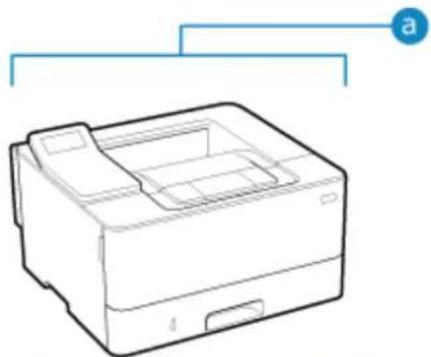
Deler som skal rengjøres när det oppstår symptomer
Hvis papiret blir skittent eller utskriftskvaliteten er redusert, rengjør du fikseringsenheten og trommelen (1) inne i maskinen.
Rengjøre fikseringsenheten(P. 382)
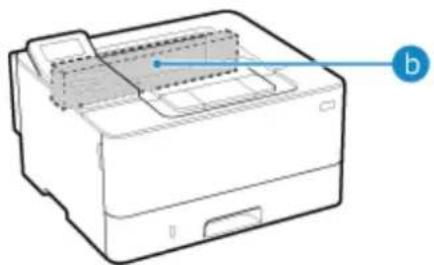
Rengjøre overflaten på maskinen
C8UJ-084
Rengjør overflaten på maskinen jevnlig for å holde den ren. I tillegg, må du tørke støv av ventilasjonshullene slik at du sikrer effektiv ventilasjon og nedkjøling av maskinen.
MERK
- Svarte prikker på maskinens overflate skyldes bruk av resirkulerte materialer og er ikke et kvalitetsproblem.
1 Slå av strømmen og trekk støpselet ut av stikkontakten. Slå maskinen av(P. 85)
2 Tørk av overflaten på maskinen og ventilasjonsåpningene.
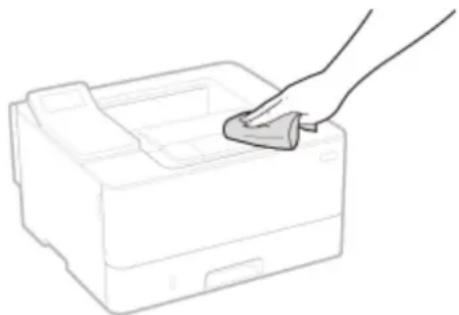
- Tørk av med en myk klut som er vætet med vann eller fortynnet, nøytralt vaskemiddel, og vridd opp.
- Plassering av ventilasjonsåpningene finner du ved å se delenavnene foran på maskinen. ◎Fremside(P. 11)
3 La delen tørke fullstendig.
4 Sett strømledningen tilbake i stikkontakten og slå maskinen på. Slå maskinen på(P. 84)
Rengjøre fikseringsenheten
C8UJ-085
Hvis utskriften er flekkete, kan fikseringsenheten være skitten. I så fall, kan du rengjøre fikseringsenheten med papir. Fikseringsenheten kan ikke rengjøres når data venter på å bli skrevet ut eller en tonerkassett har nådd slutten på sin levetid.
Påkrevde forberedelser
- Sjekk at det finnes nok gjenværende toner i tonerkassetten. ▶Sjekke gjenværende mengde forbruksmateriell(P. 389)
1 På kontrollpanelet velger du [Meny] på skjermbildet [Hjem] og trykker på Skjermbildet Hjem
2 Trykk på [Justering/vedlikehold] ▶GVedlikehold] [Reogjør fikseringsenhet] ▶.OK
→ Tilgjengelige papirformater og -typer vises på bekreftelseskjermbildet.
3 Sjekk at tilgjengelig papir er lagt i og trykk på OK
Papiret mates til maskinen og rengjøringen starter. Når rengjøringen er fullført, sendes et papirark med et utskrevet bilde (mønster) ut.
Bytte forbruksmateriell
C8UJ-086
Hvis en melding om forbruksmateriell på skjermbildet på kontrollpanelet eller Fjernkontroll, eller utskriftskvaliteten reduseres, må du bytte forbruksmateriell.
Du kan vise gjenstående mengde forbruksmateriell på kontrollpanelet og Fjernkontroll. For navn på forbruksmateriell og antall ark som kan skrives ut, se listen over forbruksmateriell.
Bytte tonerkassetten(P. 384)
Sjekke gjenværende mengde forbruksmateriell(P. 389)
▶ Liste over forbruksmateriell(P. 390)
Tonerpåfyllingstjeneste(P. 392)
Bytte tonerkassetten
C8UJ-087
Bytt tonerkassetten når det er nødvendig ifølge meldinger som vises og endring i utskriftskvalitet.
Før du bytter tonerkassetten, må du se over forholdsreglene i Viktige sikkerhetsinstruksjoner. Håndbøker for maskinen(P. 480)
- Ikke berør minnet på tonerkassetten (a) eller de elektriske kontaktene (b). Unngå å ripe opp trommelen på innsiden av maskinen eller å eksponere den for lys ved å ikke åpne beskyttelseslokket (i).
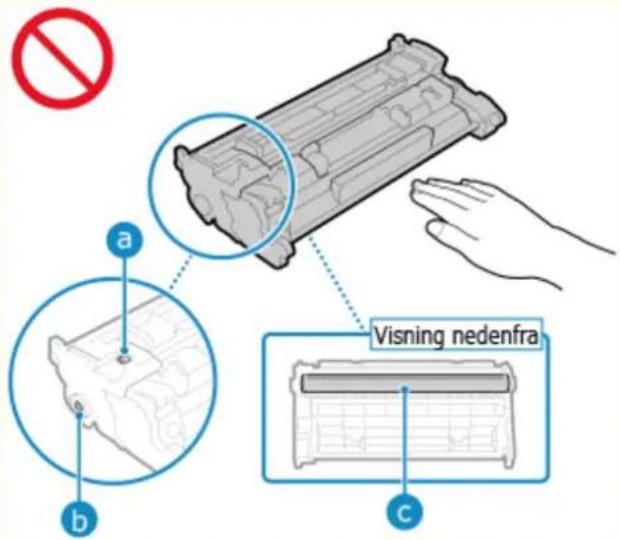
text_image
No a b c Visning nedenfraFølg meldingen på skjermbildet når du vil forberede en ny tonerkassett og bytte ut den gamle. Utskriftskvaliteten kan bli redusert hvis du forsetter å bruke tonerkassetten uten å bytte den. Detaljer og meldingen og hvordan du utbedrer dette finner du på følgende:
En melding vises(P. 460)
Når utskriftskvaliteten reduseres
Hvis utskriften viser noen av symptomene nedenfor, er tonerkassetten nær slutten på sin levetid. Det anbefales at du bytter tonerkassetten selv om en melding ikke vises.
Det blir striper

Det blir hvite flekker

text_image
ABC AEDelvis falmet

Hele bakgrunnen er formørket
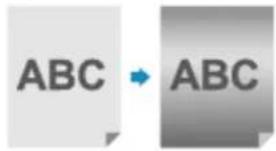
Gjør følgende før du bytter tonerkassetten. Meldingen på skjermen kan forsvinne og utskriftskvaliteten kan bli forbedret.
1 Åpne frontdekselet.
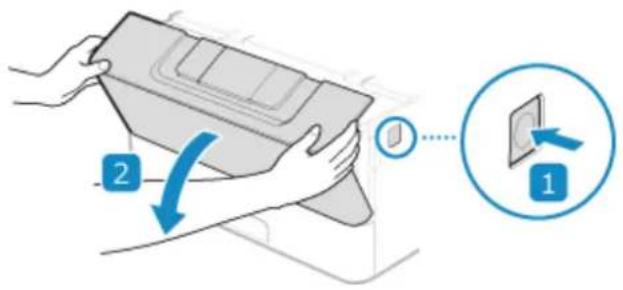
Sjekke gjenværende mengde forbruksmateriell
C8UJ-088
Du kan vise prosentvis gjenværende mengde toner i trinn på 10 %.
Sjekk for eksempel gjenværende mengde toner i tonerkassetten, for å se om du må forberede en ny tonerkassett før du skriver ut et stort dokument.
* Den viste verdien for gjenværende mengde toner i tonerkassetten er kun til informasjon og det kan hende den ikke viser faktisk gjenværende toner.
Denne delen beskriver hvordan du viser denne informasjonen ved bruk av kontrollpanelet.
Du kan også sjekke denne informasjonen ved bruk av Fjernkontroll fra en datamaskin. ▶Bruke maskinen fra en datamaskin (Fjernkontroll)(P. 261)
1 Trykk på tasten for statusovervåking (☐) på kontrollpanelet. Kontrollpanel(P. 15)
2 Trykk på [Enhetsstatus] ▶ QKassettnivå] . ▶ OK
Gjenværende mengde toner i tonerkassetten vises.
3 Sjekk gjenværende mengde toner i tonerkassetten.
MERK
- Du kan konfigurere innstillingene til å melde fra når du må forberede en ny tonerkassett når gjeldende tonerkassett når en bestemt mengde. Vis tidspkt. for kass.forb. Meld.
Liste over forbruksmateriell
C8UJ-089
Enhetsnavnet for maskinens forbruksmateriell og antall ark som kan skrives ut vises nedenfor. I tillegg må du ta forholdsregler ved håndtering og oppbevaring av forbruksmateriell. Se også "Viktige sikkerhetsinstruksjoner." Håndbøker for maskinen(P. 480)
For optimal utskriftskvalitet, anbefales det å bruke ekte Canon-tonerkassetter og -deler.

■Tonerkassett
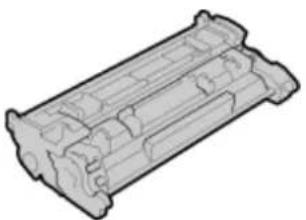
*1 Gjennomsnittlig utbytte er basert på "ISO/IEC 19752" (den globale standarden som gjelder "Metode for bestemmelse av utbytte av tonerkassetter for monokrome, elektrofotografiske skrivere og flerfunksjonsenheter, som inneholder skriverkomponenter", utgitt av International Organization for Standardization (ISO)) ved utskrift av vanlig papir med A4-format, men standard innstilling for utskrifttetthet.
1 500 ark
Ekstra tonerkassett
Canon genuine tonerkassett for utskiftning og gjennomsnittlig antall ark som kan skrives ut ^*1 vises nedenfor.
For optimal utskriftskvalitet anbefales det å bruke ekte Canon tonerkassetter.
*1 Gjennomsnittlig utbytte er basert på "ISO/IEC 19752" (den globale standarden som gjelder "Metode for bestemmelse av utbytte av tonerkassetter for monokrome, elektrofotografiske skrivere og flerfunksjonsenheter, som inneholder skriverkomponenter", utgitt av International Organization for Standardization (ISO)) ved utskrift av vanlig papir med A4-format, men standard innstilling for utskrifttetthet.
Canon Cartridge 070
3 000 ark
Canon Cartridge 070 H
10 200 ark

FORSIKTIG
Oppbevar tonerkassetter på som beskrevet nedenfor. Å oppbevare tonerkassettene på feil sted eller i feil miljø kan forårsake problemer som tap av data.
• Oppbevares uåpnet til like før bruk.
• Oppbevar tonerkassetter i følgende forhold:

FORSIKTIG
- Temperaturområde for oppbevaring: 0 til 35 °C
- Område for lagringsfuktighet: 35 % til 85 % RH (relativ fuktighet, kondenseringsfri) *1
*1 Selv innenfor godkjent fuktighetsområde for oppbevaring, kan vanndråper (kondens) dannes inni tonerkassetten dersom det er en forskjell på temperaturen inni og utenpå tonerkassetten. Kondensering vil ha stor påvirkning på utskriftskvaliteten.
- Ikke oppbevar tonerkassetter på følgende steder:
- Steder som er utsatt for åpen ild
- Steder som er eksponert for direkte sollys eller skarpt lys i fem minutter eller mer
- Steder som er eksponert for luft med stort saltinnhold
- Steder det finnes etsende gasser (f.eks. spraybokser eller ammoniakk)
- Svært varme og fuktige steder
- Steder med dramatiske endringer i temperatur eller fuktighet, som sannsynligvis vil føre til kondens
- Svært støvete steder
- Innenfor barns rekkevidde
-
Plassering nær produkter som kan påvirkes av magnetisme (f.eks. disketter eller diskstasjoner)
-
Ikke oppbevar tonerkassetter stående eller opp-ned.
- Oppbevar emballasjen sikkert for fremtidig bruk. Du vil få bruk for den i situasjoner som når maskinen skal oppbevares med tonerkassettene fjernet.
- Canon forbeholder seg retten til å omplassere, endre form, legge til eller fjerne emballasjematerialet uten varsel.

VIKTIG
Vær oppmerksom på falske tonerkassetter
Vær oppmerksom på at det finnes etterligninger av Canon tonerkassetter på markedet. Bruk av tonerkassetter som er etterligninger, kan føre til dårlig utskriftskvalitet eller maskinytelse. Canon er ikke ansvarlig for eventuell feilfunksjon, uhell eller skade som skyldes bruk av slike tonerkassetter. For mer informasjon, se https://global.canon/ctc/.
MERK
- Det kan hende at tonerkassetten må byttes før de når det gjennomsnittlige antallet ark som kan skrives ut, avhengig av installeringmiljø, papirformat på utskriftene og originaltype.
- Å korte ned automatisk nedstengingstid fra standardinnstilling (4 timer) kan redusere levetiden for tonerkassetten.
Tonerpåfyllingstjeneste
C8UJ-08A
Du kan konfigurere innstillinger for tonerpåfyllingstjenesten. Tonerpåfyllingstjenesten leverer nye tonerkassetter automatisk til deg før den eksisterende tonerkassetten går tom. Bruk av tonerpåfyllingstjenesten krever forhåndsregistrering. Denne tjenesten er kun tilgjengelig i enkelte land.
Denne delen beskriver hvordan du konfigurerer innstillingene ved bruk av kontrollpanelet. Du kan også konfigurere innstillinger med Fjernkontroll fra en datamaskin. ▶[Innst. for tonerlevering] (kun Administratormodus)(P. 266) Administratorrettigheter påkreves.
- Registrering for bruk av tonerpåfyllingstjenesten(P. 392) - Konfigurere innstillinger for tonerpåfyllingstjenesten(P. 392)
Registrering for bruk av tonerpåfyllingstjenesten
1 På kontrollpanelet velger du [Innst. tonerlevering] på skjermbildet [Hjem], og trykker på OK Skjermbildet Hjem → Skjermbildet [Innst. tonerlevering] vises. Hvis skjermbildet for pålogging vises, oppgir du Administrator-ID og PIN-kode, og trykker så på ID. ► Administrator-ID og PIN-kode(P. 7)
2 Trykk på [Registrer deg for tonerpåfylling] trykk på velg [Registrer for service (anbefalt)] trykk på .OK For å bruke denne tjenesten, må du godta vilkårene for bruk på bekreftelsesskjermbildet.
3 Bekreft meldingen ▶ trykk på ovelg [Vis QR-kode] trykk på . OK → En QR-kode vises.
4 Skann QR-koden med en mobilenhet, og registrerer nødvendig informasjon.
Konfigurere innstillinger for tonerpåfyllingstjenesten
1 På kontrollpanelet velger du [Innst. tonerlevering] på skjermbildet [Hjem], og trykker på Skjermbildet Hjem → Skjermbildet [Innst. tonerlevering] vises. Hvis skjermbildet for pålogging vises, oppgir du Administrator-ID og PIN-kode, og trykker så på Administrator-ID og PIN-kode(P. 7)
2 Trykk på [Innstillinger for tonerlevering] trykk på ovelg [Aktiver] trykk på OK. For å bruke denne tjenesten, må du godta vilkårene for bruk på bekreftelsesskjermbildet.
3 Bekreft meldingen ▶ trykk på 📄ekreft meldingen trykk . OK
Tilkoblingsinnstillingene til serveren for tonerpåfyllingstjenesten er konfigurerte.
4 Trykk på OK
Hvis tilkobling til serveren mislykkes, sjekk tilkoblingen ved å velge [Innst. tonerlevering] på skjermbildet [Hjem] ▶ OKoble til server/kontroller tilkobling] . ▶ OK
Justere utskriftskvaliteten og posisjon
C8UJ-08C
Hvis den utskriftstettheten varierer, bildeposisjonen flyttes eller utskriftsresultatet ikke er som forventet på annen måte, må du justere utskriftskvaliteten og posisjon i henhold til symptomene som oppstod.
Det utskrevne bildet er for lyst/mørkt. Justere utskrifttettheten(P. 395)

Utskrevet posisjon er nærmere den ene siden eller stikker ut. Justere utskriftsposisjon(P. 396)

Justere utskrifttettheten
C8UJ-08E
Hvis utskriftsresultatet er for mørkt eller svakt, kan du justere utskrifttettheten.

1 På kontrollpanelet velger du [Meny] på skjermbildet [Hjem] og trykker på Skjermbildet Hjem
2 Trykk på [Justering/vedlikehold] ▶ Cluster bildekvalitet] [Skrivertetthet] ▶ OK.
3 Juster tettheten.
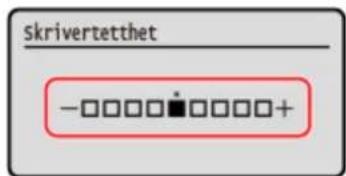
text_image
skrivertetthet -□□□□■□□□□+Angi [+] når du vil øke tettheten og på [-] når du vil redusere den.
4 Trykk på OK
Justere utskriftsposisjon
C8UJ-08F
Hvis tekst eller bilder skrives ut skjevt eller utenfor utskriftsområdet, kan du justere utskriftsposisjon for å forbedre utskriftsresultat.
Du kan angi justert retning og bredde for hver papirkilde og utskriftside (for- og bakside).

1 På kontrollpanelet velger du [Meny] på skjermbildet [Hjem] og trykker på Skjermbildet Hjem
2 Trykk på [Justering/vedlikehold] ▶ cluster bildekvalitet] [Juster skriverposisjon] ▶ OK
→ Skjermbildet [Juster skriverposisjon] vises.
3 Velg papirkilde du vil justere utskriftsposisjon for.
4 Velg en kombinasjon av justering, retning og utskriftside.
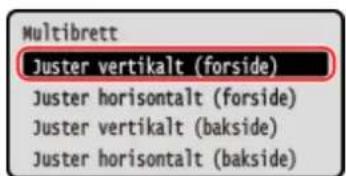
text_image
Multibrett Juster vertikalt (forside) Juster horisontalt (forside) Juster vertikalt (bakside) Juster horisontalt (bakside)Eksempel: Ved justering av utskriftsposisjon på forsiden av arket i vertikal retning Velg [Juster vertikalt (forside)].
5 Skriv inn justeringverdien og trykk på OK
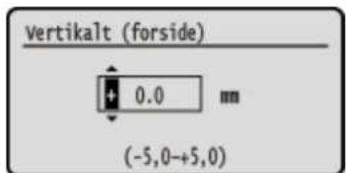
Angi justeringsretning med + og -, og angi justeringsbredden i enheter på 0,1 mm.
■Vertikal justering
Angi justeringsbredde ved å velge en positiv verdi for å justere ned på arket, eller en negativ verdi for å justere opp på arket.
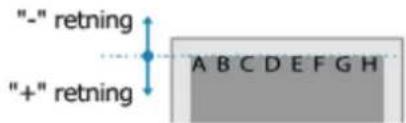
text_image
"-" retning "+" retning A B C D E F G HHorizontal justering
Angi justeringsbredde ved å velge en positiv verdi for å justere til høyre på arket, eller en negativ verdi for å justere til venstre på arket.
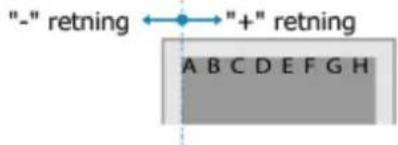
text_image
"-" retning ← "+" retning A B C D E F G HFlytte maskinen
C8UJ-08H
Maskinen er tung. Når du skal flytte maskinen for rengjøring eller for å bytte sted for den, må du følge fremgangsmåten nedenfor, for å unngå personskade, ulykker eller skade på maskinen.

VIKTIG
- Hvis maskinen skal transporteres fordi den skal flyttes, fjernes, osv, må du utføre følgende trinn for å hindre skade og feil under transport:
- Fjern tonerkassetten.
- Pakk maskinen godt inn i originalemballasjen (esken) og pakkematerialet.
1 Slå maskinen av. Slå maskinen av(P. 85)
2 Koble nettledningen fra i rekkefølgen som vises.
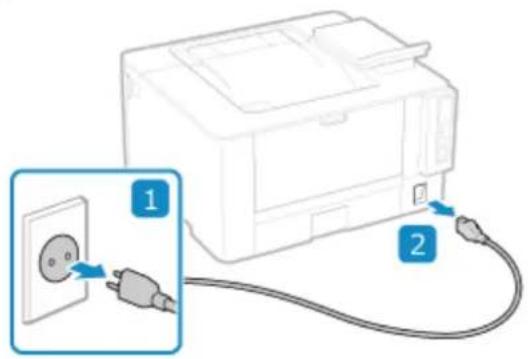
* Antallet tilkoblede kabler og ledninger avhenger av bruksmiljø.
4 Når du flytter maskinen over lange strekninger, må du ta ut tonerkassetten for å hindre tonersøl. Bytte tonerkassetten(P. 387)
5 Trekk ut papirskuffen.
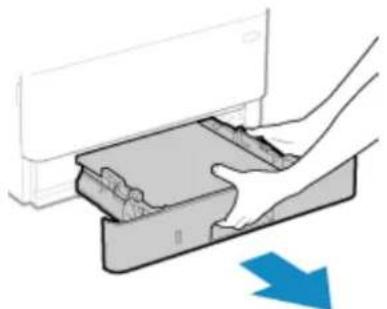
- Maskinen er tung. Dimensjoner og mål for maskinen finnes i grunnleggende spesifikasjoner. ➕ Grunnleggende spesifikasjoner(P. 25)
- Når valgfri Cassette Feeding Module-AH er montert, fjernes den og flyttes separat, heller enn å løfte den med maskinen.
8 Senk maskinen forsiktig ned.
Installasjonprosedyre etter flytting finner du i "Installasjonsveiledning". Håndbøker for maskinen(P. 480)
Feilsøking
Feilsøking 402
Fastkjørt papir 403
Fastkjørt papir inne i maskinen 404
Fastkjørt papir i en papirkilde 409
Fastkjørt papir som oppstår gjentatte ganger 411
Problemer med utskriftsresultater 413
Det blir striper 416
Utskriften er ujevn 418
Det utskrevne papiret er tomt 419
Det er flekker på kantene på utskriften 420
Tekst eller bilder er uklare 421
Utskriften har skyggebilder 422
Utskriftene er falmet 423
Det blir hvite flekker 427
Det oppstår flekker på baksiden av utskriftene 429
Utskriftene er forskjøvet 430
Papiret krøller seg 434
Papiret mates ikke eller to eller flere ark mates sammen 435
Sette opp 436
En maskin som er koblet til med en WSD -port, viser ikke under driverinstallasjon 437
Kan ikke finne skriverserveren å koble til 441
Kan ikke skrive ut (kablet LAN) 450
Funksjoner for administrasjon og miljø 454
Endre tidsrommet før hvilemodus 457
Mistet avdelings-ID eller PIN-kode for administratoren 458
Sjekke elementene som kan konfigureres på maskinen, og innstillingene for disse 459
En melding vises 460
Hvis problemet vedvarer 477
Feilsøking
C8UJ-08J
Dette kapittelet beskriver hvordan du feilsøker problemer og svarer på vanlige spørsmål.
Velg et element du vil sjekke fra innholdslisten, eller listen nedenfor.
Du kan klikke på [ ] øverst i skjermbildet hvis du vil søke etter meldingen eller feilkoden (tresifret nummer som
starter med #), som vises på kontrollpanelet, og sjekke hvordan du kan feilsøke problemer.
■ Vanlige spørsmål
Mistet avdelings-ID eller PIN-kode for administratoren(P. 458)
[Minnet er fullt.] Viser på kontrollpanelet, og handlingen kan ikke utføres.(P. 471)
■ Vanlige spørsmål om drift
Legg konvolutten i flerfunksjonsskuffen, og vær nøye med å sjekke retningen på konvolutten og at korrekt side vender oppover.
Deretter stiller du inn papirformat og -type, i henhold til konvolutten som er lagt i.
Deretter bruker du skriverdriveren på datamaskinen til å stille inn papirformatet på dokumentet og papirformatet som skal skrives ut, og skriver deretter ut.
Forberedelser og retning for konvolutter som legges i(P. 114)
Angi papirformat og -type(P. 120)
▶Skrive ut fra datamaskin(P. 151)
Fastkjørt papir
C8UJ-08K
Hvis papiret kjører seg fast i maskinen, viser [Papirstopp.] på kontrollpanelet. Trykk på [bog følg anvisningene om hvordan du utbedrer fastkjørt papir.
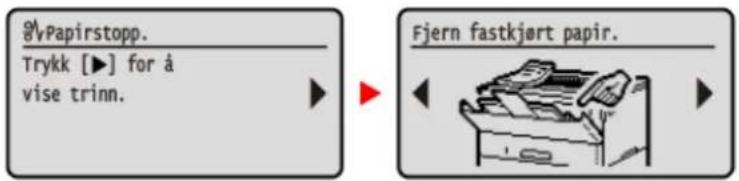
text_image
Papirstopp. Trykk [▶] for å vise trinn.Detaljer om å fjerne fastkjørt papir fra ulike deler av maskinen finner du nedenfor.
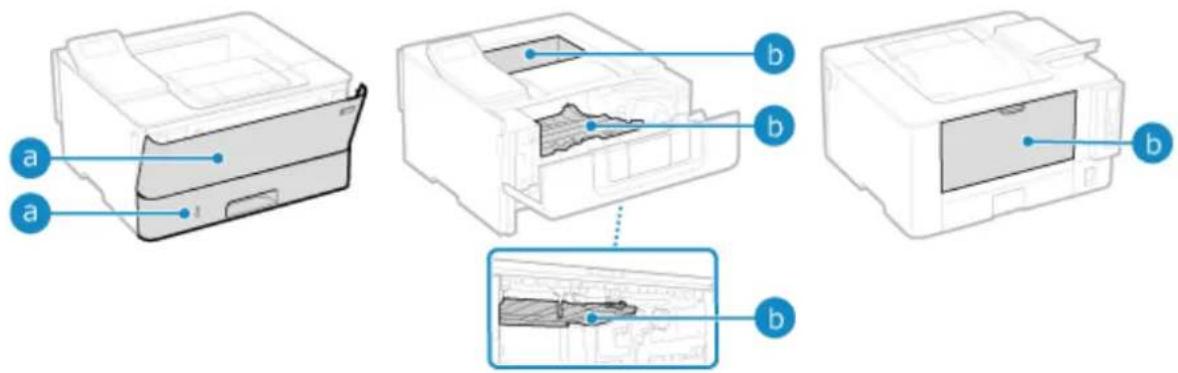
text_image
a a b b b ba Flerfunksjonsskuff og papirskuff
Fastkjørt papir i en papirkilde(P. 409)
b Mottaksbrett, inne i maskinen, 2-sidig transportføring, og bakside
Fastkjørt papir inne i maskinen(P. 404)

FORSIKTIG
Ikke bruk makt på det fastkjørte papiret for å få det ut fra maskinen.
- Å fjerne papiret med makt kan forårsake personskade eller ødelegge deler av maskinen. Hvis du ikke kan fjerne papiret, kontakter du forhandleren eller servicerepresentanten. ▶Hvis problemet vedvarer(P. 477)
Når alt fastkjørt papir er fjernet
- Fjern hendene og valgfritt tilleggsutstyr fra maskinen umiddelbart, slik at klærne og hendene ikke setter seg fast i valsene.

VIKTIG
Ikke slå strømmen av när du fjerner fastkjørt papir.
Når papiret blir revet
• Vær nøye med å fjerne det slik at ingen papirbiter blir igjen.
Fastkjørt papir inne i maskinen
C8UJ-08L
Fjern fastkjørt papir der det befinner seg. Hvis papiret revner, må du passe på at bitene fjernes slik at det er ingen igjen.
Fastkjørt papir inne i maskinen eller på baksiden(P. 404)
Fastkjørt papir i den 2-sidige transportføringen(P. 407)
Fastkjørt papir inne i maskinen eller på baksiden
Fjern papiret inne i maskinen eller på baksiden.
Hvis du ikke kan fjerne papiret, må du ikke prøve å fjerne det med makt. Sjekk kontrollpanelet og fjern det fastkjørte papiret fra et annet sted.
1 Åpne frontdekselet
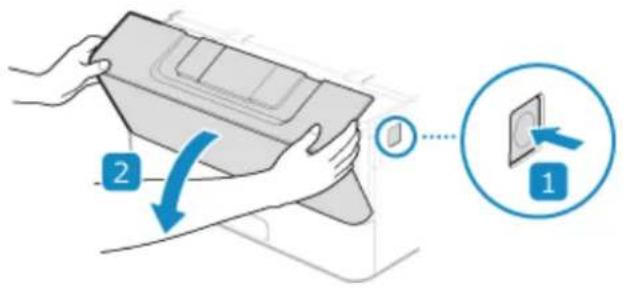
3 Fjerne det fastkjørte papiret fra inne i maskinen
1 Hold den grønne knappen på fronten, og løft opp transportføringen
Feilsøking
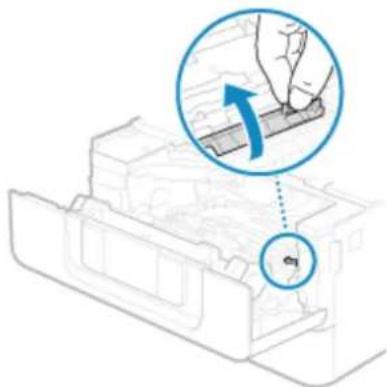
Ikke slipp taket i transportføreren inntil den føres tilbake til originalposisjonen i trinn 3.
2 Dra ut arket forsiktig.
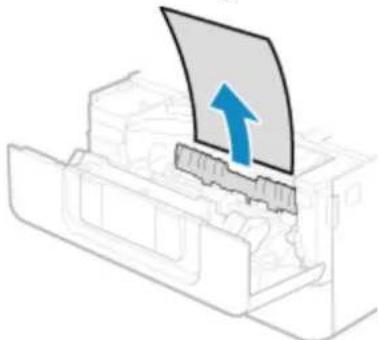
3 Returner transportføringen sakte tilbake til sin opprinnelige plassering
4 Hold den grønne knappen på baksiden, og løft opp transportføringen
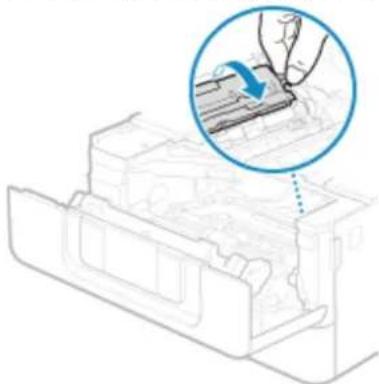
Ikke slipp taket i transportføreren inntil den føres tilbake til originalposisjonen i trinn 6.
5 Dra ut arket forsiktig.
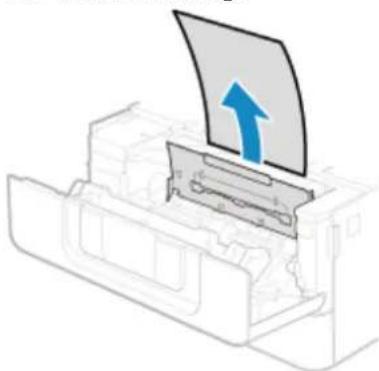
6 Returner transportføringen sakte tilbake til sin opprinnelige plassering
4 Fjerne fastkjørt papir på baksiden
1 Åpne det bakre dekselet.
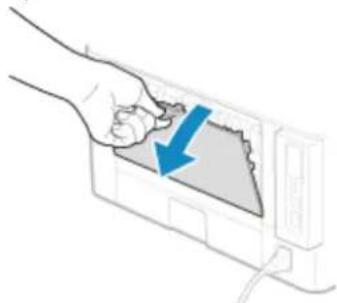
2 Dra ut arket forsiktig.
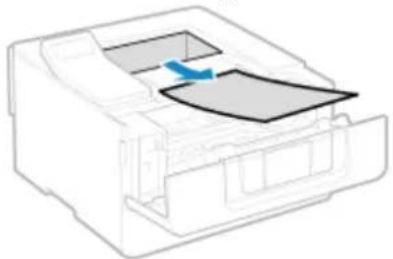
Trekk det fastkjørte papiret ut i den retningen som gjør det lettest å fjerne det.
3 Lukk det bakre dekselet.
5 Sett tonerkassetten i
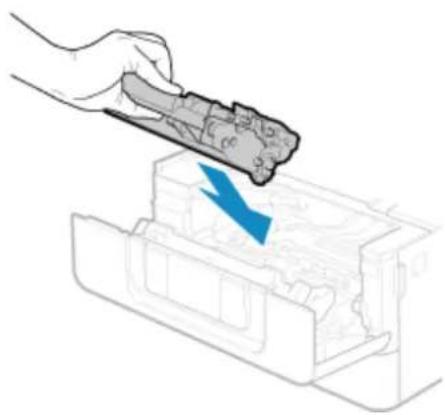
Meldingen [Papirstopp.] forsvinner og utskriften starter igjen automatisk. Hvis utskriften ikke starter automatisk, kan du prøve å skrive ut på nytt.
MERK
Hvis papiret setter seg fast gjentatte ganger.
- Sjekk status for maskinen og papir. ▶ Fastkjørt papir som oppstår gjentatte ganger(P. 411)
Fastkjørt papir i den 2-sidige transportføringen
Hvis du ikke kan fjerne papiret, må du ikke prøve å fjerne det med makt. Sjekk kontrollpanelet og fjern det fastkjørte papiret fra et annet sted.
1 Trekk ut papirskuffen
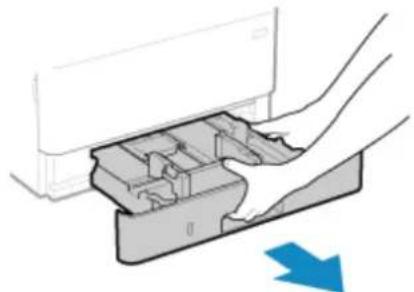
Hold alltid i papirskuffen med begge hender og trekk den forsiktig ut. Hvis du trekker skuffen ut med kun én hånd, kan den være for tung å holde, noe som kan få den til å falle og bli skadet.
2 Hold den grønne knappen, og senk ned den 2-sidige transportføringen
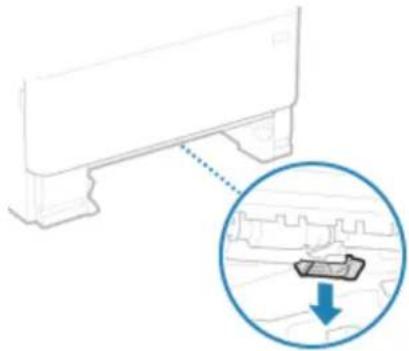
3 Dra ut arket forsiktig
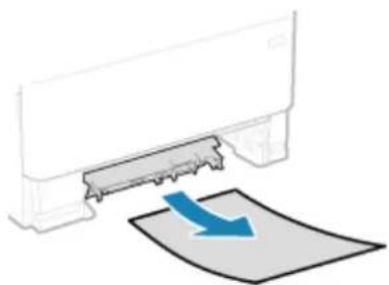
4 Sett den 2-sidige transportføringen tilbake
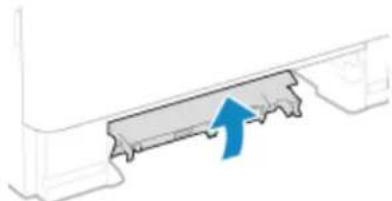
6 Når [Er alt fastkjørt papir fjernet?] vises, trykker du på [Ja] ▶. OK
Meldingen [Papirstopp.] forsvinner og utskriften starter igjen automatisk. Hvis utskriften ikke starter automatisk, kan du prøve å skrive ut på nytt.
MERK
Hvis papiret setter seg fast gjentatte ganger.
- Sjekk status for maskinen og papir. ▶Fastkjørt papir som oppstår gjentatte ganger(P. 411)
Fastkjørt papir i en papirkilde
C8UJ-08R
Fjern fastkjørt papir der det befinner seg. Hvis papiret revner, må du passe på at bitene fjernes slik at det er ingen igjen.
Fastkjørt papir i flerfunksjonsskuffen(P. 409)
Fastkjørt papir i papirskuffen(P. 409)
Fastkjørt papir i flerfunksjonsskuffen
Fjern det fastkjørte papiret fra flerfunksjonsskuffen eller inne i maskinen.
Hvis du ikke kan fjerne papiret, må du ikke prøve å fjerne det med makt. Sjekk kontrollpanelet og fjern det fastkjørte papiret fra et annet sted.
1 Hvis det finnes annet papir lagt i flerfunksjonsskuffen, må det papiret fjernes.
2 Dra ut arket forsiktig.
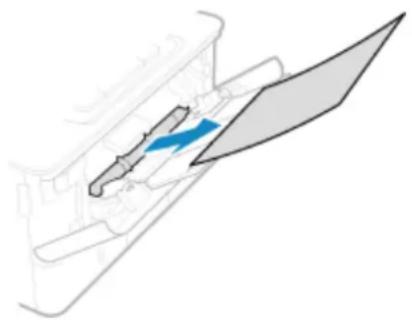
3 Når [Er alt fastkjørt papir fjernet?] vises, trykker du på [Ja] ▶. OK
Meldingen [Papirstopp.] forsvinner, og utskriften starter igjen automatisk. Hvis utskriften ikke starter automatisk, kan du prøve å skrive ut på nytt.
MERK
Hvis papiret setter seg fast gjentatte ganger.
- Sjekk status for maskinen og papir. ▶ Fastkjørt papir som oppstår gjentatte ganger(P. 411)
Fastkjørt papir i papirskuffen
Fjern papiret som er lagt i papirskuffen.
Hvis du ikke kan fjerne papiret, må du ikke prøve å fjerne det med makt. Sjekk kontrollpanelet og fjern det fastkjørte papiret fra et annet sted.
Hold alltid i papirskuffen med begge hender og trekk den forsiktig ut. Hvis du trekker skuffen ut med kun én hånd, kan den være for tung å holde, noe som kan få den til å falle og bli skadet.
2 Dra ut arket forsiktig.
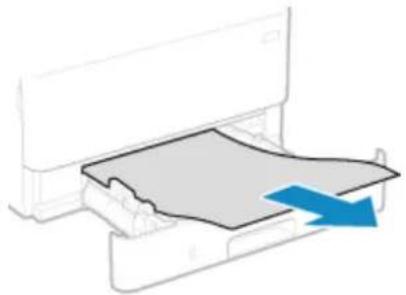
4 Hvis den valgfrie Cassette Feeding Module-AH er installert, fjerner du papiret ved å følge 1 til 3 over.
5 Når [Er alt fastkjørt papir fjernet?] vises, trykker du på [Ja] ▶. OK
Meldingen [Papirstopp.] forsvinner og utskriften starter igjen automatisk. Hvis utskriften ikke starter automatisk, kan du prøve å skrive ut på nytt.
MERK
Hvis papiret setter seg fast gjentatte ganger.
- Sjekk status for maskinen og papir.▶Fastkjørt papir som oppstår gjentatte ganger(P. 411)
Fastkjørt papir som oppstår gjentatte ganger
C8UJ-08S
Feilsøk ved å undersøke punktene nedenfor.
Finnes det papirbiter eller fremmedlegemer inne i maskinen?
Fjern eventuelle papirbiter eller fremmedlegemer. Fastkjørt papir(P. 403)
Bruker du egnet papir?
Sjekk om papiret i maskinen kan brukes og erstatt det med egnet papir, etter behov.
Brukbart papir(P. 19)
Legge i papir(P. 105)
Er papiret lagt inn riktig?
- Bla nøye gjennom papiret i små bunker, slik at de ikke sitter fast i hverandre.
- Rett inn kantene ved å banke papiret mot en jevn flate et par ganger, før papiret legges i. ►Legge i papir(P. 105)
- Sjekk at papiret som er lagt i ikke når over streken som angir grensen for antall ark eller føringen for begrensning av papir (a).
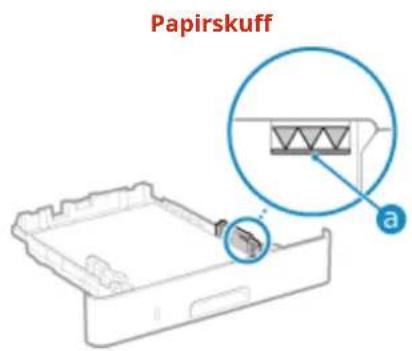
text_image
Papirskuff a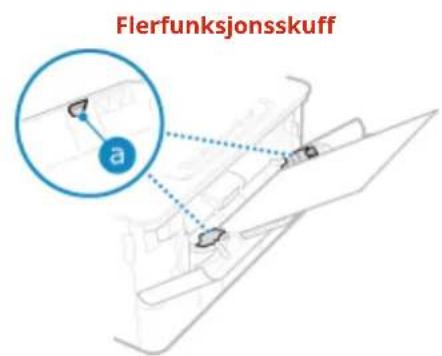
text_image
Flerfunksjonsskuff a- Sjekk at papirføringene er rettet inn med merkene, og ikke er for løse eller for stramme.
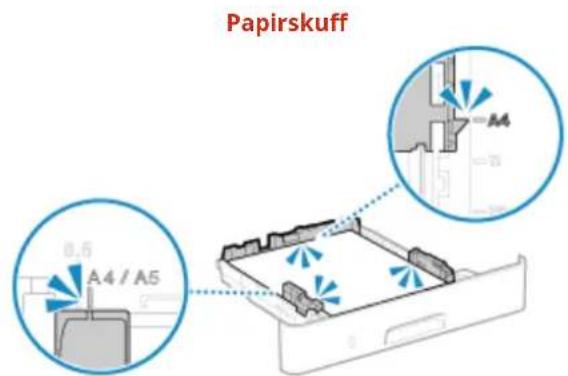
text_image
Papirskuff 0,6 A4 / A5 M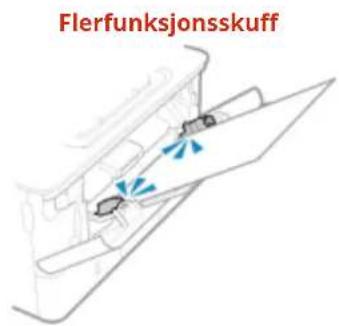
text_image
FlerfunksjonsskuffFlat ut kantene på papiret slik at du fjerner eventuelle krøller.
* Ved utskrift på baksiden av det utskrevne arket, kan du kan bare bruke papir som er skrevet ut med denne maskinen. Du må ikke bruke papir som er skrevet ut med en annen skriver/flerfunksjonsmaskin enn denne, da dette kan forårsake fastkjørt papir eller skade maskinen.
Oppstår fastkjørt papir ved utskrift på papir i den valgfrie Cassette Feeding Module-AH?
Installer Cassette Feeding Module-AH på nytt. Informasjon om installering av Cassette Feeding Module-AH finner du i følgende: 🚫Cassette Feeding Module-AH(P. 5)
Problemer med utskriftsresultater
C8UJ-08U
Hvis utskriftsresultatene har noen av symptomene nedenfor, må du sjekke hvordan du feilsøker problemet, basert på symptomet.
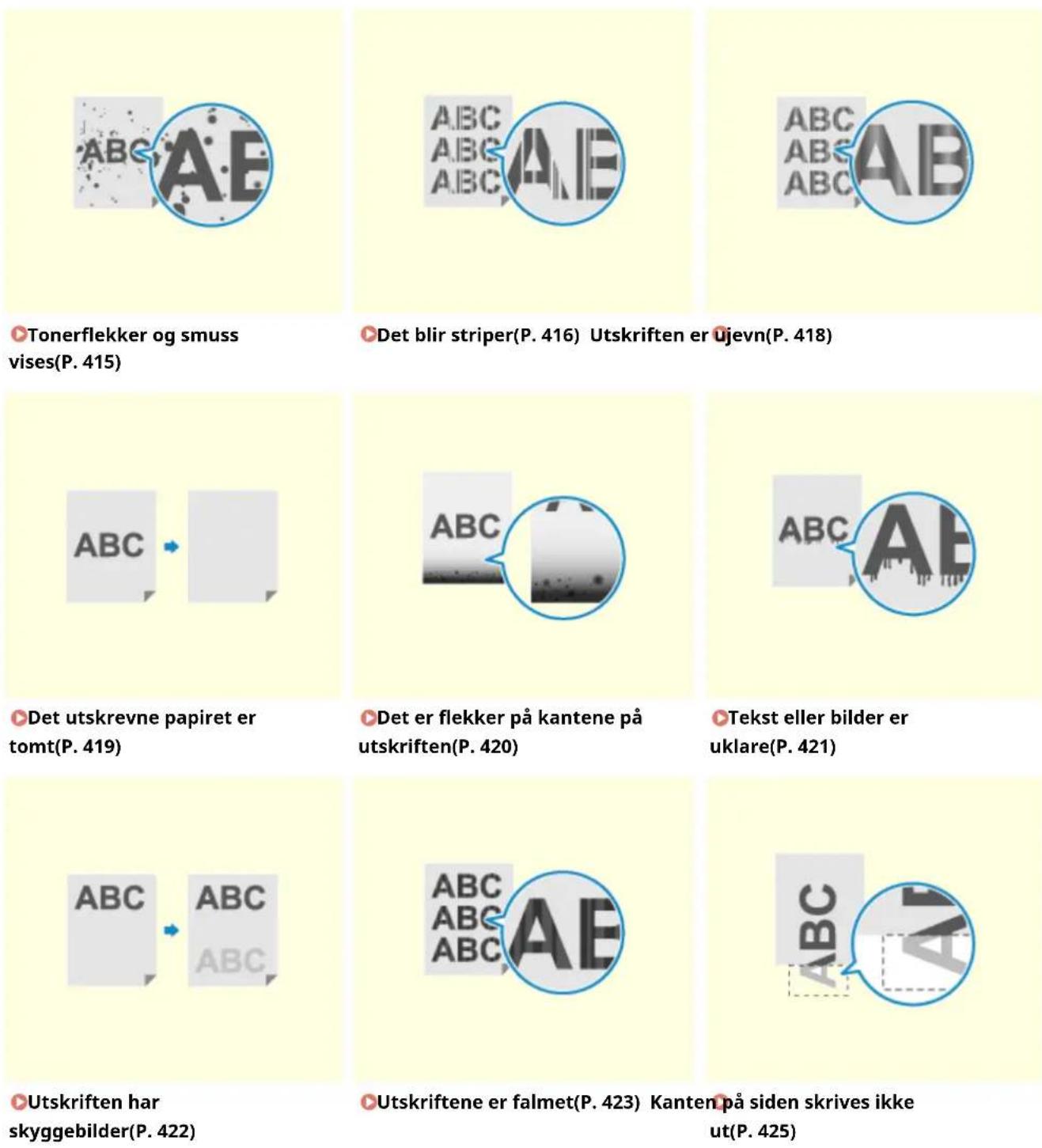
Det blir striper(P. 416) Utskriften er ujevn(P. 418)
Det utskrevne papiret er tomt(P. 419)
Det er flekker på kantene på utskriften(P. 420)
Tekst eller bilder er uklare(P. 421)
Utskriften har skyggebilder(P. 422)
Utskriftene er falmet(P. 423) Kanten på siden skrives ikke ut(P. 425)
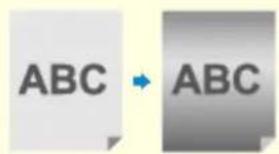
Bakgrunnen er generelt mørk(P. 426)

text_image
ABC AEDet blir hvite flekker(P. 427) Det oppstår flekker på baksiden av utskriftene(P. 429)
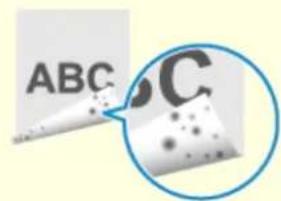
text_image
ABC C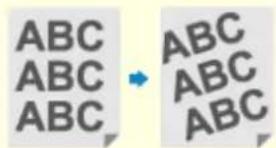
Utskriftene er forskjøvet(P. 430) Den utskrevne strekkoden kunne ikke skannes(P. 431)
Feilsøk ved å undersøke i følgende rekkefølge:
Trinn 1: Sjekke papiret(P. 415)
Trinn 2: Sjekke tonerkassetten(P. 415)
Trinn 3: Sjekke bruksmiljø for maskinen(P. 415)
Trinn 4: Sjekke vedlikeholdstatus(P. 415)
Trinn 1: Sjekke papiret
Bruker du egnet papir?
Sjekk om papiret i maskinen kan brukes og erstatt det med egnet papir, etter behov.
Brukbart papir(P. 19)
Legge i papir(P. 105)
Trinn 2: Sjekke tonerkassetten
Sjekk gjenværende mengde toner i tonerkassetten.
Sjekk mengde gjenværende mengde toner i tonerkassetten og bytt kassetten som har lite toner igjen.
Sjekke gjenværende mengde forbruksmateriell(P. 389)
Bytte tonerkassetten(P. 384)
* Avhengig av brukstilstanden for maskinen, kan den faktiske mengden gjenværende toner være lavere enn det som vises, eller delene kan være slitt. Hvis problemet vedvarer, bytter du tonerkassett.
Trinn 3: Sjekke bruksmiljø for maskinen
Bruker du maskinen i et miljø med lav luftfuktighet?
Å stille [Lav luftfuktighetsmodus] inn til [Modus 1] kan løse problemet. Hvis dette ikke fungerer, velger du [Modus 2].

text_image
Skjermbildet [Hjem] på kontrollpanelet ▶[Meny] ▶[∅stering/vedlikehold] [Juster OK ▶ bildekvalitet] ▶ [∅spesialbehandling] [Lav lonfuktighetsmodus] [Modus 1] eller [Modus 2] ▶ OK* Å aktivere denne innstillingen kan redusere tettheten eller gjøre utskriften falmet i miljø med høy fuktighet.
Trinn 4: Sjekke vedlikeholdstatus
Har du rengjort fikseringsenheten?
Disse symptomene kan oppstå hvis fikseringsenheten er skitten. I så fall, må du rengjøre fikseringsenheten. Rengjøre fikseringsenheten(P. 382)
Det blir striper
C8UJ-08X
Feilsøk ved å undersøke i følgende rekkefølge:
Trinn 1: Sjekke papiret(P. 416)
Trinn 2: Sjekke tonerkassetten(P. 416)
Trinn 3: Sjekke bruksmiljø for maskinen(P. 416)
Trinn 4: Sjekke vedlikeholdstatus(P. 417)
Trinn 5: Se etter streker på papirkantene(P. 417)
Trinn 1: Sjekke papiret
Bruker du egnet papir?
Sjekk om papiret i maskinen kan brukes og erstatt det med egnet papir, etter behov.
Brukbart papir(P. 19)
Legge i papir(P. 105)
Trinn 2: Sjekke tonerkassetten
Sjekk gjenværende mengde toner i tonerkassetten.
Sjekk mengde gjenværende mengde toner i tonerkassetten og bytt tonerkassett etter behov.
Sjekke gjenværende mengde forbruksmateriell(P. 389)
Bytte tonerkassetten(P. 384)
* Avhengig av brukstilstanden for maskinen, kan den faktiske mengden gjenværende toner være lavere enn det som vises, eller delene kan være slitt. Hvis problemet vedvarer, bytter du tonerkassett.
Trinn 3: Sjekke bruksmiljø for maskinen
Bruker du maskinen i et miljø med brå temperaturforandringer?
Brå temperaturendringer kan danne kondens, noe som kan føre til falmede eller uklare bilder og tekst. Å stille [Duggfjerningsmodus] inn til [På] kan løse problemet.

text_image
Skjermbildet [Hjem] på kontrollpanelet ▶[Meny] ▶[∅stering/vedlikehold] ▶OK ▶ [Vedlikehold] ▶OK uggfjerningsmodus] ▶[På] OK ▶ OK* Ved fjerning av kondens kan det bli sendt ut et tomt papirark uten at dette er skrevet korrekt ut. Hvis du stiller denne inn til [På], kan du angi om utskrift skal begrenses.
* Hvis du stiller denne inn til [På], må du ha maskinen på for å kontinuerlig fjerne kondensen. Innstillingen for automatisk nedstenging deaktiveres.
Er maskinen installert på et sted med sterk vind, som fra et luftkjølingsanlegg?
I så fall, justerer du luftretningen for anlegget.
Hvis det ikke hjelper, kan det å stille [Valg papirmatingsmetode] inn til [Utskriftssideprioritet] utbedre problemet.

text_image
[Hjem] på kontrollpanelet ▶[Meny] ▶[∅nksjonsinnstillinger] [Felles]OK ▶ OK ▶ [Papirmatingsinnstillinger] ▶QXalg papirmatingsmetode] [Utsk∅ssideprioritet] ▶ OK* Når du velger [Utskriftssideprioritet], vil utskriftshastigheten for 1-sidig utskrift reduseres.
Trinn 4: Sjekke vedlikeholdstatus
Har du rengjort fikseringsenheten?
Disse symptomene kan oppstå hvis fikseringsenheten er skitten. I så fall, må du rengjøre fikseringsenheten. Rengjøre fikseringsenheten(P. 382)
Trinn 5: Se etter streker på papirkantene
Å stille [Red. Bretter (fukt)/streker] inn til [På] kan løse problemet.

text_image
[Hjem] på kontrollpanelet ▶ [Omyeny] [Justering/vedlikehold] [Juster bildexwalitet] OK ▶ [Spesialbehandling] ▶ [Ræd. Bretter (fukt)/streker] [På] ▶ OK ▶ OK* Å angi [På] reduserer utskriftshastigheten.
Utskriften er ujevn
C8UJ-08Y
Feilsøk ved å undersøke i følgende rekkefølge:
Trinn 1: Sjekke papiret(P. 418)
Trinn 2: Sjekke tonerkassetten(P. 418)
Trinn 3: Sjekke bruksmiljø for maskinen(P. 418)
Trinn 1: Sjekke papiret
Bruker du egnet papir?
Sjekk om papiret i maskinen kan brukes og erstatt det med egnet papir, etter behov.
Brukbart papir(P. 19)
Legge i papir(P. 105)
Trinn 2: Sjekke tonerkassetten
Sjekk gjenværende mengde toner i tonerkassetten.
Sjekk mengde gjenværende mengde toner i tonerkassetten og bytt kassetten som har lite toner igjen.
Sjekke gjenværende mengde forbruksmateriell(P. 389)
Bytte tonerkassetten(P. 384)
* Avhengig av brukstilstanden for maskinen, kan den faktiske mengden gjenværende toner være lavere enn det som vises, eller delene kan være slitt. Hvis problemet vedvarer, bytter du tonerkassett.
Trinn 3: Sjekke bruksmiljø for maskinen
Bruker du maskinen i et miljø med brå temperaturforandringer?
Brå temperaturendringer kan danne kondens, noe som kan føre til falmede eller uklare bilder og tekst. Å stille [Duggfjerning] inn til [På] kan løse problemet.

text_image
Skjermbildet [Hjem] på kontrollpanelet ▶[Meny] ▶[OKtering/vedlikehold] ▶OK ▶ [Vedlikehold] ▶OK uggfjerningsmodus] ▶[På] OK ▶ OK* Ved fjerning av kondens kan det bli sendt ut et tomt papirark uten at dette er skrevet korrekt ut. Hvis du stiller denne inn til [På], kan du angi om utskrift skal begrenses.
* Hvis du stiller denne inn til [På], må du ha maskinen på for å kontinuerlig fjerne kondensen. Innstillingen for automatisk nedstenging deaktiveres.
Er maskinen installert på et sted med sterk vind, som fra et luftkjølingsanlegg?
I så fall, justerer du luftretningen for anlegget.
Hvis det ikke hjelper, kan det å stille [Valg papirmatingsmetode] inn til [Utskriftssideprioritet] utbedre problemet.

text_image
[Hjem] på kontrollpanelet ▶[Meny] ▶[∅nksjonsinnstillinger] [Felles]OK ▶ OK ▶ [Papirmatingsinnstillinger] ▶ OK alg papirmatingsmetode] [Utsk ORssideprioritet] ▶ OK* Når du velger [Utskriftssideprioritet], vil utskriftshastigheten for 1-sidig utskrift reduseres.
Det utskrevne papiret er tomt
C8UJ-090
Feilsøk ved å undersøke punktene nedenfor.
Feilsøk ved å undersøke i følgende rekkefølge:
Bruker du egnet papir?
- Sjekk om papiret i maskinen kan brukes og erstatt det med egnet papir, etter behov.
Brukbart papir(P. 19)
Legge i papir(P. 105)
- Angi papirformat og -type korrekt i henhold til papiret som er lagt i. ▶Angi papirformat og -type(P. 120)
Skriver du ut til kanten på arket, uten marger?
Dette symptomet kan oppstå når margen stilles inn til ingen i skriverdriveren. Hvis du vil skrive ut med denne maskinen, må du bruke en marg på 5 mm (10 mm øverst og nederst på en konvolutt).
På skjermbildet [Utskriftsinnstillinger] i skriverdriveren, konfigurerer du innstillingen slik at du får en marg.
Fanen [Etterbehandling] ▶ [Avanserte innstillinger] [Utvid utskriftsområde og skriv ut] [Av]
Har du rengjort fikseringsenheten?
Disse symptomene kan oppstå hvis fikseringsenheten er skitten. I så fall, må du rengjøre fikseringsenheten. Rengjøre fikseringsenheten(P. 382)
Tekst eller bilder er uklare
C8UJ-092
Feilsøk ved å undersøke følgende trinn:
Trinn 1: Sjekke papiret(P. 421)
Trinn 2: Sjekke bruksmiljø for maskinen(P. 421)
Trinn 1: Sjekke papiret
Bruker du egnet papir?
Sjekk om papiret i maskinen kan brukes og erstatt det med egnet papir, etter behov.
Brukbart papir(P. 19)
Legge i papir(P. 105)
Er papiret flekkete i henhold til papirtype eller bruksmiljø?
Å stille [Korriger uskarpt bilde] inn til [Modus 1] kan løse problemet. Hvis ikke, kan du prøve å angi [Modus 2], [Modus 3] og så [Modus 4], i rekkefølge.

text_image
Skjermbildet [Hjem] på kontrollpanelet [Meny] [OKstering/vedlikehold] [Juster Odekvalitet] OK spesialbehandling] [Korker uskarpt bilde] velg modusk OK* Å aktivere denne innstillingen kan redusere utskriftstettheten eller redusere utskriftshastigheten. Det kan også gjøre omriss mindre utpreget, eller gjøre dem ujevne.
Trinn 2: Sjekke bruksmiljø for maskinen
Bruker du maskinen i et miljø med brå temperaturforandringer?
Brå temperaturendringer kan danne kondens, noe som kan føre til falmede eller uklare bilder og tekst. Å stille [Duggfjerning] inn til [På] kan løse problemet.

text_image
Skjermbildet [Hjem] på kontrollpanelet ▶[Meny] ▶[OKtering/vedlikehold] ▶OK ▶ [Vedlikehold] ▶OK uggfjerningsmodus] [På] OK ▶ OK* Ved fjerning av kondens kan det bli sendt ut et tomt papirark uten at dette er skrevet korrekt ut. Hvis du stiller denne inn til [På], kan du angi om utskrift skal begrenses.
* Hvis du stiller denne inn til [På], må du ha maskinen på for å kontinuerlig fjerne kondensen. Innstillingen for automatisk nedstenging deaktiveres.
Bruker du maskinen i et miljø med lav luftfuktighet?
Å stille [Lav luftfuktighetsmodus] inn til [Modus 1] kan løse problemet. Hvis ikke, angir du [Modus 2].

text_image
Skjermbildet [Hjem] på kontrollpanelet ▶[Meny] ▶[∅ktering/vedlikehold] [Juster b̄dekvalitet] ▶ OK spesialbehandling] [Lavuttfuktighetsmodus] [Modus 1] Oker [Modus 2] ▶ OK* Å aktivere denne innstillingen kan redusere tettheten eller gjøre utskriften falmet i miljø med høy fuktighet.
Utskriften har skyggebilder
C8UJ-093
Feilsøk ved å undersøke følgende trinn:
Trinn 1: Sjekke papiret og tonerkassetten(P. 422)
Trinn 2: Sjekke hvor ofte det oppstår skyggebilder(P. 422)
Trinn 3: Sjekke vedlikeholdstatus for maskinen(P. 422)
Trinn 1: Sjekke papiret og tonerkassetten
Bruker du egnet papir?
Sjekk om papiret i maskinen kan brukes og erstatt det med egnet papir, etter behov.
Brukbart papir(P. 19)
Legge i papir(P. 105)
Er tonerkassetten utløpt på dato?
Kvaliteten på delene inne i tonerkassetten kan være redusert. Hvis dette symptomet oppstår, anbefales det at du bytter tonerkassetten uavhengig av hvor mye toner som er igjen eller meldinger som vises. Bytte tonerkassetten(P. 384)
Trinn 2: Sjekke hvor ofte det oppstår skyggebilder
Oppstår det skyggebilder på samme siden?
Å stille [Høy luftfuktighetsmodus] inn til [På] kan løse problemet.

text_image
Skjermbildet [Hjem] på kontrollpanelet ▶ [Ov eny] [Juste]g/vedlikehold] [Juster ▶ OK ▶ bildekvalitet] ▶ [Ospesialbehandling] [Høy UKfuktighetsmodus] [På] ▶ OK ▶ OK* Å angi [På] kan skape variasjoner i utskriftstettheten i miljøer med lav luftfuktighet.
Viser skyggebildene med striper?
Hvis du skriver ut på papir med liten størrelse, og deretter fortsetter å skrive ut på papir med større størrelse, kan det oppstå skyggebilder på delene av papiret uten utskrift. I så fall, innstilling av [Red. varmgangsforskyv. 1] til [På] forbedre utskriftsresultatet.

text_image
Skjermbildet [Hjem] på kontrollpanelet [Meny] ▶[OKstering/vedlikehold] [Justen Bidekvalitet] ▶ OKspesialbehandling] [ReoVarmgangsforskyv. 1] [På] ▶ OK ▶ OK* Når du velger [På], kan utskriftshastigheten reduseres.
Trinn 3: Sjekke vedlikeholdstatus for maskinen
Har du rengjort fikseringsenheten?
Disse symptomene kan oppstå hvis fikseringsenheten er skitten. I så fall, må du rengjøre fikseringsenheten. Rengjøre fikseringsenheten(P. 382)
Utskriftene er falmet
C8UJ-094
Feilsøk ved å undersøke følgende trinn:
Trinn 1: Sjekke papiret og tonerkassetten(P. 423)
Trinn 2: Sjekke bruksmiljø for maskinen(P. 423)
Trinn 1: Sjekke papiret og tonerkassetten
Bruker du egnet papir?
- Sjekk om papiret i maskinen kan brukes og erstatt det med egnet papir, etter behov.
Brukbart papir(P. 19)
Legge i papir(P. 105)
- Angi papirformat og -type korrekt i henhold til papiret som er lagt i. ▶Angi papirformat og -type(P. 120)
Når du skriver ut på konvolutter med ru overflate, kan det å stille [Modusen Konv. m/ru overflate] inn til [På] løse problemet.

text_image
Skjermbildet [Hjem] på kontrollpanelet ▶[Meny] ▶[∅stering/vedlikehold] [Juster bndekvalitet] ▶ OK Spesialbehandling] [Speckell papirbehandling] [Moduserøkenv. m/ru overflate] ▶ OK På] ▶ OK* Denne innstillingen er kun tilgjengelig når papirtypen er stilt inn til [Konvolutt 2].
* Å angi [På] reduserer utskriftshastigheten.
* Å angi [På] deaktiverer innstillingen [Papirkrøllrettelse].
Er tonerkassetten utløpt på dato?
Kvaliteten på delene inne i tonerkassetten kan være redusert. Hvis dette symptomet oppstår, anbefales det at du bytter tonerkassetten uavhengig av hvor mye toner som er igjen eller meldinger som vises. Bytte tonerkassetten(P. 384)
* Avhengig av brukstilstanden for maskinen, kan den faktiske mengden gjenværende toner være lavere enn det som vises, eller delene kan være slitt. Hvis problemet vedvarer, bytter du tonerkassett.
Trinn 2: Sjekke bruksmiljø for maskinen
Bruker du maskinen i et miljø med brå temperaturforandringer?
Brå temperaturendringer kan danne kondens, noe som kan føre til falmede eller uklare bilder og tekst. Å stille [Duggfjerning] inn til [På] kan løse problemet.

text_image
Skjermbildet [Hjem] på kontrollpanelet ▶[Meny] ▶[∅stering/vedlikehold] ▶OK ▶ [Verdlikehold] ▶OK uggfjerningsmodus] ▶[På] OK ▶ OK* Ved fjerning av kondens kan det bli sendt ut et tomt papirark uten at dette er skrevet korrekt ut. Hvis du stiller denne inn til [På], kan du angi om utskrift skal begrenses.
* Hvis du stiller denne inn til [På], må du ha maskinen på for å kontinuerlig fjerne kondensen. Innstillingen for automatisk nedstenging deaktiveres.
Er maskinen installert på et sted med sterk vind, som fra et luftkjølingsanlegg?
I så fall, justerer du luftretningen for anlegget.
Hvis det ikke hjelper, kan det å stille [Valg papirmatingsmetode] inn til [Utskriftssideprioritet] utbedre problemet.

text_image
[Hjem] på kontrollpanelet ▶[Meny] ▶[∅kksjonsinnstillinger] [Felles]OK ▶ OK ▶ [Papirmatingsinnstillinger] ▶ OKalg papirmatingsmetode] [Utskøssideprioritet] OK* Når du velger [Utskriftssideprioritet], vil utskriftshastigheten for 1-sidig utskrift reduseres.
Feilsøk ved å undersøke i følgende rekkefølge:
Bruker du egnet papir?
Sjekk om papiret i maskinen kan brukes og erstatt det med egnet papir, etter behov.
Brukbart papir(P. 19)
Legge i papir(P. 105)
Er papirføringene korrekt innrettet med papiret?
Papirføringer som er innrettet men for løse eller stramme, kan føre til at deler av en side ikke skrives ut. Sjekk papirføringene og rett dem inn med bredden på papiret. Legge i papir(P. 105)
Skriver du ut til kanten på arket, uten marger?
Dette symptomet kan oppstå når margen stilles inn til ingen i skriverdriveren. Hvis du vil skrive ut med denne maskinen, må du bruke en marg på 5 mm (10 mm øverst og nederst på en konvolutt).
På skjermbildet [Utskriftsinnstillinger] i skriverdriveren, konfigurerer du innstillingen slik at du får en marg.
Fanen [Etterbehandling] ▶ [Avanserte innstillinger] [Utvid utskriftsområde og skriv ut] [Av]
Bakgrunnen er generelt mørk
C8UJ-096
Feilsøk ved å undersøke i følgende rekkefølge:
Bruker du maskinen i et egnet miljø?
• Installer maskinen på nytt i et egnet miljø.
Flytte maskinen(P. 398)
- Oppbevar tonerkassetten på et egnet sted, og prøv utskriften på nytt etter 2-3 timer. Hvis problemet vedvarer, bytter du tonerkassett.
Bytte tonerkassetten(P. 384)
Det blir hvite flekker
C8UJ-097
Feilsøk ved å undersøke følgende trinn:
Trinn 1: Sjekke papiret(P. 427)
Trinn 2: Sjekke tonerkassetten(P. 427)
Trinn 3: Sjekke forekomsten av hvite flekker(P. 427)
Trinn 4: Sjekke bruksmiljø for maskinen(P. 427)
Trinn 1: Sjekke papiret
Bruker du egnet papir?
Sjekk om papiret i maskinen kan brukes og erstatt det med egnet papir, etter behov.
Brukbart papir(P. 19)
Legge i papir(P. 105)
Bruker du papir som har absorbert fuktighet?
Sjekk forholdsreglene og bytt ut papiret med tørt papir.
Forholdsregler ved håndtering av papir(P. 23)
Legge i papir(P. 105)
Trinn 2: Sjekke tonerkassetten
Sjekk gjenværende mengde toner i tonerkassetten.
Sjekk mengde gjenværende mengde toner i tonerkassetten og bytt kassetten som har lite toner igjen.
Sjekke gjenværende mengde forbruksmateriell(P. 389)
Bytte tonerkassetten(P. 384)
* Avhengig av brukstilstanden for maskinen, kan den faktiske mengden gjenværende toner være lavere enn det som vises, eller delene kan være slitt. Hvis problemet vedvarer, bytter du tonerkassett.
Trinn 3: Sjekke forekomsten av hvite flekker
Å stille [Høy luftfuktighetsmodus] inn til [På] kan løse problemet.

text_image
Skjermbildet [Hjem] på kontrollpanelet ▶[Meny] ▶[OKstering/vedlikehold] ▶[Juster OK ▶ bildekvalitet] ▶[Ospesialbehandling] ▶[Høy Einkfuktighetsmodus] ▶[På] ▶OK ▶ OK* Å angi [På] kan føre til variasjoner i utskriftstettheten i miljøer med lav luftfuktighet.
Trinn 4: Sjekke bruksmiljø for maskinen
Bruker du maskinen i et miljø med brå temperaturforandringer?
Brå temperaturendringer kan danne kondens, noe som kan føre til falmede eller uklare bilder og tekst. Å stille [Duggfjerning] inn til [På] kan løse problemet.

text_image
Skjermbildet [Hjem] på kontrollpanelet ▶[Meny] ▶[OKtering/vedlikehold] ▶OK ▶ [Vedlikehold] ▶OK uggfjerningsmodus] [På] OK ▶ OK* Ved fjerning av kondens kan det bli sendt ut et tomt papirark uten at dette er skrevet korrekt ut. Hvis du stiller denne inn til [På], kan du angi om utskrift skal begrenses.
* Hvis du stiller denne inn til [På], må du ha maskinen på for å kontinuerlig fjerne kondensen. Innstillingen for automatisk nedstenging deaktiveres.
Bruker du maskinen i et fuktig miljø?
Å stille [Høy luftfuktighetsmodus] inn til [På] kan løse problemet.

text_image
Skjermbildet [Hjem] på kontrollpanelet ▶[Meny] ▶[OKtering/vedlikehold] [Juster OK] bildekvalitet] ▶[Ospesialbehandling] [Høy Udfuktighetsmodus] [På] OK OK OK* Å angi [På] kan føre til variasjoner i utskriftstettheten i miljøer med lav luftfuktighet.
Det oppstår flekker på baksiden av utskriftene
C8UJ-098
Feilsøk ved å undersøke i følgende rekkefølge:
Bruker du papir som er mindre enn formatet som er angitt i utskriftsdataene?
Erstatt med papir som har samme format som utskriftsdataene. Legge i papir(P. 105)
Å stille [Fiks.forb. fra tungt, lite papir] inn til [På] kan løse problemet.

text_image
Skjermbildet [Hjem] på kontrollpanelet ▶ OK eny] [Justebidg/vedlikehold] [Juster ▶ OK ▶ bildekvalitet] ▶ [spesialbehandling] [Spes OK papirbehandling] [Fiks.forb. frakungt, lite papir] ▶ OK Å] ▶ OK* Å angi [På] kan redusere utskriftshastigheten.
Har du rengjort fikseringsenheten?
Disse symptomene kan oppstå hvis fikseringsenheten er skitten. I så fall, må du rengjøre fikseringsenheten. Rengjøre fikseringsenheten(P. 382)
Utskriftene er forskjøvet
C8UJ-099
Dette symptomet kan oppstå når papirføringene er rettet inn men for løse eller stramme. Sjekk papirføringene og rett dem inn etter bredden på papiret. Legge i papir(P. 105)
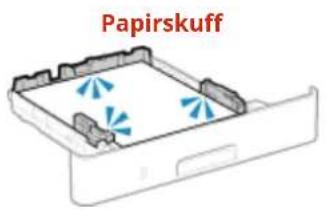
text_image
Papirskuff
text_image
FlerfunksjonsskuffFeilsøk ved å undersøke i følgende rekkefølge:
Bruker du en svært liten strekkode, eller en med tykke linjer?
• Gjør strekkoden større.
- Hvis strekkodelinjene er vinkelrette på utmaterretningen, må du rotere bildet 90° slik at linjene er parallelle.
Prøv å bruke modus for strekkodejustering
Å stille [Strekkodejusteringsmodus] inn til [Modus 1] i skriverdriveren, kan løse problemet. Hvis dette ikke fungerer, prøver du å velge [Modus 2] og deretter [Modus 3] i rekkefølge.
- Angi innstillingene nedenfor på skjermbildet [Utskriftsinnstillinger] i skriverdriveren.
Kategorien [Etterbehandling] [Avanserte innstillinger] [Strekkodejusteringsmodus] velg modus
* Når denne innstillingen er aktivert, kan utskriftstettheten bli redusert.
- Hvis det å stille [Strekkodejusteringsmodus] inn til [Modus 3] ikke fungerer, kan det å endre [Utskriftstetthet] løse problemet. Justere utskrifttettheten(P. 395)
Papir- og papirmatingproblemer
C8UJ-09C
Sjekk hvordan du feilsøker problemet basert på symptomet.
Papiret brettes(P. 433)
Papiret krøller seg(P. 434)
Papiret mates ikke eller to eller flere ark mates sammen(P. 435)
Papiret brettes
C8UJ-09E
Feilsøk ved å undersøke punktene nedenfor.
Er papiret lagt inn riktig?
- Sjekk at papiret som er lagt i ikke når over streken som angir grensen for antall ark eller føringen for begrensning av papir (a)
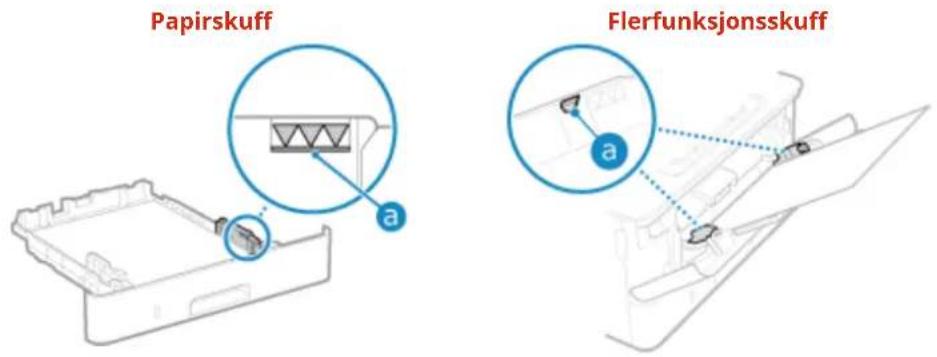
- Sjekk at papirføringene er rettet inn med merkene, og ikke er for løse eller for stramme.
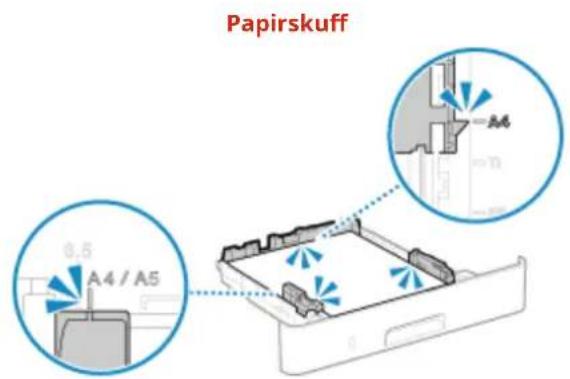
text_image
Papirskuff 0,6 A4 / A5 A4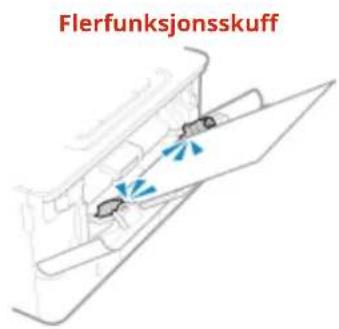
text_image
FlerfunksjonsskuffBruker du papir som har absorbert fuktighet?
Sjekk forholdsreglene og bytt ut papiret med tørt papir.
Forholdsregler ved håndtering av papir(P. 23)
Legge i papir(P. 105)
Bruker du egnet papir?
Sjekk om papiret i maskinen kan brukes og erstatt det med egnet papir, etter behov.
Brukbart papir(P. 19)
Legge i papir(P. 105)
Oppstår dette problemet når du skriver ut på vanlig eller tynt papir?
Å stille [Papirbrettrettelse] inn til [På] kan løse problemet.

text_image
Skjermbildet [Hjem] på kontrollpanelet ▶ [Omy] [Juste] g/vedlikehold] [Juster ▶ OK ▶ bildekvalitet] ▶ [Ox] pesialbehandling] [Spes] OK papirbehandling] [Papirbrett] teltelse] ▶ OK [OK På] ▶ OKÅ angi [På] kan føre til falmet utskrift eller redusert utskriftshastighet.
Feilsøk ved å undersøke punktene nedenfor.
Bruker du egnet papir?
- Sjekk om papiret i maskinen kan brukes og erstatt det med egnet papir, etter behov.
Brukbart papir(P. 19)
Legge i papir(P. 105)
- Angi papirformat og -type korrekt i henhold til papiret som er lagt i. ▶Angi papirformat og -type(P. 120)
- Å stille [Papirkrøllrettelse] inn til [På] kan utbedre problemet.

text_image
Skjermbildet [Hjem] på kontrollpanelet ▶[Meny] ▶[∅stering/vedlikehold] [Juster OK ▶ bildekvalitet] ▶ [∅spesialbehandling] [Spesløk papirbehandling] ▶ OK ▶ [Papirkrøllrettelse] ▶ OK* Når du velger [På], kan det føre til falmet utskrift og redusert utskriftshastighet.
- Å stille [Valg papirmatingsmetode] inn til [Utskriftssideprioritet] kan utbedre problemet.

text_image
[Hjem] på kontrollpanelet ▶[Meny] ▶[funksjonsinnstillinger] [Felles] OK ▶ OK ▶ [Papirmatingsinnstillinger] ▶ Ovalg papirmatingsmetode] [Utsk OK ssideprioritet] OK* Når du velger [Utskriftssideprioritet], vil utskriftshastigheten for 1-sidig utskrift reduseres.
- Legg i papiret med siden som det skal skrives på (papirets for- og bakside) reversert.
* I sjeldne tilfeller kan symptomet forverres avhengig av papiret du bruker. I så fall, må du skrive ut på den opprinnelige siden av papiret.
Bruker du papir som har absorbert fuktighet?
Prøv følgende i rekkefølgen nedenfor:
- Sjekk forholdsreglene og bytt ut papiret med tørt papir.
Forholdsregler ved håndtering av papir(P. 23)
Legge i papir(P. 105)
- Bytt papirtype til et tynnere papir. ▶Angi papirformat og -type(P. 120)
Papiret mates ikke eller to eller flere ark mates sammen
C8UJ-09H
Feilsøk ved å undersøke punktene nedenfor.
Bruker du egnet papir?
Sjekk om papiret i maskinen kan brukes og erstatt det med egnet papir, etter behov.
Brukbart papir(P. 19)
Legge i papir(P. 105)
Er papiret lagt inn riktig?
- Bla nøye gjennom papiret i små bunker, slik at de ikke sitter fast i hverandre.
- Rett inn kantene ved å banke papiret mot en jevn flate et par ganger, før papiret legges i. Legge i papir(P. 105)
- Ikke legg i to ulike papirformater eller -typer sammen.
Sette opp
C8UJ-09J
Dette er en liste over problemer som kan oppstå under maskinoppsettet. Sjekk hvordan du feilsøker problemet basert på symptomet.
■ Problemer under installasjon av driver
En maskin som er koblet til med en WSD -port, viser ikke under driverinstallasjon(P. 437)
■ Problemer med trådløst LAN- og kablet LAN-tilkobling
Feilsøk ved å undersøke punktene nedenfor.
Kontroller innstillingene for maskinen.
Konfigurer innstillingene nedenfor hvis de ikke er konfigurert. Maskinen må startes på nytt for at innstillingene skal tre i kraft.
WSD-utskrift og innstillinger for Multicast Discovery
Logg inn på Fjernkontroll i Administratormodus [Innstillinger/lagring] [Nettverksinnstillinger] [WSD-innstillinger] [Rediger] merk av i boksene [Bruk WSD-utskrift] og [Bruk Multicast Discovery] og [OK] og start maskinen på nytt.

På kontrollpanelet velger du [Meny] på skjermbildet [Hjem], og deretter [Preferanser] når du vil konfigurere innstillingene. WSD-innstillinger
Velge beskrivelsespråk for siden
Velg beskrivelsespråk (PDL) for den installerte driveren.
Logg inn på Fjernkontroll i Administratormodus [Innstillinger/lagring] [Skriverinnstillinger] [PDL-utvalg (Plug-n-Play)] [Rediger] merk av for PDL i [Nettverk] [OK] og start maskinen på nytt.
På kontrollpanelet velger du [Meny] på skjermbildet [Hjem], og deretter [Funksjonsinnstillinger] når du vil konfigurere innstillingene. Nettverk
Sjekke nettverksinnstillinger i operativsystemet
I Windows klikker du på [ ] (Start) [ ] (Settings) [Nettverk og Internett] [Egenskaper] [Privat nettverk]
Kontroller at driveren er installert.
Bruk følgende prosedyre när du vil sjekke om driveren for maskinen vises.
I Windows klikker du på [ ] (Start) [ ] (Settings) [Bluetooth og enheter] [Skrivere og skannere] og sjekker om driveren vises.

Hvis driveren vises, er den installert. I så fall, må du avinstallere driveren og deretter installere den på nytt. Informasjon om hvordan du avinstallerer og installerer drivere finner du i håndboken for drivere på nettstedet for digitale håndbøker. https://oip.manual.canon/
Feilsøk ved å sjekke status for datamaskinen, trådløst LAN-ruteren (tilgangspunkt) og maskinen, med trinnene nedenfor.
Trinn 1: Sjekke status for datamaskinen og den trådløse LAN-ruteren(P. 438)
Trinn 2: Sjekke status for datamaskinen og trådløst LAN-ruteren(P. 438)
Trinn 3: Koble til trådløst LAN på nytt(P. 438)
Trinn 1: Sjekke status for datamaskinen og den trådløse LAN-ruteren
Hvis du ikke kan opprette forbindelse selv om strømmen er på, må du slå av strømmen til datamaskinen og ruteren, og deretter slå den på igjen.
Trinn 2: Sjekke status for datamaskinen og trådløst LAN-ruteren
Hvis strømmen er på, må du slå den av og deretter på igjen.
- Maskinen og trådløst LAN-ruteren skal installeres på et sted uten vegger eller andre hindringer mellom enhetene og innenfor området 50 m.
- Må ikke installeres nær en mikrobølgeovn, trådløs telefon eller annen enhet som genererer radiobølger.
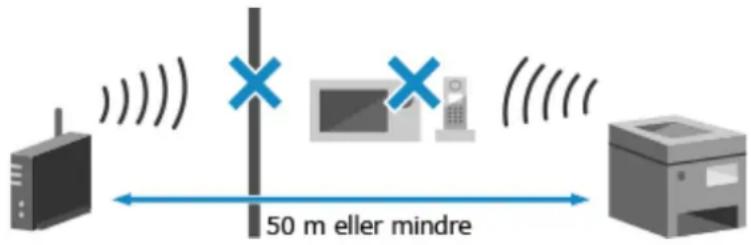
text_image
50 m eller mindreTrinn 3: Koble til trådløst LAN på nytt
Koble til trådløst LAN ved bruk av tilkoblingstypen i henhold til trådløst LAN-ruteren. Koble til trådløst LAN(P. 49)
Nettverk
C8UJ-09R
Dette er en liste over problemer som kan oppstå med nettverket. Sjekk hvordan du feilsøker problemet basert på symptomet.
Bruk nettverkinnstillingene til å bytte fra kablet LAN-tilkobling til trådløst LAN-tilkobling.
1 På kontrollpanelet velger du [Meny] på skjermbildet [Hjem] og trykker på OK Skjermbildet Hjem
2 Trykk på [Preferanser] ▶ OK Nettverk] [VelgoCAN/Wi-Fi] .
→ Skjermbildet [Velg LAN/Wi-Fi] vises.
Hvis skjermbildet for pålogging vises, oppgir du Administrator-ID og PIN-kode, og trykker så på Administrator-ID og PIN-kode(P. 7)
3 Trykk på [Wi-Fi].
→ Meldingen [Innstillinger brukt.] vises.
5 Installer driveren på datamaskinen som skal bruke maskinen.
Når du stiller maskinen over fra kablet LAN-tilkobling til trådløst LAN-tilkobling, eventuelt installerte drivere må avinstalleres og deretter installeres på nytt. Informasjon om hvordan du avinstallerer og installerer drivere finner du i håndboken for drivere på nettstedet for digitale håndbøker.
https://oip.manual.canon/
Kan ikke finne skriverserveren å koble til
C8UJ-09U
Feilsøk ved å undersøke punktene nedenfor.
Sjekk med administratoren av utskriftsserveren, og be om tillatelse ved behov.
Er nettverkoppdagelse aktivert? (Windows)
Aktiver nettverkoppdagelse hvis det ikke er aktivert. Aktivere nettverkoppdagelse(P. 485)
Vis IP-adressen med følgende fremgangsmåte:
Vise IPv4-adressen

på kontrollpanelet ▶[Nettverksinformasjon] ▶[PM4] vis innsukingen.
Vise IPv6-adressen

på kontrollpanelet ▶ [Nettverksinformasjon] ▶ [PK6] vis innstillingen.
MERK
Hvis IP-adressen vises som "0.0.0.0"
Feilsøk ved å undersøke punktene nedenfor.
Følg anvisningene for feilmeldingen på skjermbildet når du vil utbedre problemet. ▶En melding vises(P. 460)
Koble Mac-en til nettverket på samme LAN som maskinen. Sette opp nettverket(P. 45)
Hvis det kreves at du skriver inn en avdelings-ID og PIN-kode når du vil skrive ut fra datamaskin, blokkerer maskinen utskrift fra en ukjent avdelings-ID, slik at AirPrint ikke kan brukes. Hvis du vil aktivere bruk av AirPrint, kan du kansellere blokkeringen av utskrift med ukjent avdelings-ID. ►Aktivere Administrere Avdelings-ID(P. 204)
Er funksjonene som kan brukes med AirPrint begrenset?
Hvis protokollen (IPP eller nettverkslink-skanning) for bruk med AirPrint er deaktivert for å begrense funksjoner, kan denne begrensningen kanselleres for å aktivere bruk av AirPrint. ▶Angi funksjonene og sikkerhet som skal brukes med AirPrint(P. 178)
Hvis du angir en TLS-versjon som ikke støttes av operativsystemet eller nettleseren, kan ikke maskinen koble til nettverket ved bruk av TLS-kryptert kommunikasjon.
Oppgrader operativsystemet og programvaren, eller senk TLS-versjonen til tilkoblinger er mulige. Hvis du imidlertid senker TLS-versjonen, er det sikkert at tilkoblingene er tilstrekkelig sikre. ●TLS(P. 33)
Skrive ut
C8UJ-0A1
Dette er en liste over problemer som kan oppstå under utskrift. Sjekk hvordan du feilsøker problemet basert på symptomet.
Kan ikke skrive ut(P. 447)
▶ Utskriftshastigheten er lav(P. 453)
■ Problemer med utskriftsresultater
▶ Problemer med utskriftsresultater(P. 413)
■ Vanlige spørsmål om drift
Legg konvolutten i flerfunksjonsskuffen og vær oppmerksom på retningen og siden på konvolutten.
Deretter stiller du inn papirformat og -type i henhold til konvolutten som er lagt i.
Deretter bruker du skriverdriveren på datamaskinen til å angi papirformatet på dokumentet og papirformatet som skal skrives ut. Skriv så ut.
Forberedelser og retning for konvolutter som legges i(P. 114)
Angi papirformat og -type(P. 120)
▶Skrive ut fra datamaskin(P. 151)
Kan ikke skrive ut
C8UJ-0A2
Feilsøk ved å undersøke punktene nedenfor.
Sjekk status for behandling av utskrift og historikk, og hvis et tresifret tall som begynner med "#" (feilkode) vises, må du sjekke hvordan du feilsøker problemet, basert på feilkode.
Vise status og logg for utskriftsjobb(P. 165)
En feilkode vises(P. 472)
Kan du skriv ut en testside?
Hvis du kan skrive ut en testside, må du sjekke om utskriftsinnstillingene for applikasjonen er korrekt.
▶Skrive ut en testside(P. 491)
Sjekk status og innstillinger for nettverket.
Sjekk de nødvendige elementene, i henhold til bruksmiljøet.
Kan ikke skrive ut (trådløst LAN)(P. 448)
Kan ikke skrive ut (kablet LAN)(P. 450)
Kan ikke skrive ut (USB-forbindelse)(P. 451)
Kan ikke skrive ut (via utskriftsserver)(P. 452)
Feilsøk ved å undersøke punktene nedenfor.
Sjekk tilkoblingsstatus for trådløst LAN.
Sjekk tilkoblingsstatus for maskinen og iverksett tiltak i henhold til den. ▶Vise MAC-adressen og tilkoblingsinformasjon for trådløst LAN(P. 79)
Endre følgende innstillinger på trådløst LAN-ruteren og prøv å skrive ut:
- Endre kanal på trådløst LAN-ruteren. Hvis du bruker flere trådløst LAN-rutere, må du separere kanalene med fem eller flere kanaler.
- ∅k signalstyrken for trådløst LAN-ruteren hvis det er mulig.
- Når du bruker en datamaskin som er tilkoblet trådløst-LAN, må du sjekke om SSID-en (identifikator for trådløst LAN-ruter) for maskinen stemmer overens med det som gjelder for datamaskinen.
Vise MAC-adressen og tilkoblingsinformasjon for trådløst LAN(P. 79)
Vise informasjon om nettverksforbindelsen på datamaskinen(P. 488)
Koble til trådløst LAN(P. 49)
Er skriverporten for datamaskinen korrekt konfigurert? (Windows)
Endre innstillingene hvis de ikke er korrekt konfigurert. Hvis det ikke finnes noen tilgjengelig port, legger du til en port.
Vise skriverporten(P. 490)
Konfigurere en skriverport (Windows)(P. 143)
Hvis du ikke får tilgang til Fjernkontroll, kan brannmur-innstillingene for maskinen være feil, noe som forhindrer kommunikasjon med datamaskinen.
Bruk følgende fremgangsmåte når du vil deaktivere brannmur-innstillingene med kontrollpanelet og deretter bruke Fjernkontroll til å konfigurere brannmuren på nytt.
Administratorrettigheter påkreves. Maskinen må startes på nytt for at innstillingene skal tre i kraft.
1 Deaktivere brannmur-innstillingene.
Deaktivere filteret for IPv4-adresse

text_image
Skjermbildet [Hjem] på kontrollpanelet ▶[Meny] ▶[Areferanser] ▶[Nettvørk] ▶ ▶OK ▶[Brannmurinnstillinger] ▶OK ▶[IPv4-adressefilter] ▶OK ▶[Utgående filter] eller [Inngående filter] ▶OKV ▶ Start ok skinen på nytt.Deaktivere filteret for IPv6-adresse

text_image
Skjermbildet [Hjem] på kontrollpanelet ▶[Meny] ▶[æferanser] ▶[Nettvark] ▶▶[Brannmurinnstillinger] ▶OK ▶[IPv6-adressefilter] ▶OK ▶[Utgående filter] eller [Inngående filter] ▶OKV] ▶ Start OK skinen på nytt.Deaktivere filteret for MAC-adresse

text_image
Skjermbildet [Hjem] på kontrollpanelet ▶[Meny] ▶[Areferanser] ▶[Nettvark] ▶▶OK ▶[Brannmurinnstillinger] ▶OK ▶[MAC-adressefilter] ▶OK ▶[Utgående filter] eller [Inngående filter] ▶OKV] ▶ Start ok skinen på nytt.2 Konfigurer brannmuren korrekt. Stille inn brannmuren(P. 209)
Installer skriverdriveren på nytt.
Avinstaller driveren og installer den på nytt.
Informasjon om hvordan du avinstallerer og installerer drivere finner du i håndboken for drivere på nettstedet for digitale håndbøker.
https://oip.manual.canon/
Bruker du innebygd programvare?
Hvis du bruker innebygd programvare, som sikkerhetsprogrammer, kan du deaktivere det og prøve å skrive ut.
Kan du skrive ut fra en annen datamaskin på nettverket?
Kan ikke skrive ut (kablet LAN)
C8UJ-0A4
Feilsøk ved å undersøke punktene nedenfor.
Er skriverporten for datamaskinen korrekt konfigurert? (Windows)
Endre innstillingene hvis de ikke er korrekt konfigurert. Hvis det ikke finnes noen tilgjengelig port, legger du til en port.
Vise skriverporten(P. 490)
Konfigurere en skriverport (Windows)(P. 143)
Hvis du ikke får tilgang til Fjernkontroll, kan brannmur-innstillingene for maskinen være feil, noe som forhindrer kommunikasjon med datamaskinen.
Bruk følgende fremgangsmåte når du vil deaktivere brannmur-innstillingene med kontrollpanelet og deretter bruke Fjernkontroll til å konfigurere brannmuren på nytt.
Administratorrettigheter påkreves. Maskinen må startes på nytt for at innstillingene skal tre i kraft.
1 Deaktivere brannmur-innstillingene.
Deaktivere filteret for IPv4-adresse

text_image
Skjermbildet [Hjem] på kontrollpanelet ▶[Meny] ▶[æferanser] ▶[Nettværk] ▶▶OK ▶[Brannmurinnstillinger] ▶OK ▶[IPv4-adressefilter] ▶OK ▶[Utgående filter] eller [Inngående filter] ▶OKV] ▶ Start OK skinen på nytt.Deaktivere filteret for IPv6-adresse

text_image
Skjermbildet [Hjem] på kontrollpanelet ▶[Meny] ▶[Referanser] ▶[Nettverk] ▶▶[Brannmurinnstillinger] ▶OK ▶[IPv6-adressefilter] ▶OK ▶[Utgående filter] eller [Inngående filter] ▶OK/▶ Start OK skinen på nytt.Deaktivere filteret for MAC-adresse

text_image
Skjermbildet [Hjem] på kontrollpanelet ▶[Meny] ▶[Referanser] ▶[Nettvark] ▶ ▶ OK ▶[Brannmurinnstillinger] ▶ OK ▶[MAC-adressefilter] ▶ OK ▶[Utgående filter] eller [Inngående filter] ▶ OK ▶ Start ok skinen på nytt.2 Konfigurer brannmuren korrekt. Stille inn brannmuren(P. 209)
Installere skriverdriveren på nytt.
Avinstaller driveren og installer den på nytt.
Informasjon om hvordan du avinstallerer og installerer drivere finner du i håndboken for drivere på nettstedet for digitale håndbøker.
https://oip.manual.canon/
Bruker du innebygd programvare?
Hvis du bruker innebygd programvare, som sikkerhetsprogrammer, kan du deaktivere det og prøve å skrive ut.
Kan du skrive ut fra en annen datamaskin på nettverket?
Feilsøk ved å undersøke punktene nedenfor.
Sjekk USB-kabelen.
Prøv å bruke en annen USB-port.
Aktiver toveis kommunikasjon hvis det ikke er aktivert, og start datamaskinen og maskinen på nytt. Vise toveis kommunikasjon(P. 491)
Hindrer en innstilling maskinen i å etablere en USB-forbindelse med datamaskinen?
Hvis bruk av USB-porten for datamaskinens forbindelser bak på maskinen er begrenset, må denne innstillingen kanselleres. Forhindre tilkobling til datamaskin med USB-port(P. 247)
Bruker du innebygd programvare?
Hvis du bruker innebygd programvare, som sikkerhetsprogrammer, kan du deaktivere det og prøve å skrive ut.
Kan du skrive ut via en USB-forbindelse fra en annen datamaskin?
Feilsøk ved å undersøke punktene nedenfor.
Kan du skrive ut fra utskriftsserveren?
Hvis du kan skrive ut, sjekker du forbindelsen mellom datamaskinen og utskriftsserveren. Kan ikke finne skriverserveren å koble til(P. 441)
Installer skriverdriveren på nytt.
Avinstaller driveren og installer den på nytt.
Informasjon om hvordan du avinstallerer og installerer drivere finner du i håndboken for drivere på nettstedet for digitale håndbøker.
https://oip.manual.canon/
Installere i Windows
Bruk en utskriftserver til å installere skriverdriveren.
Dobbeltklikk på den delte skriveren, på skriverserveren og følg anvisningene på skjermen når du installerer skriverdriveren. ▶Vise en delt skriver på skriverserveren(P. 485)
Bruker du innebygd programvare?
Hvis du bruker innebygd programvare, som sikkerhetsprogrammer, kan du deaktivere det og prøve å skrive ut.
Kan du skrive ut via en utskriftsserver fra en annen datamaskin?
Utskriftshastigheten er lav
C8UJ-0A7
Det tar tid før første siden skrives ut. Utskriftshastigheten kan være redusert etter kontinuerlig utskrift eller utskrift på smalt papir, for å muliggjøre justeringer av temperatur eller bildekvaliteten på maskinen.
I alle tilfeller har det oppstått en feil. Feilsøk ved å undersøke punktene nedenfor.
Dette symptomet kan oppstå avhengig av papirretningen. Endre papirretningen hvis det er mulig. Legge i papir(P. 105)
Maskinen må startes på nytt for at innstillingene skal tre i kraft.
Logg inn på Fjernkontroll i Systemadministratormodus [Innstillinger/lagring] [Innstillinger for sikker utskrift] [Rediger] fjern merket i boksen [Sikker utskrift] [OK] start maskinen på nytt.
På kontrollpanelet velger du [Meny] på skjermbildet [Hjem], og deretter [Funksjonsinnstillinger] når du vil konfigurere innstillingene. ▶Sikker utskrift
Funksjoner for administrasjon og miljø
C8UJ-0A8
Dette er en liste over vanlige spørsmål som funksjoner for administrasjon. Sjekk det aktuelle punktet.
Får ikke tilgang til Fjernkontroll(P. 455)
Endre volum for bekreftelses- og varseltonen(P. 456)
Endre tidsrommet før hvilemodus(P. 457)
Mistet avdelings-ID eller PIN-kode for administratoren(P. 458)
Sjekke elementene som kan konfigureres på maskinen, og innstillingene for disse(P. 459)
Hvis meldingen [Kan ikke åpne fjernkontroll.] eller [Kan ikke fortsette innstillingene fordi funksjonen til å iverksette innstillinger for enheten er begrenset.] vises og du ikke får tilgang til Fjernkontroll, må du feilsøke ved å sjekke punktene nedenfor.
Angi Fjernkontroll-passordet.
For å få tilgang til Fjernkontroll, må du angi Fjernkontroll-passordet.
text_image
Skjermbildet [Hjem] på kontrollpanelet ▶[Meny] ▶[Styringsinnstillinger] [Fjernkontrollinnst./oppdater fastvare] ▶[O Kernkontrollinnstillinger] [Brukpassord] [På] skrivinn ▶OK passordet ▶Gkriv inn passordet på nytt ▶OK* Du kan ikke stille inn et passord som består av bare nuller, som f.eks. "0000".
* Fjernkontroll-passord kreves ikke när administrasjon av avdelings-ID er aktivert.
Endre Administrator-PIN.
Når du logger inn med Administratormodus, må du endre Administrator-PIN-koden fra standardinnstillingene.
text_image
Skjermbildet [Hjem] på kontrollpanelet [Meny] ▶ [sivringsinnstillinger] ▶ OK ▶ [Brukeradministrering] ▶ Inst. for admininfo] [Administrator-ID og -PIN] skriv inn ▶ OK ▶ Administrator-ID-en ▶ skriv inn PIN-koden skriv OK PIN-koden på nytt ▶ OK* Du kan ikke stille inn Administrator-ID eller PIN-kode til å bestå av bare nuller, for eksempel "00" eller "0000000".
* Tillat bare bestemte administratorer til å ha tilgang til Administrator-ID og PIN-koden etter at innstillingene er endret.
Endre volum for bekreftelses- og varseltonen
C8UJ-0AA
Du kan endre volumet for bekreftelses- og varseltonen i henhold til bruksmiljøet for maskinen.
Justere volumet(P. 134)
Endre tidsrommet før hvilemodus
C8UJ-0AC
Redusere strømforbruk (hvilemodus)(P. 90)
Mistet avdelings-ID eller PIN-kode for administratoren
C8UJ-0AE
Kontakt administratoren for å sjekke om Administrator-ID-en og Administrator-PIN-koden ble endret fra standardinnstillingene.
* Hvis de ikke er endret fra standardinnstillingene, kan du endre dem for høyere sikkerhet og kun tillate at bestemte administratorer får kjennskap til denne informasjonen. Stille inn ID-en og PIN-koden for administratoren(P. 197)
- Hvis du fremdeles ikke kan gjenopprette Administrator-ID-en og PIN-koden, selv etter å ha bekreftet informasjonen ovenfor, må du kontakte forhandleren eller servicerepresentanten. Hvis problemet vedvarer(P. 477)
Sjekke elementene som kan konfigureres på maskinen, og innstillingene for disse
C8UJ-0AF
Du kan skrive ut en brukerdataliste og administratordataliste hvis du vil sjekke elementer som kan konfigureres på maskinen, og innstillingene for disse.
Skrive ut og vise rapporter og lister(P. 271)
Liste over brukerdata
Viser innstillingene som ikke krever administratorrettigheter.
Administratordataliste
Viser innstillingene som krever administratorrettigheter.
En melding vises
C8UJ-0AH
Hvis det vises en melding på kontrollpanelet, velger du meldingen fra listen nedenfor, og sjekker hvordan du feilsøker problemet.
En inkompatibel tonerkassett er satt inn. Kan ikke bruke utskriftsfunksjonen med denne tonerkassetten. (P. 461)
Kan ikke analysere sertifikatet for autentiseringsserver(P. 461)
Finner ikke tilgangspunktet.(P. 461)
Kan ikke skrive ut. En falsk eller ikke-Canon tonerkassett kan være i bruk. Lukk: Trykk OK(P. 462)
Kan ikke skrive ut mottaksdata.(P. 462)
▶Feil ved kommunikasjon med kassett. Kan ikke skrive ut. En falsk eller ikke-Canon-kassett kan være satt inn.(P. 462)
Kass. kan ikke brukes Bytte anbefales.(P. 462)
Kommunikasjonsfeil med kassett Problemer som skyldes bruk av ikke-Canon kassetter, dekkes ikke av garantien.(P. 463)
Endre passord for autentisering.(P. 463)
Kontroller innstillinger for autentisering.(P. 463)
Kan ikke koble til.(P. 463)
Kan ikke koble til. Kontroller krypteringsnøkkelen.(P. 463)
Kan ikke koble til. Enheten startes på nytt.(P. 464)
Kan ikke koble til. Høyeste antall tilkoblinger er nädd(P. 464)
Kan ikke koble til med Wi-Fi.(P. 464)
Kan ikke koble til under WPS. Vent litt, og konfigurer innstillingene på nytt.(P. 464)
Finner ingen tilkoblinger fra trådløse enheter.(P. 465)
Kan ikke kjøre rengjøring.(P. 465)
Kan ikke utføre IEEE 802.1X-autentisering. Kan ikke analysere sertifikatet for autentiseringsserver. (P. 465)
Kan ikke utføre IEEE 802.1X-autentisering. Endre passord for autentisering.(P. 465)
Kan ikke utføre IEEE 802.1X-autentisering. Sjekk innstillingene for autentisering.(P. 465)
Kan ikke utføre IEEE 802.1X-autentisering. Konfigurer korrekt autentiseringsinformasjon.(P. 466)
Kan ikke utføre IEEE 802.1X-autentisering. Konfigurer nødvendig informasjon for autentisering.(P. 466)
Kan ikke utføre IEEE 802.1X-autentisering. Destinasjonen svarer ikke.(P. 466)
Kan ikke utføre IEEE 802.1X-autentisering. Sertifikatet for autentiseringsserver er utløpt.(P. 466)
Kan ikke utføre IEEE 802.1X-autentisering. Sertifikatet for autentiseringsserver er feil.(P. 466)
Direkte tilkobling er avsluttet.(P. 466)
Enkel tilk. via PC avslut. Enh. starter på nytt.(P. 467)
Tastelås er aktivert.(P. 467)
Lavt kassettnivå(P. 467)
Minne fullt Sjekk feil m/statusovervåk.nøkkel(P. 467)
Minne fullt. Behandle sikker utskr.-jobber.(P. 468)
Ikke papir(P. 468)
Mottakeren svarer ikke.(P. 468)
Ingen respons fra verten.(P. 468)
Papirstopp.(P. 468)
Forbered kassett.(P. 468)
▶Utskrift er begrenset.(P. 469)
Problemer som skyldes bruk av ikke-Canon kassetter, dekkes ikke av garantien. Lukk: Trykk OK(P. 469)
Angi korrekt informasjon for autentisering.(P. 469)
Angi nødvendig informasjon for autentisering.(P. 469)
Feiltilp. form./innst(P. 470)
Sertifikatet for autentiseringsserver er utløpt.(P. 470)
Sertifikatet for autentiseringsserver er feil.(P. 470)
Minnet er fullt.(P. 471)
Antall angitte tegn er feil, eller det er brukt ugyldige tegn.(P. 471)
Bruk Fjernkontroll til å angi nødvendig informasjon for autentisering.(P. 471)
MERK
- Hvis problemet vedvarer, selv etter at du har prøvd feilsøkingsmetodene, må du kontakte forhandleren eller servicerepresentanten. Hvis problemet vedvarer(P. 477)
En inkompatibel tonerkassett er satt inn. Kan ikke bruke utskriftsfunksjonen med denne tonerkassetten.
En inkompatibel tonerkassett har blitt satt inn, så utskrift er for øyeblikket ikke tilgjengelig.
For optimal utskriftskvalitet anbefales det å bruke ekte Canon tonerkassetter. ▶Liste over forbruksmateriell(P. 390)
Sjekk sertifikatet for godkjenningsserveren og endre innstillingen ved behov.
Stille inn IEEE 802.1X(P. 221)
Det oppstod en feil som hindrer maskinen i å oppdage trådløst LAN-ruteren (tilgangspunkt).
Er forbindelsetypen korrekt konfigurert?
Velg forbindelsetype (WPS) i henhold til den metoden som støttes av trådløst LAN-ruteren. ▶Tilkobling til trådløst LAN ved bruker av ruter-knappen (trykknapp-modus)(P. 51)
Koblet du til innenfor den fastsatte tiden?
Når du kobler til ved å trykke på en knapp på trådløst LAN-ruteren, stiller du tilkoblingstypen inn på kontrollpanelet på maskinen og deretter trykker du på knappen på trådløst LAN-ruteren innen ett eller to minutter. ▶Tilkobling til trådløst LAN ved bruker av ruter-knappen (trykknapp-modus)(P. 51)
Når du angir informasjon om trådløst LAN-ruteren manuelt, må du sjekke SSIDen og nettverksnøkkelen for trådløst LAN-ruteren, og konfigurere innstillingene korrekt på maskinen. ▶Koble til et til trådløst LAN ved å angi informasjonen (manuell oppsettmetode)(P. 57)
Er maskinen og trådløst LAN-ruteren plassert på egnet måte?
- Maskinen og trådløst LAN-ruteren skal installeres på et sted uten vegger eller andre hindringer mellom enhetene og innenfor området 50 m.
- Må ikke installeres nær en mikrobølgeovn, digital, trådløs telefon eller annen enhet som genererer radiobølger.
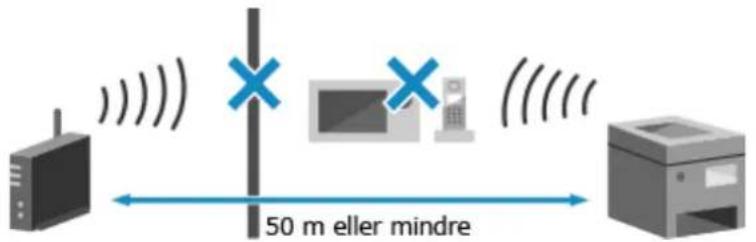
text_image
50 m eller mindreSjekk sikkerhetsinnstillingene for trådløst LAN-ruteren.
Informasjon finner du i håndboken for trådløst LAN-ruteren eller ved å kontakte produsenten.
Utskriften kan ikke utføres som følge av en tonerkassett som ikke kan garantere utskriftskvaliteten.
For optimal utskriftskvalitet anbefales det å bruke ekte Canon tonerkassetter. Liste over forbruksmateriell(P. 390)
Vises årsaken og løsningen på kontrollpanelet?
I så fall, følger du anvisningene på skjermen.
Er frontdekselet, bakdekselet eller materdekselet åpne på maskinen?
Lukk dekslene hvis de er åpne.
Legg i papir hvis det ikke allerede er lagt i. ▶ Legge i papir(P. 105)
Finnes det fastkjørt papir?
I så fall, fjerner du eventuelt fastkjørt papir. ▶Fastkjørt papir(P. 403)
Er tonerkassetten utløpt på dato?
Sjekk mengde gjenværende mengde toner i tonerkassetten og bytt tonerkassett etter behov.
Sjekke gjenværende mengde forbruksmateriell(P. 389)
Bytte tonerkassetten(P. 384)
Utskriften kan ikke utføres som følge av feil installasjon av tonerkassetten, en skadet tonerkassett eller bruk av en tonerkassett som ikke kan garantere utskriftskvaliteten.
Installer tonerkassetten på nytt eller skift tonerkassett.
Bytte tonerkassetten(P. 384)
- For optimal utskriftskvalitet anbefales det å bruke ekte Canon tonerkassetter. ▶Liste over forbruksmateriell(P. 390)
- Hvis meldingen fortsatt vises etter gjentatt ominstallering av tonerkassetten, må du kontakte forhandleren eller servicerepresentanten. ▶Hvis problemet vedvarer(P. 477)
Kass. kan ikke brukes Bytte anbefales.
Tonerkassetten er oppbrukt.
Kommunikasjonsfeil med kassett Problemer som skyldes bruk av ikke-Canon kassetter, dekkes ikke av garantien.
Utskriften kan ikke utføres som følge av feil installasjon av tonerkassetten, en skadet tonerkassett eller bruk av en tonerkassett som ikke er produsert av Canon, noe som resulterer i kommunikasjonsfeil.
Installer tonerkassetten på nytt.
Bytte tonerkassetten(P. 384)
- For optimal utskriftskvalitet anbefales det å bruke ekte Canon tonerkassetter.
Liste over
forbruksmateriell(P. 390) - Hvis meldingen fortsatt vises etter gjentatt ominstallering av tonerkassetten, må du kontakte forhandleren eller servicerepresentanten. Hvis problemet vedvarer(P. 477)
Endre passord for autentisering.
Passordet er utløpt.
Angi nytt passord.
Kontroller innstillinger for autentisering.
Godkjenningsmetoden angitt på maskinen samsvarer ikke med innstillingen på RADIUS-serveren.
Vent litt og prøv tilkobling på nytt.
Angi IP-adresse for forbindelsen, som noe annet enn "192.168.22.xx".
Maskinen må startes på nytt for at innstillingene skal tre i kraft.
Logg inn på Fjernkontroll i Administratormodus [Innstillinger/lagring] [Nettverksinnstillinger]

[Direkte tilkoblingsinnstillinger] [Rediger] i [IP-adresse for direkte tilkobling], angi IP-adressen [OK]

start maskinen på nytt
På kontrollpanelet velger du [Meny] på skjermbildet [Hjem] og velger deretter [Preferanser] når du vil
konfigurere innstillingene. ▶Direkte tilkoblingsinnstillinger
Sjekk innstillingene for IPv4 subnettmaske. Endre innstillingene hvis de ikke er korrekt konfigurert. Kontakt nettverkadministrator for mer informasjon.
Vise IP-adressen som er stilt inn på maskinen(P. 78)
Angi IPv4-adresser(P. 59)
Nettverksnøkkelen (krypteringnøkkelen) for trådløst LAN-ruteren (tilgangspunkt) er ikke korrekt konfigurert, noe som hindrer tilkobling.
Tilbakestill nettverksnøkkelen.
Sjekk nettverksnøkkelen for trådløst LAN-ruteren, og konfigurer innstillingene korrekt på maskinen. ▶Koble til trådløst LAN(P. 49)
Det oppstod en feil som hindrer maskinen i å koble til i tilgangspunkt-modus. Eller det oppstod en feil når du startet trådløst oppsettmodus.
Start maskinen på nytt og start trådløst oppsettmodus på nytt.
Administratorrettigheter påkreves.

text_image
[Hjem] på kontrollpanelet ▶[Meny] ▶[er feranser] [Nettverk ▶ [Enkel tilkoblnc via PC] ▶art innstillinger på datamaskinenKan ikke koble til. Høyeste antall tilkoblinger er nådd
Maksimalt antall enheter som kan være tilkoblet trådløst LAN-ruteren (tilgangspunkt) er nådd, noe som gjør at du ikke kan koble til.
Reduser antall enheter (klienter) som er tilkoblet trådløst LAN-ruteren.
Informasjon om maksimalt antall forbindelser finner du i håndboken for trådløst LAN-ruteren eller ved å kontakte produsenten.
Det oppstod en feil som hindrer maskinen i å koble til trådløst LAN.
Start maskinen på nytt og konfigurer forbindelsen med trådløst LAN på nytt.
Koble til trådløst LAN(P. 49)
Er maskinen og trådløst LAN-ruteren (tilgangspunkt) plassert på egnet måte?
- Maskinen og trådløst LAN-ruteren skal installeres på et sted uten vegger eller andre hindringer mellom enhetene og innenfor området 50 m.
- Må ikke installeres nær en mikrobølgeovn, digital, trådløs telefon eller annen enhet som genererer radiobølger.
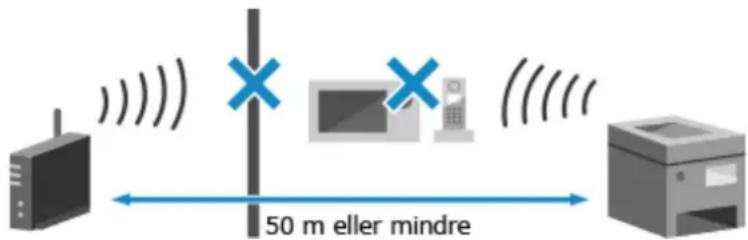
text_image
50 m eller mindreSjekk sikkerhetsinnstillingene for trådløst LAN-ruteren.
Informasjon finner du i håndboken for trådløst LAN-ruteren eller ved å kontakte produsenten.
Det oppstod en feil som hindrer maskinen i å etablere en WPS-forbindelse.
Vent litt og konfigurer innstillingene på nytt.
Hvis du fremdeles ikke kan opprette en WPS-forbindelse, må du sjekke om trådløst LAN-ruteren (tilgangspunkt) støtter WPS.
Hvis den støtter WPS
Sjekk at maskinen og trådløst LAN-ruteren er plassert på en egnet måte.
Feilsøking
- Maskinen og trådløst LAN-ruteren skal installeres på et sted uten vegger eller andre hindringer mellom enhetene og innenfor området 50 m.
- Må ikke installeres nær en mikrobølgeovn, digital, trådløs telefon eller annen enhet som genererer radiobølger.
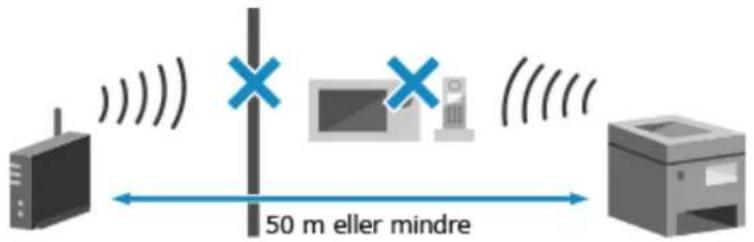
text_image
50 m eller mindreHvis den ikke støtter WPS
Koble til med en annen tilkoblingstype. Koble til trådløst LAN(P. 49)
Finner ingen tilkoblinger fra trådløse enheter.
Det oppstod en feil som hindrer maskinen i å registrere mobile enheter.
Koblet du til innenfor den fastsatte tiden?
Koble den mobile enheten til innen fem minutter fra når SSIDen og nettverksnøkkelen vises.
Kan ikke kjøre rengjøring.
Rengjøring kunne ikke utføres som følge av fastkjørt papir, feil papir lagt i eller et annet problem.
Legg papir i papirskuffen hvis det ikke er lagt i. ▶Legge papir i papirskuffen(P. 106)
Finnes det fastkjørt papir?
I så fall, fjerner du eventuelt fastkjørt papir. Fastkjørt papir(P. 403)
Kan ikke utføre IEEE 802.1X-autentisering. Kan ikke analysere sertifikatet for autentiseringsserver.
Sjekk sertifikatet for godkjenningsserveren og endre innstillingen ved behov.
Kan ikke utføre IEEE 802.1X-autentisering. Endre passord for autentisering.
Passordet er utløpt.
Angi et nytt passord.
Stille inn IEEE 802.1X(P. 221)
Kan ikke utføre IEEE 802.1X-autentisering. Sjekk innstillingene for autentisering.
Godkjenningsmetoden angitt på maskinen samsvarer ikke med innstillingen på RADIUS-serveren.
Godkjenningsmetoden eller godkjenningsinformasjonen for IEEE 802.1X er ikke korrekt innstilt.
Angi godkjenningsmetode og godkjenningsinformasjon (nøkler og sertifikater, passord, Ca-sertifikat) korrekt.
Stille inn IEEE 802.1X(P. 221)
Håndtere og verifisere nøkkel og sertifikat(P. 223)
Kan ikke utføre IEEE 802.1X-autentisering. Konfigurer nødvendig informasjon for autentisering.
Godkjenningsmetoden eller godkjenningsinformasjonen for IEEE 802.1X er ikke korrekt innstilt.
Angi godkjenningsmetode og godkjenningsinformasjon (nøkler og sertifikater, passord, Ca-sertifikat) korrekt.
Stille inn IEEE 802.1X(P. 221)
Håndtere og verifisere nøkkel og sertifikat(P. 223)
Kan ikke utføre IEEE 802.1X-autentisering. Destinasjonen svarer ikke.
Nettverkforbindelsen kan ha et problem.
Sjekk status og innstillinger for nettverket.
- Sjekk Ethernet-kabelen og bytt status.
- Sjekk nettverksnøkkelen for trådløst LAN-ruteren, og konfigurer innstillingene korrekt på maskinen.
Kan ikke utføre IEEE 802.1X-autentisering. Sertifikatet for autentiseringsserver er utløpt.
Serversertifikatet sendt fra RADIUS-serveren er utløpt.
Sjekk utløpsdato for RADIUS-serveren.
Stille inn IEEE 802.1X(P. 221)
Kan ikke utføre IEEE 802.1X-autentisering. Sertifikatet for autentiseringsserver er feil.
Et CA-sertifikat som støtter sertifikatet for godkjenningsserveren er ikke registrert på maskinen.
Sjekk informasjonen for sertifikatet og godkjenningsserveren og registrer et CA-sertifikat som støttes.
Stille inn IEEE 802.1X(P. 221)
Registrere nøkkel og sertifikat eller CA-sertifikat innhentet fra en utstedende myndighet(P. 236)
Direkte tilkobling er avsluttet.
Tilkobling med en mobil enhet ble avbrutt.
Koble mobile enheter direkte til maskinen (direkteforbindelse)(P. 182)
Enkel tilk. via PC avslut. Enh. starter på nytt.
Det har gått 30 minutter siden start av trådløs oppsettmetode uten at det er opprettet forbindelse med datamaskinen.
Start maskinen på nytt og start trådløst oppsettmodus på nytt.
Administratorrettigheter påkreves.

text_image
[Hjem] på kontrollpanelet ▶ [Meny] ▶ [æferanser] [Nettveðk ▶ [Enkel tilkoblðc via PC] ▶ ∅art innstillinger på datamaskinenBruk av tastene på kontrollpanelet er begrenset.
Avbryt nøkkellåsfunksjonen med Fjernkontroll.
Begrense bruk av kontrollpanelet(P. 251)
Lavt kassettnivå
Tiden for å skifte tonerkassetten nærmer seg.
Forbered en ny tonerkassett og skift ut den gamle etter behov.
Når du skriver ut store utskriftsjobber, anbefales det at du trykker på [Vis trinn for bytte av kassett] og skifter tonerkassetten mens du følger anvisningene på skjermen. Bytte tonerkassetten(P. 384)
Når du vil fortsette å skrive ut, bruker du fremgangsmåten nedenfor.
Under I-faks
Når du mottar I-faks, kan data lagres i minnet på maskinen uten å bli skrevet ut, for å hindre at tekst som er vanskelig å lese eller bilder som er vanskelig å se, blir skrevet ut.
Du kan fortsette å skrive ut ved å aktivere [Fortsett utskrift når det er lite toner].
Logg inn på Fjernkontroll ▶[Innstillinger/lagring] [RX-/videresendingsinnstillinger] eller [RX-innstillinger] ▶[Fellesinnstillinger] [Rediger] i [Fellesinnstillinger] merk av i boksen [Fortsett utskrift när det er lite toner] ▶[OK]
På kontrollpanelet velger du [Hjem] på skjermbildet [Meny], og deretter [Funksjonsinnstillinger] når du vil konfigurere innstillingene. ▶Fortsett utskrift ved snart tom kassett
* Når denne innstillingen er aktivert, kan utskriftsresultatet bli svakt eller falmet.
MERK
- Du kan manuelt angi når denne meldingen vises (når det er lite toner). ▶[Vis tidspkt. for kass.forb. Meld.] (P. 291)
Minne fullt Sjekk feil m/statusovervåk.nøkkel
Minnet er blitt fullt av data som ikke kan skrives ut, på grunn av feil.
Avbryt utskrift av data med feil eller trykk på [Hopp over feil] på skjermbildet [Enhetsstatus].
Kansellere utskrift med kontrollpanelet(P. 164)
Vise status og logg for utskriftsjobb(P. 165)
Minne fullt. Behandle sikker utskr.-jobber.
Minnet er fullt med sikker utskrift-data som ikke er skrevet ut.
Skriv ut sikker utskrift-dataene som er lagret i minnet.
Informasjon om hvordan du skriver ut finner du i fremgangsmåten for när du bruker funksjonen for sikker utskrift. Trinn 2: Skrive ut sikre data ved å angi en PIN-kode eller passord(P. 158)
Ikke papir
Bruk av tastene på kontrollpanelet er begrenset.
Legg i papiret.
Legg i papir for utskrift av rapporter, lister eller I-faks, og still inn papirformat og -type. ●Legge i papir(P. 105)
Sjekk innstillingene for maskinen og nettverket, og koble til på nytt.
Konfigurer innstillingene korrekt i henhold til bruksmiljø. ▶Koble til trådløst LAN(P. 49)
Når du har koblet til med kablet LAN
Sjekk at Ethernet-kabelen er korrekt tilkoblet. Koble til kablet LAN(P. 48)
Papirstopp.
Det oppstod fastkjørt papir i maskinen under utskrift.
Fjern det fastkjørte papiret og hvis utskriften ikke gjenopptas automatisk, prøver du å skrive ut på nytt.
Fastkjørt papir(P. 403)
Forbered kassett.
Tiden for å skifte tonerkassetten nærmer seg.
Forbered en ny tonerkassett og skift ut den gamle etter behov.
Ved utskrift av store jobber, anbefales det at du skifter tonerkassett. Bytte tonerkassetten(P. 384)
Når du vil fortsette å skrive ut, bruker du fremgangsmåten nedenfor.
Under I-faks
Når du mottar I-faks, kan data lagres i minnet på maskinen uten å bli skrevet ut, for å hindre at tekst som er vanskelig å lese eller bilder som er vanskelig å se, blir skrevet ut.
Du kan fortsette å skrive ut ved å aktivere [Fortsett utskrift når det er lite toner].
Logg inn på Fjernkontroll ▶ [Innstillinger/lagring] [RX-/videresendingsinnstillinger] eller [RX-innstillinger] ▶ [Fellesinnstillinger] [Rediger] i [Fellesinnstillinger] merk av i boksen [Fortsett utskrift när det er lite toner] ▶ [OK]
På kontrollpanelet velger du [Meny] på skjermbildet [Hjem], og deretter [Funksjonsinnstillinger] når du vil konfigurere innstillingene. ▶Fortsett utskrift ved snart tom kassett
* Når denne innstillingen er aktivert, kan utskriftsresultatet bli svakt eller falmet.
MERK
- Du kan manuelt angi når denne meldingen vises (når det er lite toner). [Vis tidspkt. for kass.forb. Meld.] (P. 291)
Utskrift er begrenset.
Utskrift er begrenset som følge av avdelings-ID-styring.
Logg inn på Fjernkontroll i Administratormodus [Innstillinger/lagring] [Brukeradministrering] [Avdelings-ID-styring] velg avdelings-ID-en som skal redigeres fjern merket i boksen [Begrens fargeutskrift] og [Begrens svart-hvitt-utskrift] [OK]

På kontrollpanelet velger du [Meny] på skjermbildet [Hjem], og deretter [Styringsinnstillinger] når du vil endre innstillingen. (Avdelings-ID-styring](P. 355)
Problemer som skyldes bruk av ikke-Canon kassetter, dekkes ikke av garantien. Lukk: Trykk OK
Det oppstod en feil som følge av bruk av en tonerkassett som utskriftskvaliteten ikke kan garanteres for.
For optimal utskriftskvalitet anbefales det å bruke ekte Canon tonerkassetter. Liste over forbruksmateriell(P. 390)
Angi korrekt informasjon for autentisering.
Godkjenningsmetoden eller godkjenningsinformasjonen for IEEE 802.1X er ikke korrekt innstilt.
Angi godkjenningsmetode og godkjenningsinformasjon (nøkler og sertifikater, passord, Ca-sertifikat) korrekt.
Stille inn IEEE 802.1X(P. 221)
Håndtere og verifisere nøkkel og sertifikat(P. 223)
Angi nødvendig informasjon for autentisering.
Godkjenningsmetoden eller godkjenningsinformasjonen for IEEE 802.1X er ikke korrekt innstilt.
Angi godkjenningsmetode og godkjenningsinformasjon (nøkler og sertifikater, passord, Ca-sertifikat) korrekt.
Stille inn IEEE 802.1X(P. 221)
Håndtere og verifisere nøkkel og sertifikat(P. 223)
Feiltilp. form./innst
Formatet på papiret som er lagt i maskinen stemmer ikke overens det som er stilt inn på kontrollpanelet eller i skriverdriveren.
Tilpass formatet for det ilagte papiret med innstillingen for papirformat.
Når du bruker papiret som er lagt i
- Endre innstillingen for papirformat på kontrollpanelet, slik at den stemmer overens med formatet på det papiret som er lagt i.
Stille inn papirformat og -type for papirskuffen(P. 121)
Stille inn papirformat og -type for flerfunksjonsskuffen(P. 123) - Når du skriver ut fra en datamaskin, kan du endre papirformatet til å stemme overens med papiret som er lagt i, i skriverdriveren. Skrive ut fra datamaskin(P. 151)
Når du legger i papir på nytt
Legg i papir med det formatet som er stilt inn på kontrollenheten eller i skriverdriveren. ▶Legge i papir(P. 105)
Sjekk at papirføringene er rettet inn med merkene, og ikke er for løse eller for stramme.
Papirskuff
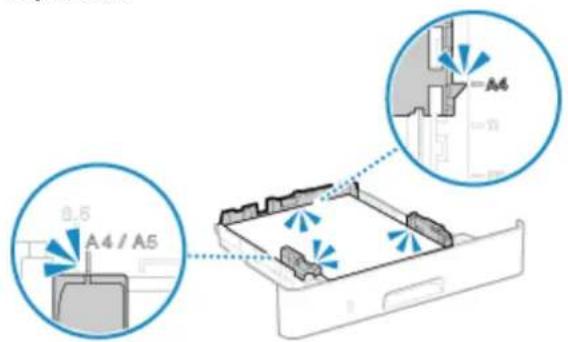
text_image
0.5 A4 / A5 A4Flerfunksjonsskuff
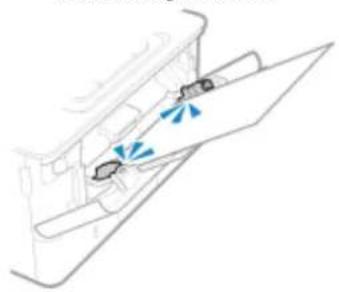
Sertifikatet for autentiseringsserver er utløpt.
Serversertifikatet sendt fra RADIUS-serveren er utløpt.
Sjekk utløpsdato for RADIUS-serveren.
Stille inn IEEE 802.1X(P. 221)
Sertifikatet for autentiseringsserver er feil.
Et CA-sertifikat som støtter sertifikatet for godkjenningsserveren er ikke registrert på maskinen.
Sjekk informasjonen for sertifikatet og godkjenningsserveren og registrer et CA-sertifikat som støttes.
Stille inn IEEE 802.1X(P. 221)
Registrere nøkkel og sertifikat eller CA-sertifikat innhentet fra en utstedende myndighet(P. 236)
Minnet er fullt.
Utskrift kan ikke utføres som følge av for lite tilgjengelig minne. Hvis det finnes data som venter på å bli skrevet ut, venter du til behandlingen er fullført.
Reduser filstørrelsen eller del opp filen.
Optimer filen slik at den blir mindre, eller del den opp. Skriv den deretter ut.
Antall angitte tegn er feil, eller det er brukt ugyldige tegn.
Tilbakestill nettverksnøkkelen.
Sjekk nettverksnøkkelen for trådløst LAN-ruteren, og konfigurer innstillingene korrekt på maskinen. ►Koble til trådløst LAN(P. 49)
Bruk Fjernkontroll til å angi nødvendig informasjon for autentisering.
Godkjenningsmetoden eller godkjenningsinformasjonen for IEEE 802.1X er ikke korrekt innstilt.
Sjekk innstillingen for IEEE 802.1X, og still denne korrekt inn.
Sjekk følgende og endre innstilling etter behov. Stille inn IEEE 802.1X(P. 221)
• Innloggingsnavnet er korrekt angitt.
Det er merket av i minst én av følgende bokser: [Bruk TLS], [Bruk TTLS], og [Bruk PEAP].
- Hvis du bruker TLS, er "nøkkel og sertifikat" registrert.
- Hvis du bruker TTLS eller PEAP, er brukernavn og passord korrekt angitt.
En feilkode vises
C8UJ-0AJ
Hvis utskriften ikke kan gjennomføres, en I-faks ikke kan mottas eller det oppstår en annen feil, vises en feilkode (tresifret tall som starter med “#”) i rapporten eller jobbloggen.
Velg feilkoden fra listen nedenfor og sjekk hvordan du feilsøker problemet.
001 til #099
037(P. 472) #099(P. 472)
401 til #499
408(P. 472)
701 til #799
- Hvis problemet vedvarer, selv etter at du har prøvd feilsøkingsmetodene, må du kontakte forhandleren eller servicerepresentanten. Hvis problemet vedvarer(P. 477)
#037
Utskrift kunne ikke utføres på grunn av filstørrelsen.
Reduser filstørrelsen eller del opp filen.
Optimer filen slik at den blir mindre, eller del den opp. Skriv den deretter ut.
#099
jobben ble avbrutt.
Dette tyder ikke på feilfunksjon. Utfør handlingen på nytt etter behov.
#408
Sjekk retningen på USB-minneenheten og sett den korrekt inn i maskinen. ▶Sette inn og fjerne en USB-minneenhet(P. 131)
Godkjenning kunne ikke utføres på grunn av feil innlegging av avdelings-ID eller PIN-kode. Alternativt, har brukeren forsøkt å utføre en handling som er begrenset med administrere avdelings-ID, uten at avdelings-IDen er angitt.
Skriv inn korrekt avdelings-ID og PIN-kode.
Logg inn på Fjernkontroll i Administratormodus [Innstillinger/lagring] [Brukeradministrering]
[Avdelings-ID-styring] [Rediger] merk av i boksen [Tillat utskriftsjobber med ukjent ID] [OK]

På kontrollpanelet velger du [Meny] på skjermbildet [Hjem], og deretter [Styringsinnstillinger] når du vil endre innstillingen. Avdelings-ID-styring
#752
Forberede mottak og utskrift av I-faks(P. 149)
Sjekk status og innstillinger for nettverket.
Kontrollere nettverkstatus og -innstillinger(P. 77)
Sette opp nettverket(P. 45)
#753
Maskinen kunne ikke koble til nettverket på grunn av en frakoblet Ethernet-kabel.
Sertifikatet har utløpt.
Håndtere og verifisere nøkkel og sertifikat(P. 223)
Sjekk innstillingene for dato og klokkeslett. Hvis innstillingene ikke er korrekt, angir du tidssone og deretter gjeldende dato og klokkeslett. Stille inn dato og klokkeslett(P. 260)
#802
Forberede mottak og utskrift av I-faks(P. 149)
#810
Sjekk status og innstillinger for nettverket.
Kontrollere nettverkstatus og -innstillinger(P. 77)
Sette opp nettverket(P. 45)
Angi korrekt informasjon for POP3-serveren.
Forberede mottak og utskrift av I-faks(P. 149)
Sjekk status for POP3-serveren.
Sjekk at POP3-serveren fungerer som den skal på nettverket. Informasjon om status for POP3-serveren får du hos leverandøren.
#816
Maksimalt antall sider som kan skrives ut for avdelingen er nädd.
Sjekk bruk og tilbakestill telleren til null.
Bekrefte bruk etter Avdelings-ID(P. 207)
#818
Be senderen sjekke innstillingene og sende dataene på nytt.
#820
Be senderen sjekke innstillingene og sende dataene på nytt.
#821
Be senderen sjekke innstillingene og sende dataene på nytt.
#822
Filformatet støttes ikke og utskrift kan ikke gjennomføres.
Lagre med et støttet filformat.
Mottatte data har MIME-informasjon som ikke støttes og kan ikke behandles. Be senderen sjekke innstillingene og sende dataene på nytt.
#829
Mottatte data overskrider maksimalstørrelsen som kan mottas av maskinen.
Be senderen sjekke og sende dataene på nytt.
Strømmen for maskinen er slått av, av en eller annen grunn. Sjekk at støpselet er sikkert satt i en stikkontakt.
#853
Utskrift eller sikker utskrift mislyktes av en eller annen grunn.
Hvis handlingen ble avbrutt när utskriftsdataene ble sendt fra en datamaskin til maskinen, prøver du å skrive ut på nytt.
Hvis ikke, må du sjekke følgende:
Skriver du ut en stor jobb?
Datavolumet kan h a overskredet behandlingskapasiteten for maskinen. Reduser antall sider som skal skrives ut, eller skriv ut när det ikke finnes utskriftsdata som venter på utskrift.
text_image
Skjermbildet [Hjem] på kontrollpanelet ▶[Minnemedieutskrift] ▶[velg Fil og Skriv ut] velg ▶OK ▶hvilken fil som skal skrives ut ▶OK ▶[Prøver du å skrive ut med sikker utskrift?
Maskinen kan konfigureres til å ikke bruke funksjonen for sikker utskrift. Prøv én av følgende metoder:
- Aktiver sikker utskrift
Maskinen må startes på nytt for at innstillingene skal tre i kraft.
Logg inn på Fjernkontroll i Administratormodus [Innstillinger/lagring] [Innstillinger for sikker utskrift] [Rediger] merk av i boksen [Sikker utskrift] [OK] start maskinen på nytt
På kontrollpanelet velger du [Meny] på skjermbildet [Hjem], og deretter [Funksjonsinnstillinger] når du vil konfigurere innstillingene. (Sikker utskrift)(P. 326)
- Skriv ut uten å bruke funksjonen for sikker utskrift.
Er data etter sikker utskrift blitt etterlatt en stund?
Hvis utskrift av sikker utskrift ikke utføres etter et angitt tidsrom, slettes dataene automatisk fra minnet. Hvis lagringsperioden utløper og dataene slettes automatisk, må du prøve å skrive ut med sikker utskrift på nytt.
Feilsøking
* Du kan endre lagringsperioden (tidsrommet før dataene slettes). Endre tidsrommet for lagring av utskriftsdata med PIN-kode (sikre data)(P. 159)
#861
Du bruker en skriverdriver som ikke støttes, eller dataene du prøver å skrive ut er korruptert.
Bruk skriverdriveren for maskinen og prøv å skrive ut på nytt. ▶Skrive ut fra datamaskin(P. 151)
Det oppstod en feil som hindrer utskrift.
Start maskinen på nytt og skriv deretter dataene ut på nytt. ▶ Starte maskinen på nytt(P. 88)
#934
Jobben ble slettet av funksjonen for automatisk sletting av suspenderte jobber.
Utbedre feilen som førte til at jobben ble suspendert. Utbedre feilen og prøv utskrift på nytt.
* Deaktiver funksjonen for automatisk sletting av suspenderte jobber, eller endre tiden til dataene slettes automatisk. ▶Slett auto. midl. stansede jobber
#995
Sending eller mottak av en ventejobb ble avbrutt. Prøv å sende eller motta på nytt etter behov.
Hvis problemet vedvarer
C8UJ-0AK
Hvis problemet vedvarer, selv etter at du har prøvd feilsøkingsmetodene, må du kontakte forhandleren eller servicerepresentanten.

VIKTIG
- Demontering eller reparasjon av maskinen selv, kan ugyldiggjøre garantien.
• Produktnavn (LBP246dw II / LBP243dw II)
• Forhandler maskinen ble kjøpt hos
• Detaljer om problemet (som driftsdetaljer og resultater fra disse)
Serienummer
Slik finner du serienummeret

på kontrollpanelet ▶ [Enhetsstatus]

[enummer]

- Du kan også sjekke denne informasjonen ved bruk av Fjernkontroll fra en datamaskin. CBruke maskinen fra en datamaskin (Fjernkontroll)(P. 261)
- Du kan også sjekke informasjonen på etiketten bak på maskinen.
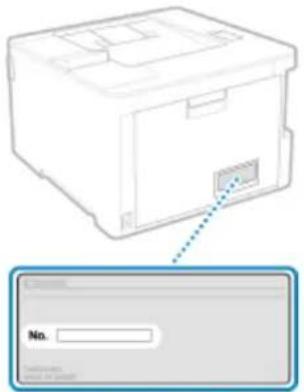
text_image
No.Tillegg
Tillegg 479
Håndbøker for maskinen 480
Bruke Bruksanvisning 481
Brukseksempler ved bruk av en datamaskin 483
Miljøinformasjon, forskrifter og standarder 493
Merknad 495
Varemerker og opphavsrett 496
Tillegg
C8UJ-0AL
I dette kapittelet kan du vise håndbøker for maskinen og grunnleggende handlinger som kreves når du bruker maskinen med en datamaskin.
Håndbøker for maskinen
Håndbøkene leveres i henhold til ditt formål.
Håndbøker for maskinen(P. 480)
Bruksanvisning (denne håndboken) inneholder informasjon om alle funksjonene i maskinen og spesifikasjoner, samt hvordan du vedlikeholder maskinen. Du kan søke etter spesifikk informasjon og endre tekststørrelsen og utformingen.
Bruke Bruksanvisning(P. 481)
Grunnleggende handlinger ved bruk med en datamaskin
Du må sette opp datamaskinen til å bruke maskinen fra datamaskinen, og vise informasjon om er stilt inn på maskinen fra datamaskinen. Handlingene introduseres ved bruk av eksempler for bruk av Windows og macOS.
Brukseksempler ved bruk av en datamaskin(P. 483)
Annen informasjon
Miljøinformasjon, forskrifter og standarder(P. 493)
Merknad(P. 495)
Varemerker og opphavsrett(P. 496)
Håndbøker for maskinen
C8UJ-0AR
Håndbøkene nedenfor leveres med maskinen. Bruk disse i henhold til ditt formål.
Viktige sikkerhetsinstruksjoner
Denne inneholder nødvendig informasjon for å hindre skade og utilsiktet skade på eiendom.

Installasjonsveiledning
Dette forklarer prosessen fra å pakke opp maskinen til å sette den opp slik at den er klar til bruk.

Bruksanvisning (denne håndboken)
Dette beskriver alle funksjonene for maskinen i detalj. Det inneholder også spesifikasjoner og beskriver hvordan maskinen skal vedlikeholdes. Bruksanvisning vises i en nettleser.
Bruke Bruksanvisning(P. 481)
MERK
- Informasjon om drivere, programvare og håndboken for Application Library (applikasjonsbibliotek) finner du på nettstedet for digitale håndbøker.
https://oip.manual.canon/
Bruke Bruksanvisning
C8UJ-0AS
Bruksanvisning (denne håndboken) inneholder informasjon om alle funksjoner for maskinen og spesifikasjoner, samt hvordan du vedlikeholder maskinen.
Du kan bruke Bruksanvisning til å finne nyttig informasjon via innholdslisten og søkefunksjonen.
* Klikk på [ ] eller [ ] øverst på skjermbildet for å bytte mellom innholdsliste og visning etter søkeord.
Skjermbilder og illustrasjoner(P. 481)
Symboler(P. 481)
Indikatorer for taster og knapper(P. 482)
Søkefunksjon(P. 482)
MERK
- Bruksanvisning beskriver ulike funksjoner for alle modellserier, inkludert maskinen. Du kan vise en tabell som inneholder hvilke funksjoner og alternativer som støttes for hver modell. ▶Støttede funksjoner og alternativer(P. 3)
Skjermbilder og illustrasjoner
I Bruksanvisning, brukes følgende på skjermbildene og illustrasjonene hvis ikke annet er oppgitt.
Modell
LBP246dw II
Tonerkassett
Canon Cartridge 070
Operativsystem for datamaskin
Windows 11
macOS 14
- Handlingene og skjermbildene kan variere, avhengig av operativsystemet for datamaskinen.
- Skjermbildene kan endres ved oppdatering av drivere og programvare.
Symboler
Advarsler og forsiktighetsregler er også oppført i listen Viktige sikkerhetsinstruksjoner som leveres med maskinen. Se denne for mer informasjon. Håndbøker for maskinen(P. 480)

ADVARSEL
Viser en adversel for handlinger som kan forårsake død eller alvorlig personskade hvis de ikke utføres på korrekt måte. Etterfølg alltid disse advarslene for å sikre at du bruker maskinen på en sikker måte.

FORSIKTIG
Viser en forholdsregel til forebygging av risiko for personskade eller skade på eiendom, bortsett fra produktfeil som følge av feil bruk av maskinen. Etterfølg alltid disse forholdsreglene for å sikre at du bruker maskinen på en sikker måte.

Indikerer en operasjon som ikke må utføres. Les disse elementene nøye, og sørg for å ikke utføre operasjonene som er beskrevet.

VIKTIG
Viser viktige krav og restriksjoner for sikkerhet og databeskyttelse, samt forholdsregler som skal etterfølges. Les disse punktene slik at du kan forhindre feilfunksjon, feil eller skade på eiendom som følge av feil bruk.
MERK
Forklarer en operasjon med mer detaljerte opplysninger, eller inneholder ytterligere forklaringer for en prosedyre.
Indikatorer for taster og knapper
Kontrollpanelets taster og knapper som vises på skjermen, indikeres på følgende måte:
Kontrollpaneltaster
Eksempel: Hjem-tasten

Knapper som vises på kontrollpanelet og datamaskinskjermen
Vises mellom klammer [].
Eksempel:

[Avbryt] [Ja]
1 Klikk på [ ] øverst på skjermen.
Feltet for innlegging av søkeord vises øverst til venstre på skjermen.
2 Skriv inn et søkeord og klikp på [ ] eller trykk på [Enter] på datamaskinens tastatur.
- Separer flere nøkkelord med mellomrom hvis du vil søke etter sider som inneholder alle søkeordene.
- Bruk anførselstegn (") rundt søkeordene hvis du vil søke etter sider som kun inneholder fullstendige treff, inkludert mellomrom.
- Klikk på [ ]når du vil vise eller skjule sökeresultatene.
- Klikk på [≡] när du vil vise innholdslisten.
Brukseksempler ved bruk av en datamaskin
C8UJ-0AW
Når du bruker maskinen fra en datamaskin, må du konfigurere innstillingene for datamaskinen i henhold til funksjonen du bruker. I tillegg kan du trenge informasjon på datamaskinen for å vise informasjonen som er stilt inn på maskinen.
I så fall, bruker du brukseksemplene nedenfor til å sjekke nødvendige innstillinger og informasjon på datamaskinen.
Opprette en delt mappe(P. 483)
Aktivere nettverkoppdagelse(P. 485)
Vise en delt skriver på skriverserveren(P. 485)
Vise systeminformasjon på datamaskinen(P. 486)
Vise informasjon om nettverksforbindelsen på datamaskinen(P. 488)
Vise skriverporten(P. 490)
Vise toveis kommunikasjon(P. 491)
▶ Skrive ut en testside(P. 491)
Opprette en delt mappe
▶ Ved bruk av Windows(P. 483)
Ved bruk av macOS(P. 484)
■Ved bruk av Windows
1 Opprett en mappe på hvilket som helst sted (som Skrivebord).
2 Høyreklikk på mappen og klikk på [Egenskaper].
3 På fanen [Deling] klikker du på [Avansert deling].
→ Skjermbildet [Avansert deling] vises.
4 Merk av i boksen [Del denne mappen] og klikk på [Tillatelser].
5 Konfigurer tilgangsrettigheter.
text_image
Tillatelser for Scan Delingstilatelser Gruppe - eller brukarnsvn: Everyone Legg til... Fjørn Tilatelser for Everyone Tilat Avili Alle tilatelser Endre Lese OK Avdryl Bruk1 I [Gruppe- eller brukernavn], velger du [Alle].
2 I [Tillatelser], merker du av i boksen [Tillat], i [Endre].
3 Klikk på [OK].
6 Klikk på [OK] ▶[Lukk].
→ Den opprettede mappen kan brukes som delt mappe.
■Ved bruk av macOS
1 Klikk på [ ] [Systemegenskaper] [Deling].
→ Skjermbildet [Deling] vises.
2 Merk av i boksen [Fildeling] og klikpå [+] i [Delte mapper].
3 Opprett en mappe på hvilket som helst sted (som Skrivebord), og klikk på [Legg til].
![CANON i-SENSYS LBP243dw II - Opprett en mappe på hvilket som helst sted (som Skrivebord), og klikk på [Legg til]. - 1](/content/2026/05/1128755/images/e9915ccc1b0b9ac9ad81851593ad717bb7135440830b83adf2a157b1b8551c24.jpg)
1 Velg den opprettede mappen i [Delte mapper].
2 I [Brukere] velger du [Alle] [Lese og skrive].
5 Lukk skjermbildet.
→ Den opprettede mappen kan brukes som delt mappe.
Aktivere nettverkoppdagelse
1 Høyreklikpå [ ] (Start), og klikpå [Nettverkstilkoblinger].
→ Skjermbildet [Nettverk og Internett] vises.
2 Klikk på [Avanserte nettverksinnstillinger] ▶[Avanserte innstillinger for deling].
Skjermbildet [Avanserte innstillinger for deling] vises.
3 Still [Nettverkssøk] inn til [På].
Ved bruk av Windows(P. 486)
Ved bruk av macOS(P. 486)
■ Ved bruk av Windows
1 Høyreklikk på [ ] (Start), og klikk på [Filutforsker].
2 I [Nettverk] velger du skriverserveren du vil skal vise den delte skriveren.
text_image
Nettverk Nettverk Kontrollpanel Papirkurv Canon Sorter Flerfunksjonsenheter CanonHvis ingenting viser i [Nettverk], må du aktivere nettverkoppdagelse. Aktivere nettverkoppdagelse(P. 485)
■Ved bruk av macOS
1 Klikk på [ ] [Systemegenskaper] [Skrivere og skannere].
→ Skjermbildet [Skrivere og skannere] vises.
2 Klikk på [+] nederst til venstre.
→ Skjermbildet [Legg til] vises.
3 Klikk på [ ] når du vil vise den delte skriveren.
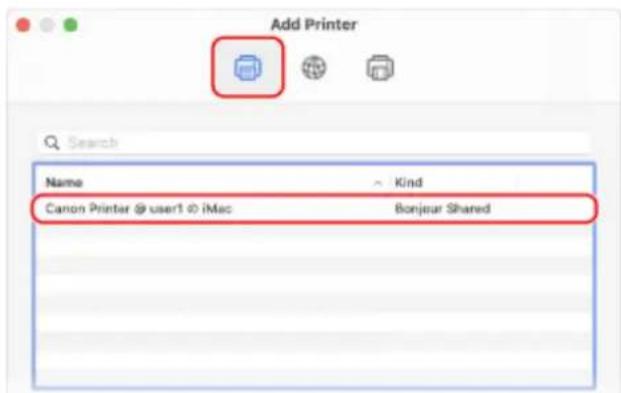
text_image
Add Printer Name ~ Kind Canon Printer @ user1 @ iMac Bonjour SharedVise systeminformasjon på datamaskinen
Ved bruk av Windows(P. 487)
Ved bruk av macOS(P. 487)
■ Ved bruk av Windows
1 Høyreklikk på [ ] (Start), og klikk på [System].
Skjermbildet [Om] vises.
2 Vis datamaskinnavnet i [Spesifikasjoner for enheten].
![CANON i-SENSYS LBP243dw II - Vis datamaskinnavnet i [Spesifikasjoner for enheten]. - 1](/content/2026/05/1128755/images/279212a1a09fc809414b1860d3c339bfcc5a3427ce207be794f4004546296e13.jpg)
text_image
Spesifikasjoner for enheten Kopier Enhetsnavn Prossessor Intel(R) Core(TM) i7-8700 CPU @ 3.20GHz 3.19 GHz Installert RAM 16.0 GB (15.8 GB brukbar) Enhets-ID Produkt-ID Systemtype 64-biters operativsystem, x64-basert prosessor Penn og berøring Ingen penne- og berøringsinndata er• Datamaskinens navn vises i [Enhetsnavn].
■Ved bruk av macOS
1 Klikk på [ ] [Systemegenskaper] [Deling].
→ Skjermbildet [Deling] vises.
Navnet som vises i [Maskinnavn] på [Deling], kan kanskje ikke brukes på nettverket. Bruk følgende fremgangsmåte när du vil vise datamaskinnavnet på nettverket.
2 Klikk på [Rediger].
Delene som vises i grått er ikke inkludert i datamaskinnavnet
4 Klikk på [Avbryt].
Vise informasjon om nettverksforbindelsen på datamaskinen
Ved bruk av Windows(P. 488)
Ved bruk av macOS(P. 489)
■ Ved bruk av Windows
1 Høyreklikpå [ ] (Start), og klikpå [Nettverkstilkoblinger].
→ Skjermbildet [Nettverk og Internett] vises.
2 Vis informasjonen om nettverksforbindelsen.
text_image
Innstillinger Nettverk og Internett Wi-Fi 2 Tilkoblet, sikret Egenskaper Offentlig nettverk 2,4 GHz Databruk 2 MB, siste 30 dager Wi-Fi Koble til, administrere kjente nettverk, forbruksmålt nettverk På■Vise IP-adresse og DNS-server
1 Klikk på [Egenskaper] for det tilkoblede nettverket.
2 Vis IP-adresse og DNS-server i [Egenskaper].
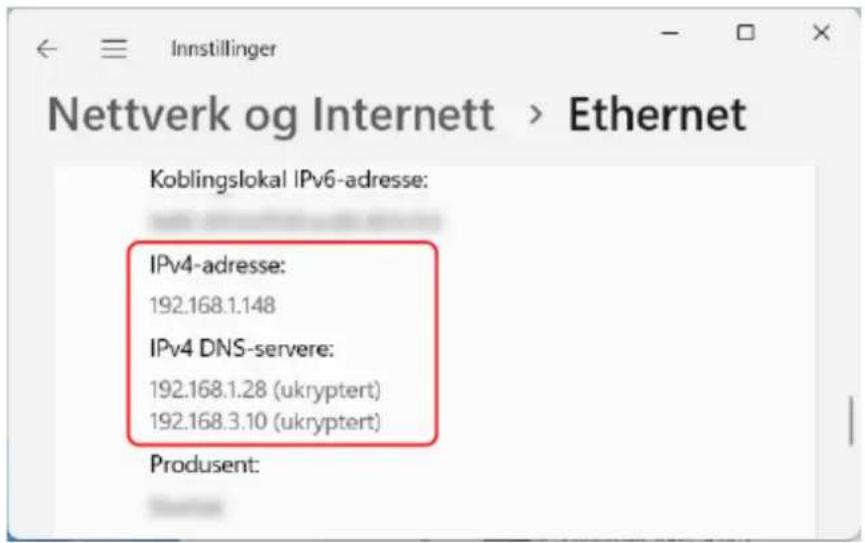
text_image
Innstillinger Nettverk og Internett > Ethernet Koblingslokal IPv6-adresse: IPv4-adresse: 192.168.1.148 IPv4 DNS-servere: 192.168.1.28 (ukryptert) 192.168.3.10 (ukryptert) Produsent:■Ved bruk av macOS
1 Klikk på [ 📁 [Systemegenskaper] [Nettverk].
→ Skjermbildet [Nettverk] vises.
2 Vis IP-adresse, DNS-server og annen informasjon.
For kablet LAN
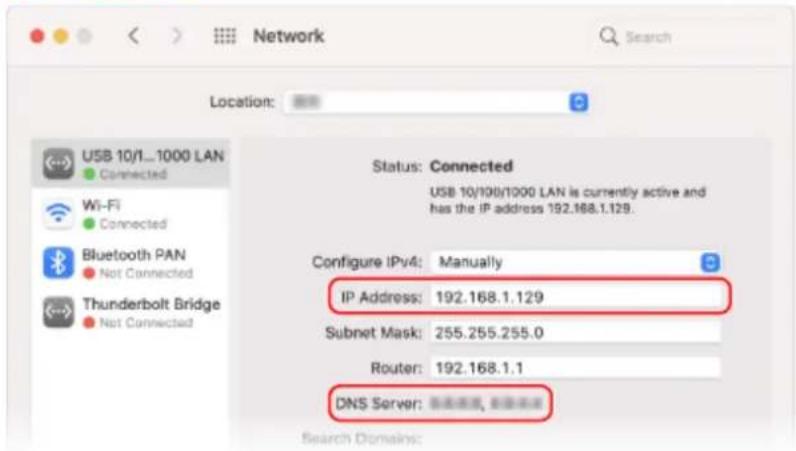
• Vis SSIDen i [Nettverksnavn].
• Vis IP-adressen i [Status].
Klikk på [Avansert] og vis DNS-server i kategorien [DNS].
Vise skriverporten
1 Klikk på [ ] (Start) [ ] (Settings) [Bluetooth og enheter] [Skrivere og skannere].
→ Skjermbildet [Skrivere og skannere] vises.
2 Klikk på skriverdriveren for maskinen ▶[Skriveregenskaper].
→ Egenskapene for skriverdriveren vises.
3 Vis porten som brukes i kategorien [Porter].
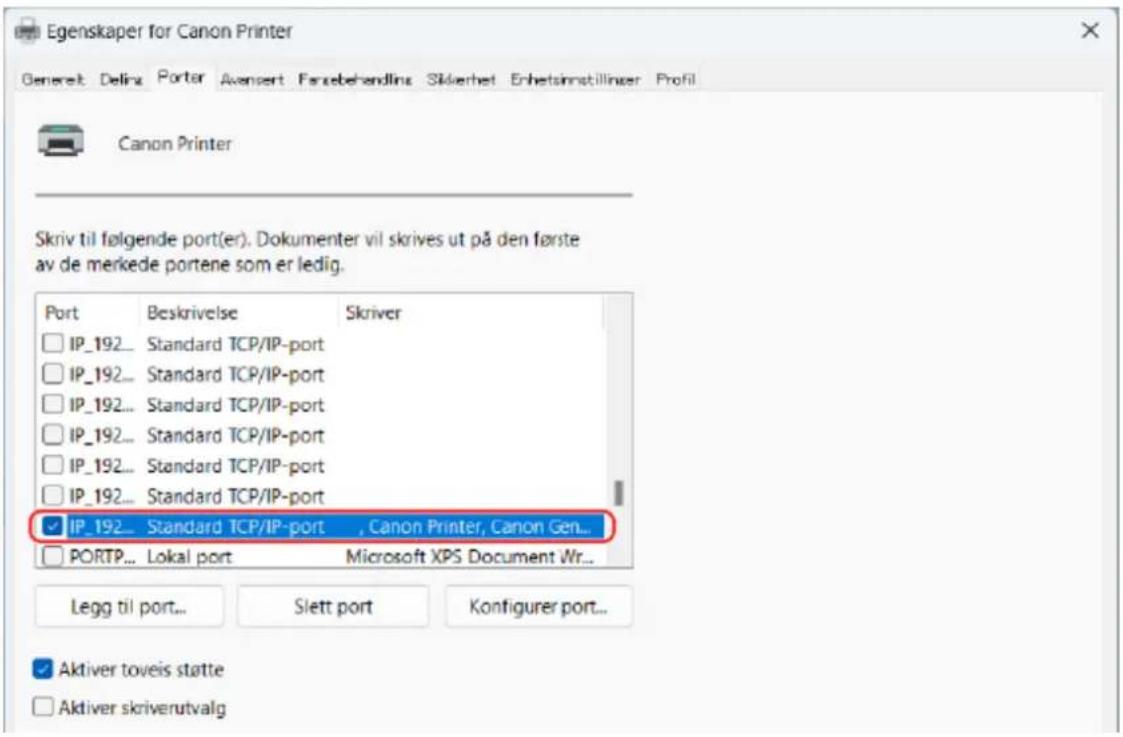
text_image
Egenskaper for Canon Printer Generet Delina Porter Avansport Førsebehandling Skierhet Enhetsinnsitlinger Profil Canon Printer Skriv til følgende port(er). Dokumenter vil skrives ut på den første av de merkede portene som er ledig. Port Beskrivelse Skriver IP_192... Standard TCP/IP-port IP_192... Standard TCP/IP-port IP_192... Standard TCP/IP-port IP_192... Standard TCP/IP-port IP_192... Standard TCP/IP-port IP_192... Standard TCP/IP-port IP_192... Standard TCP/IP-port ✓ IP_192... Standard TCP/IP-port , Canon Printer, Canon Gen... PORTP... Lokal port Microsoft XPS Document Wr... Legg til port... Slett port Konfigurer port... Aktiver toveis stætte Aktiver skriverutvalgMERK
Hvis IP-adressen for maskinen endres
• Du må legge til en ny port. Legge til en port(P. 143)
Vise toveis kommunikasjon
1 Klikk på [ ] (Start) [ ] (Settings) [Bluetooth og enheter] [Skrivere og skannere].
→ Skjermbildet [Skrivere og skannere] vises.
2 Klikk på skriverdriveren for maskinen [Skriveregenskaper].
Egenskapene for skriverdriveren vises.
3 På fanen [Porter] må du sjekke at avmerkingsboksen [Aktiver toveis støtte] er valgt.
Skrive ut en testside
Påkrevde forberedelser
Legg i papir med formatet A4 i papirskuffen. Legge papir i papirskuffen(P. 106)
Ved bruk av Windows(P. 492)
Ved bruk av macOS(P. 492)
■ Ved bruk av Windows
1 Klikk på [ ] (Start) [ ] (Settings) [Bluetooth og enheter] [Skrivere og skannere].
Skjermbildet [Skrivere og skannere] vises.
2 Klikk på skriverdriveren for maskinen ▶[Skriveregenskaper].
Egenskapene for skriverdriveren vises.
1 Klikk på [ ] [Systemegenskaper] [Skrivere og skannere].
→ Skjermbildet [Skrivere og skannere] vises.
2 Velg maskin, og klikp på [Åpne utskriftskø].
3 Fra menyen [Skriver] klikker du på [Skriv ut testside].
Når utskrifdataene blir korrekt sendt, skrives en testside ut fra maskinen.
Miljøinformasjon, forskrifter og standarder
C8UJ-0AX
IPv6 Ready-logo

Protokollstakken inkludert i dette produktet har oppnådd IPv6 Ready Logo Phase-2 etablert av IPv6 Forum.
■ Produktinformasjon for kravet i KOMMISJONSFORSKRIFT (EU) 2023/826
Strømforbruket i avslått modus eller nettverksstandby og overgangstiden til avslått modus eller nettverksstandby er som følger:
| Modellnavn | Strømforbruk (Watt) Tiden før utstyret automatiskveksler funksjoner til følgendemoduser (minutter) | ||||
| Strømforbruk i innplugget avslått modus | Strømforbruk i nettverksstandbymodus | Strømforbruk i nettverksstandbymodus med alle nettverksporter tilkoblet og/eller aktivert | Av Nettverksstandby | ||
| LBP246dw II / LBP243dw II 0,5 | W eller mindre | 2,0 W eller mindre 3,0 | W eller mindre 240 | minutter | Ett minutt |
MERK
Gjelder kun den europeiske union og E∅S (Norge, Island og Liechtenstein)
Disse symbolene indikerer at dette produktet ikke skal kastes sammen med husholdningsavfall, i henhold til WEEE-direktivet (2012/19/EU), batteri-forordning EU 2023/1542 og/eller nasjonal lov som har implementert disse direktivene og forordninger.
Hvis et kjemisk symbol vises under symbolet vist ovenfor, i samsvar med batteri-forordning EU 2023/1542, indikerer dette at et tungmetall (Pb = bly) finnes i batteriet i en konsentrasjon over en gjeldende øvre grense som er spesifisert i batteri-forordning EU 2023/1542.
Produktet må leveres til et dertil egnet innsamlingspunkt, det vil si på en autorisert en-til-en-basis når en kjøper et nytt lignende produkt, eller til et autorisert innsamlingssted for resirkulering av avfall fra elektrisk og elektronisk utstyr (EE-utstyr) og batterier. Feil håndtering av denne typen avfall kan være miljø- og helseskadelig på grunn av potensielt
skadelige stoffer som ofte brukes i EE-utstyr. Din innsats for korrekt avhending av produktet vil bidra til effektiv bruk av naturressurser.
Du kan få mer informasjon om resirkulering av dette produktet ved å kontakte lokale myndigheter, avfallsadministrasjonen, et godkjent program eller husholdningens renovasjonsselskap, eller gå til www.canon-europe.com/sustainability/approach/.
■ Environmental Information
- For å beskytte miljøet og mer effektivt utnytte bruk av ressurser, fremmer Canon gjenvinning og resirkulering av brukte tonerkassetter. Hjelp oss med å gjenvinne tonerkassetter (gjenbruk av ressurser). Detaljer og gjenbruk av ressurser finner du på Canons nettsted:
global.canon/ctc
Ved kassering av tonerkassetter, må de pakkes i originalemballasjen slik at toner ikke spres, og kassettene må avhendes i samsvar med retningslinjer fra myndighetene.
Merknad
C8UJ-0AY
- Informasjonen i dette dokumentet kan bli endret uten varsel.
CANON INC. GIR INGEN GARANTIER AV NOE SLAG I DENNE HÅNDBOKEN, VERKEN EKSPLISITT ELLER IMPLISITT, UNNTATT DET SOM ER UTTRYKKELIG ANGITT I DENNE HÅNDBOKEN, INKLUDERT, MEN IKKE BEGRENSET TIL, GARANTIER OM SALGBARHET ELLER EGNETHET FOR ET BESTEMT FORMÅL ELLER GARANTIER MOT KRENKELSE AV PATENTRETTIGHETER. CANON INC. ER IKKE ANSVARLIG FOR NOEN DIREKTE ELLER TILFELDIGE SKADER ELLER F∅LGESKADER ELLER TAP ELLER UTGIFTER SOM RESULTAT AV BRUKEN AV DENNE HÅNDBOKEN. - Hvis du ikke kan åpne håndboken i PDF-format, må du laste ned Adobe Acrobat Reader fra Adobe Systems' nettside (https://get.adobe.com/reader/).
Varemerker og opphavsrett
C8UJ-0C0
Varemerker
Adobe, Acrobat og Reader er registrerte varemerker for Adobe Systems Incorporated i USA og/eller andre land. Apple, Bonjour, iPad, iPhone, iPod touch, Mac, macOS, OS X og Safari er varemerker for Apple Inc. AirPrint og AirPrint-logoen er varemerker for Apple Inc.
iOS er et varemerke eller registrert varemerke for Cisco i USA og andre land, og brukes under lisens. Mopria®, Mopria®-logoen og Mopria® Alliance-logoen er registrerte varemerker og tjenestemerker for Mopria Alliance, Inc. I USA og andre land. Ikke-autorisert bruk er strengt forbudt.
Google Chrome, Chrome OS, Chromebook og Android er varemerker for Google LLC.
Alle merke- og produktnavn i dette dokumentet er registrerte varemerker eller varemerker for sine respektive eiere.
Microsoft, Microsoft 365, Microsoft Edge, Windows, Windows Server er varemerker tilhørende Microsoft-konsernet.
■ Tredjepartsprogramvare
Klikk på følgende ikon hvis du vil ha informasjon om tredjeparts programvare inkluder i håndboken:

Hvis du vil ha informasjon om tredjepartsprogramvare i maskinen, kan du se nettstedet for digitale håndbøker.
https://oip.manual.canon/
Copyright
Fullstendig eller delvis, ikke-autorisert gjengivelse av innholdet i dette dokumentet er forbudt.
V_250314